Управление витриной данных
Витрина данных — это интерактивная панель, на которой отображаются ключевые показатели, графики, диаграммы и другие элементы в виде дашбордов.
В зависимости от задачи выделяют разные виды дашбордов:
- Операционные — процессы по множеству показателей, контроль работы и выявление проблем.
- Стратегические — ключевые показатели (прибыль, рыночная доля и т. п.) для общей картины.
- Аналитические — тенденции и прогнозы.
В «Графиня» пользователь в рамках своей роли может просматривать доступные витрины, редактировать их и создавать новые.
Список витрин
Перейдите в раздел «Витрины данных» — значок витрин (спидометр) в боковом меню слева (подсказка «Витрины данных»). Откроется страница /dashboards.
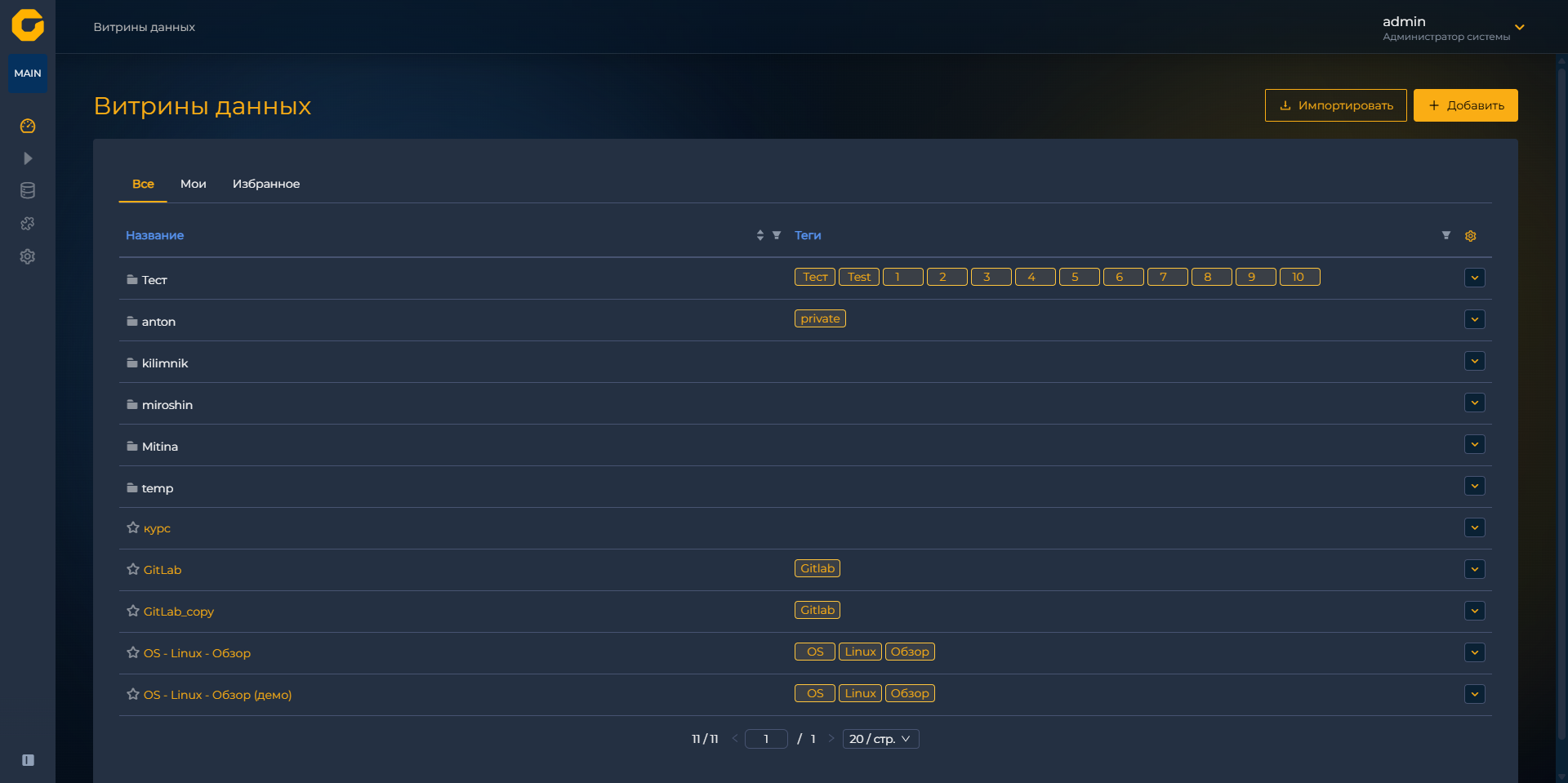
На странице «Витрины данных» отображаются витрины и папки текущей организации.
Переключатели над таблицей:
- «Все» — все доступные витрины и папки;
- «Мои» — созданные текущим пользователем;
- «Избранное» — отмеченные избранным.
В правой части заголовка:
- «Импортировать» — импорт витрины;
- «Добавить» — создание «Витрины» или «Папки».
В таблице:
- «Название» — имя папки или витрины (для витрины — ссылка; слева — значок избранного);
- «Теги» — метки витрины;
- столбец действий — меню операций (кнопка «down» в строке).
Для «Название» и «Теги» доступна фильтрация. Внизу — постраничная навигация.
Чтобы открыть витрину, нажмите её название в списке.
Создание витрины данных
При наличии прав:
- На странице «Витрины данных» нажмите «Добавить» → «Витрину».
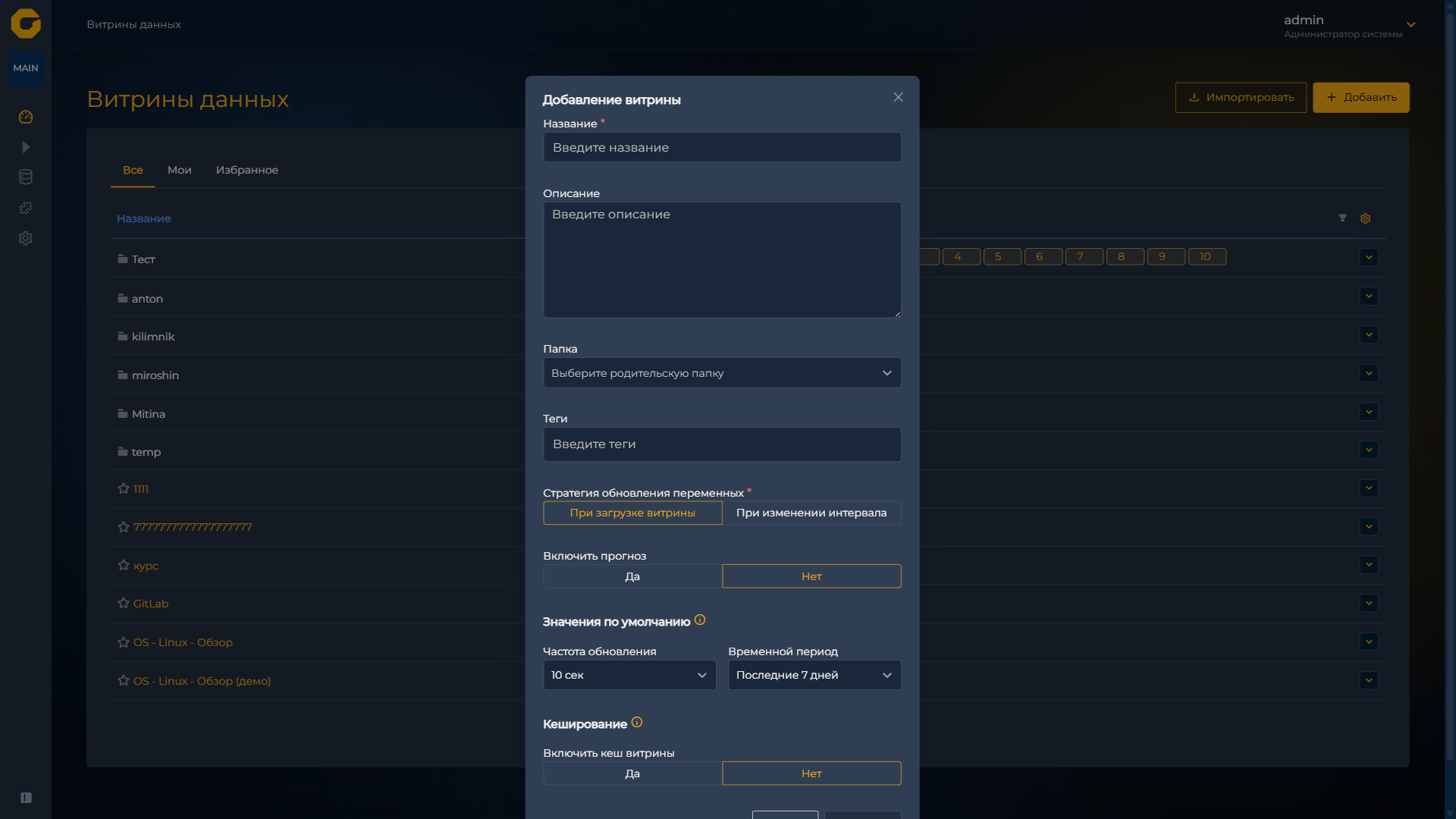
- В окне «Добавление витрины» заполните поля и нажмите «Добавить».
- Откроется редактор витрины (
/dashboards/<id>/edit). При необходимости настройте переменные витрины, затем добавьте строки и виджеты (см. ниже) и нажмите «Сохранить».
Поля окна «Добавление витрины»
- Название — наименование витрины; обязательное поле; отображается в списке в колонке «Название».
- Описание — текстовое описание витрины; необязательное поле.
- Папка — родительская папка в иерархии витрин («Выберите родительскую папку»).
- Теги — метки для группировки и поиска; отображаются в колонке «Теги»; необязательное поле.
- Стратегия обновления переменных — момент обновления значений переменных витрины: «При загрузке витрины» или «При изменении интервала» (подробнее — Переменные витрины).
- Режим времени — «Клиентское время» или «Серверное время». Клиентское: период по часовому поясу браузера зрителя. Серверное: один период для всех. Отдельного поля часового пояса нет.
- Включить прогноз — использование прогноза для витрины: «Да» или «Нет».
- Значения по умолчанию — начальные настройки при открытии витрины:
- «Частота обновления» — интервал автообновления (например, «Выкл.», «5 сек», «10 сек», «30 сек», «1 мин», «5 мин», «15 мин», «30 мин», «1 час», «2 часа», «1 день» и др.);
- «Временной период» — период отбора данных (например, «Последние 5 минут», «Последний час», «Последние 7 дней», «Последний год» и др.).
- Кеширование — «Включить кеш витрины»: «Да» или «Нет».
Импорт витрины данных
Импорт позволяет создать витрину из JSON-файла: перенести витрину между экземплярами «Графиня», восстановить из резервной копии или загрузить дашборд, экспортированный из Grafana.
При наличии прав:
- На странице «Витрины данных» нажмите «Импортировать» (значок download).
- Откроется страница
/dashboards/importс заголовком «Импортировать витрину». В навигации — «Витрины данных» → «Импортировать витрину». Чтобы вернуться к списку без импорта, нажмите ссылку «Витрины данных» или значок arrowBackCircle слева от заголовка.
Импорт выполняется в три шага (индикатор шагов в верхней части страницы): «Выбор файла» → «Название и папка» → «Итог».
Шаг 1. Выбор файла
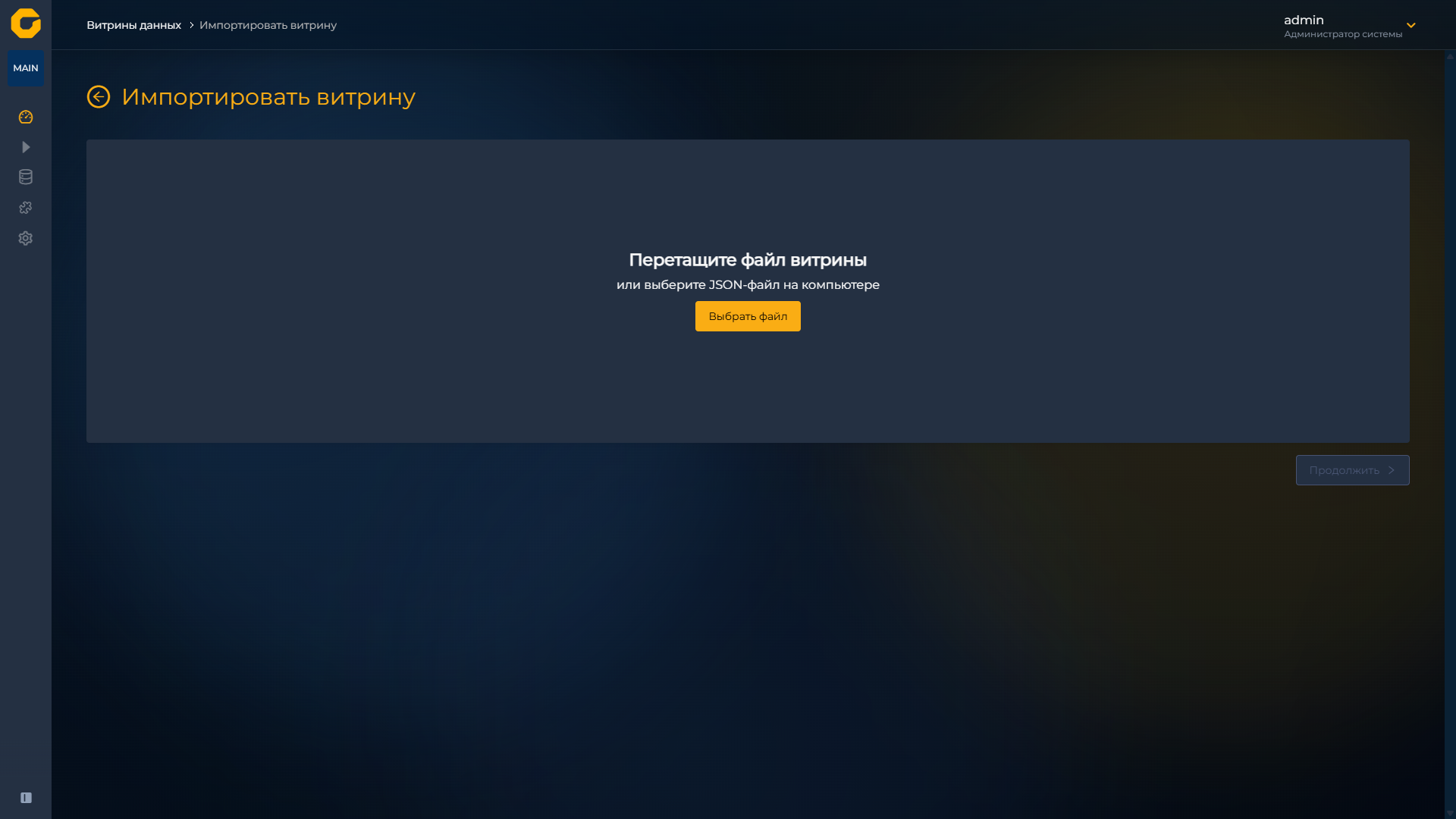
- Перетащите JSON-файл в область «Перетащите файл витрины» или нажмите «Выбрать файл».
- После выбора отображается строка «Выбранный файл:» с именем файла; при необходимости сбросьте выбор кнопкой close.
- Нажмите «Продолжить» (кнопка активна, если файл прошёл проверку формата).
Поддерживаемые файлы:
- JSON витрины «Графиня» — результат пункта «Экспорт» в меню действий строки витрины (см. Экспорт витрины);
- JSON-дашборд Grafana — файл, полученный в Grafana при экспорте с опцией «Экспорт для использования в другом экземпляре». Без этой опции импорт не выполняется: в интерфейсе появится сообщение с просьбой повторить экспорт в Grafana с указанной настройкой.
Шаг 2. Название и папка
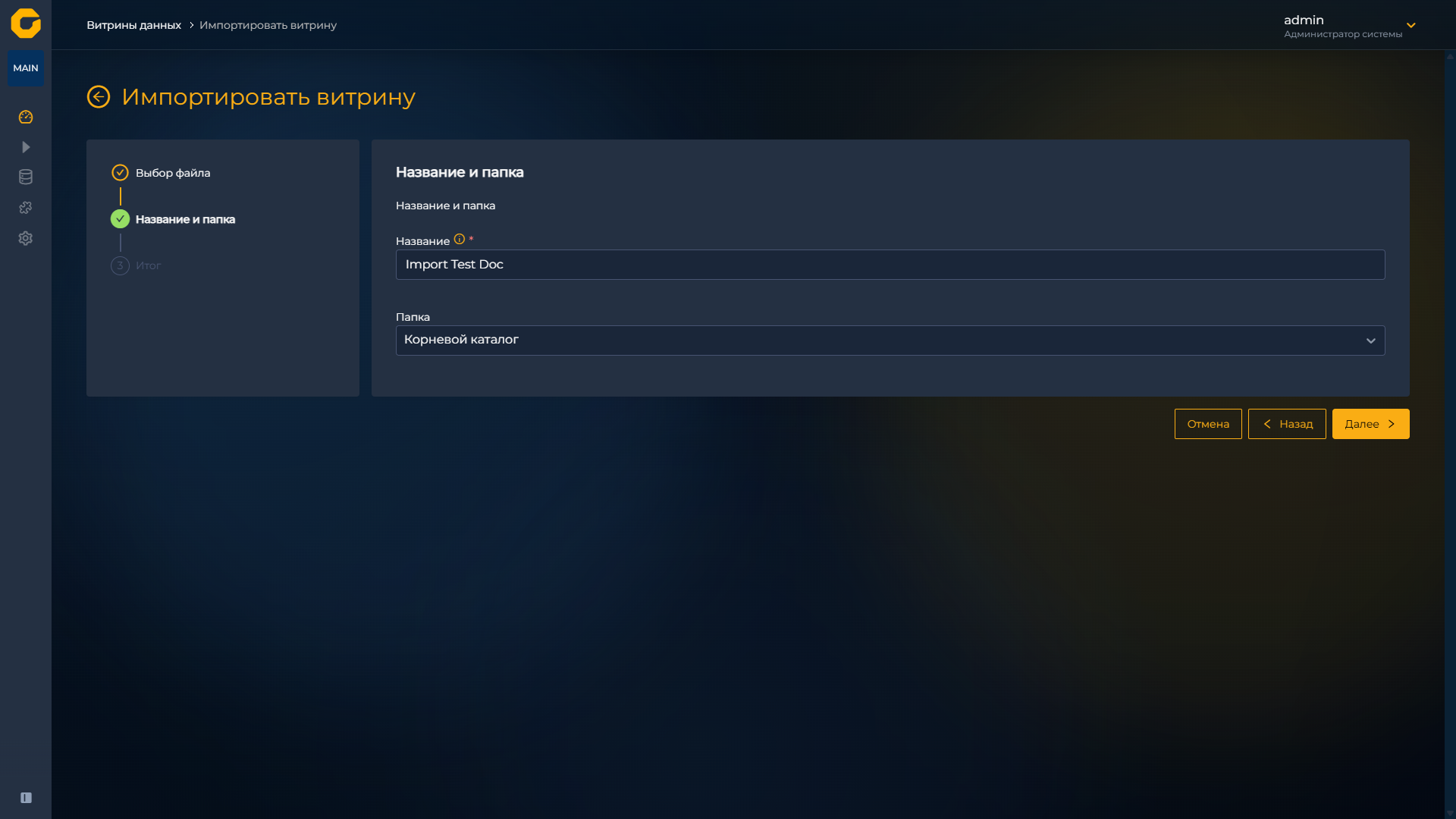
- Название — имя новой витрины; обязательное поле; по умолчанию подставляется из JSON.
- Папка — папка размещения витрины (например, «Корневой каталог» или выбранная папка организации).
Нажмите «Далее». Кнопка «Назад» возвращает к выбору файла, «Отмена» — прерывает импорт.
Шаг 3. Итог
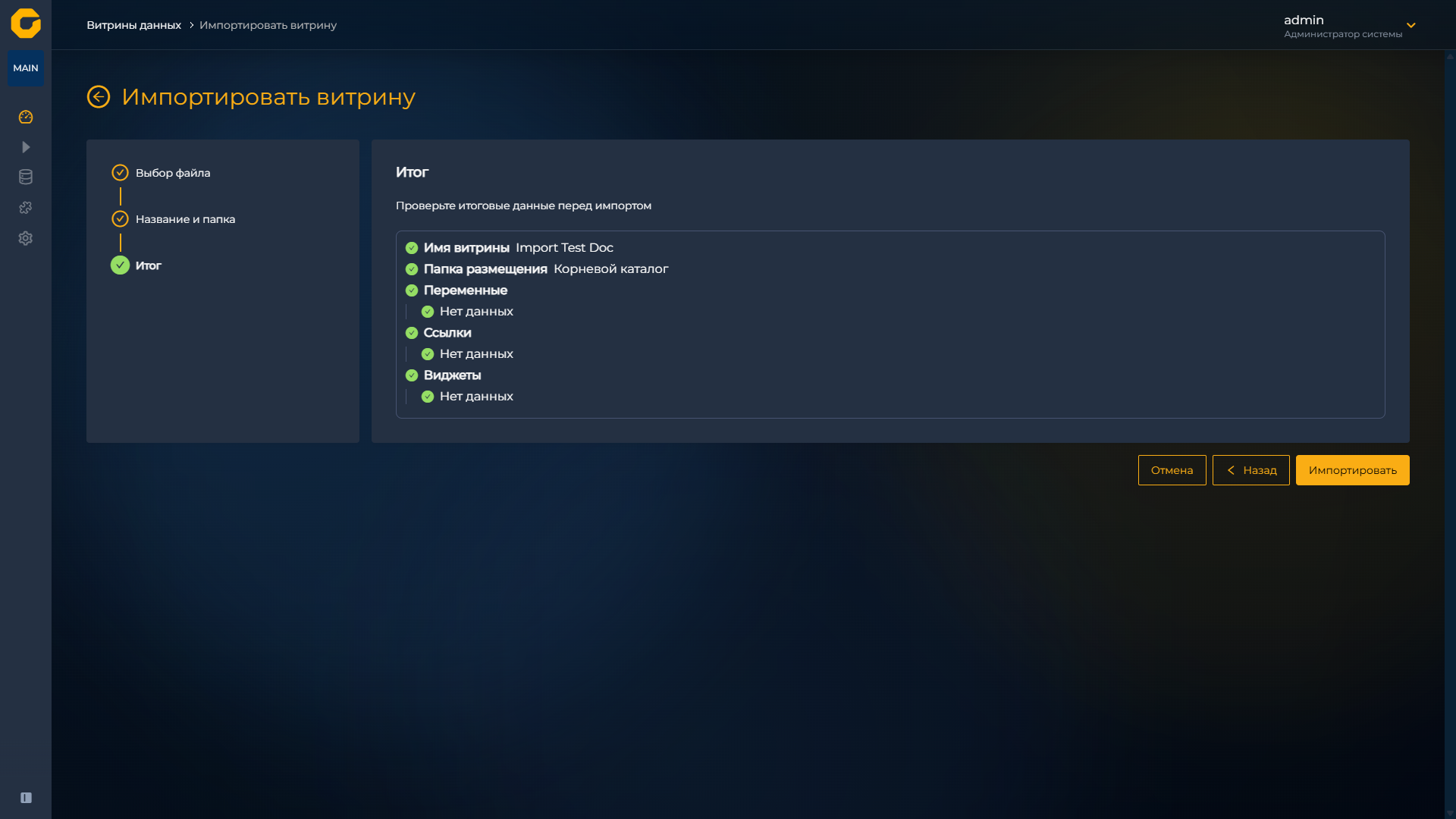
На шаге «Итог» отображается сводка «Проверьте итоговые данные перед импортом»:
- Имя витрины — выбранное название;
- Папка размещения — целевая папка;
- Переменные, Ссылки, Виджеты — элементы, перенесённые из файла (если в файле соответствующих данных нет, для пункта показывается «Нет данных»).
Нажмите «Импортировать». После успешного импорта витрина появится в списке «Витрины данных»; её можно открыть и при необходимости отредактировать (источники данных, переменные, виджеты).
При импорте JSON-дашборда Grafana:
- панели heatmap переносятся как виджет «Тепловая карта»;
- переменные Prometheus с запросами
label_valuesиlabel_namesпереносятся как тип «Запрос».
Экспорт витрины
Экспорт сохраняет витрину в JSON-файл для переноса в другой экземпляр «Графиня», резервной копии или последующего импорта.
При наличии прав:
- В списке «Витрины данных» откройте меню действий строки (кнопка down).
- Выберите «Экспорт».
- В окне «Экспортировать "…"» (в заголовке — название витрины) нажмите «Экспортировать» — браузер сохранит JSON-файл витрины.
Сохранённый файл используйте на шаге 1 импорта.
Клонирование витрин данных
Клонирование создаёт копию существующей витрины в той же организации — без JSON-файла, по аналогии с импортом и экспортом.
При наличии прав:
- В списке «Витрины данных» откройте меню действий строки (кнопка down).
- Выберите «Клонировать».
- При необходимости измените свойства копии и сохраните витрину.
Если автор исходной витрины — другой пользователь, автором клона становится пользователь, выполнивший клонирование.
Редактирование витрин данных
Редактирование доступно при наличии соответствующих прав — см. ролевую модель (строки 7.3 и вложенные; для виджетов модулей на витрине — те же права, что для виджетов).
В режиме редактора можно:
- добавлять виджеты, строки, вкладки и виджеты модулей (через пункт «Модули»);
- менять расположение виджетов, строк и вкладок перетаскиванием; у строки в заголовке остаются кнопки вверх и вниз;
- сохранять витрину кнопкой «Сохранить».
На экране просмотра витрины доступны выбор частоты обновления и временного периода (без перехода в редактор).
Чтобы изменить витрину:
- Откройте витрину по ссылке в списке.
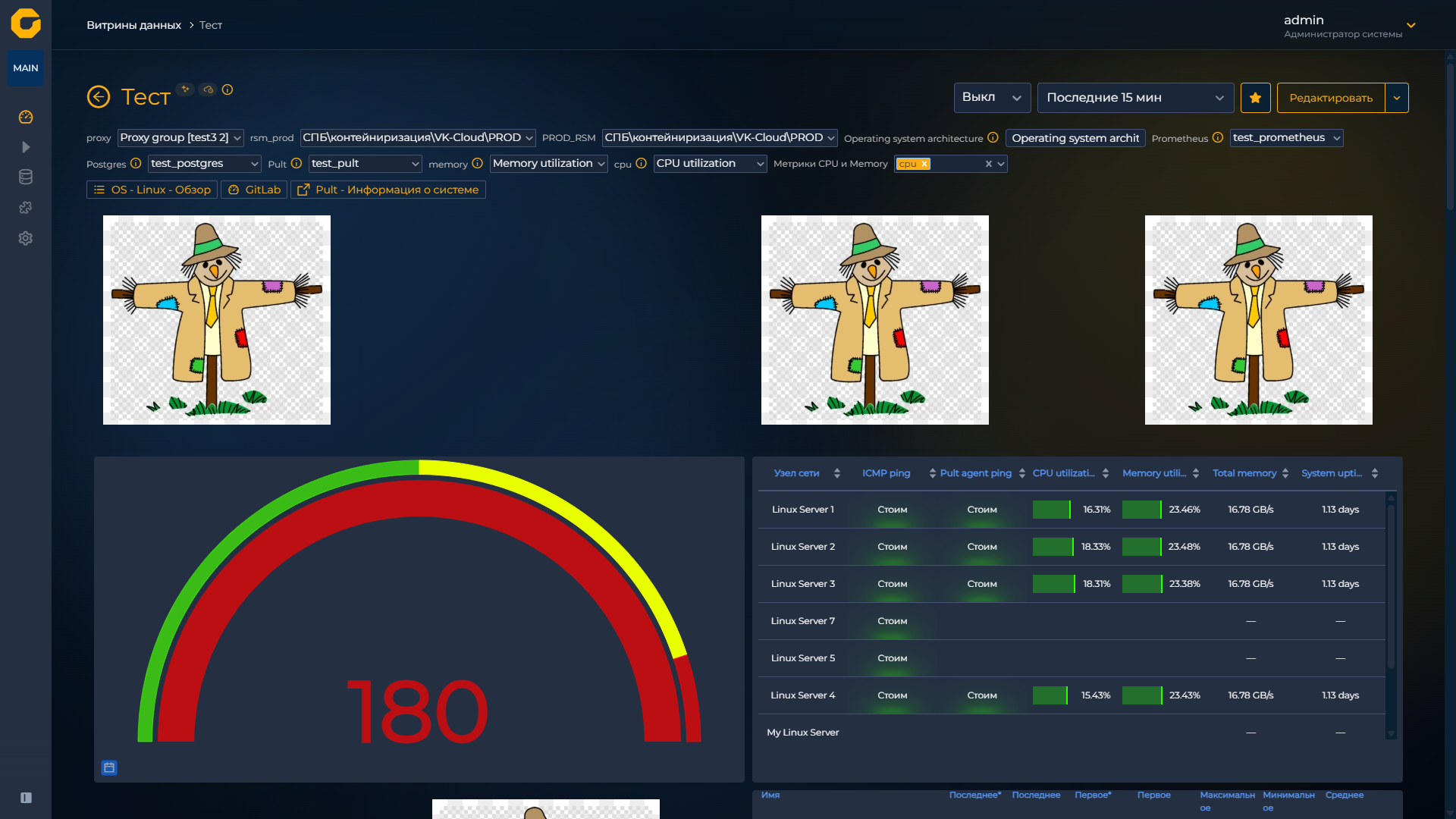
- Для правки содержимого нажмите «Редактировать» — откроется редактор («Редактор» в навигации).
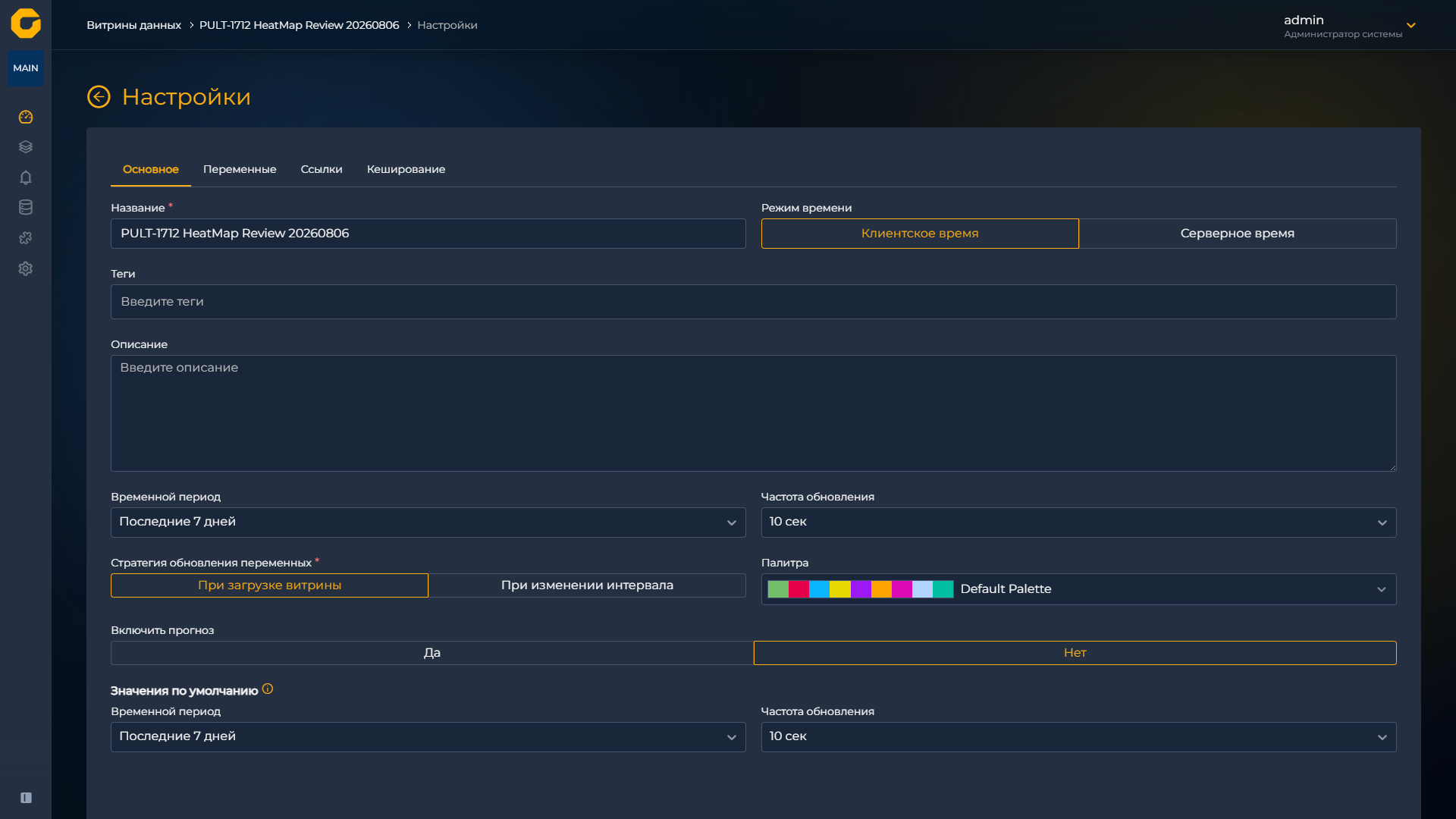
- Свойства витрины (название, теги, папка, палитра и т. д.) можно изменить через меню действий в списке — пункт «Редактировать», либо через «Настройки» в меню витрины. На вкладке «Основное»:
- «Режим времени» — «Клиентское время» или «Серверное время». Клиентское: период считается по часовому поясу браузера зрителя — у разных людей он может отличаться. Серверное: период один и тот же для всех, кто открыл витрину. Поля выбора часового пояса в форме нет.
- «Палитра» задаёт палитру витрины: виджеты с пунктом «Палитра витрины» берут её.
Добавление строк и виджетов в редакторе
-
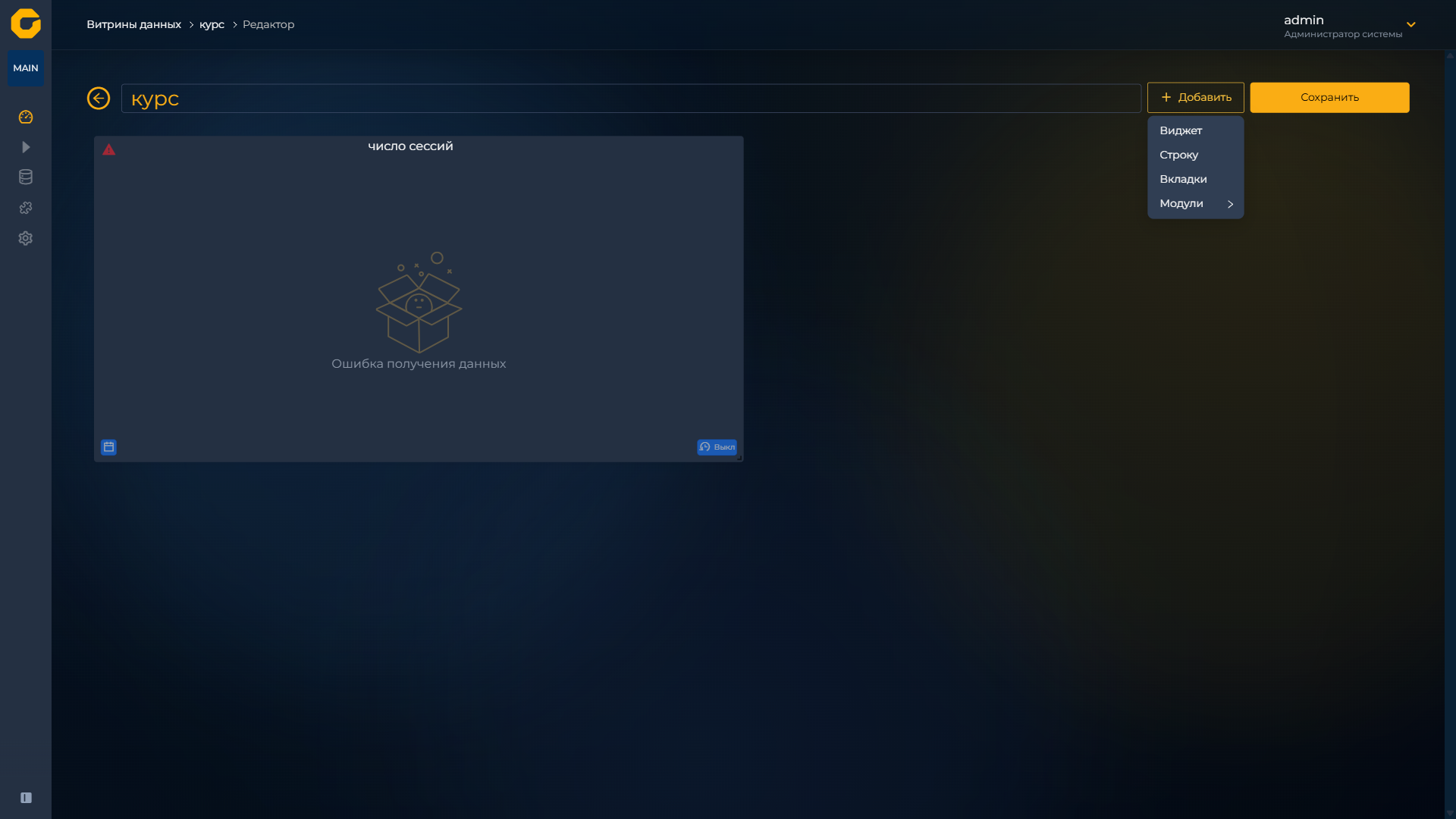
В редакторе нажмите «Добавить».
-
Выберите тип элемента:
- «Виджет»;
- «Строку»;
- «Вкладки»;
- «Модули» (подменю модулей) — в текущей версии доступен РСМ для добавления виджета модуля РСМ; см. Ресурсно-сервисная модель (РСМ).
-
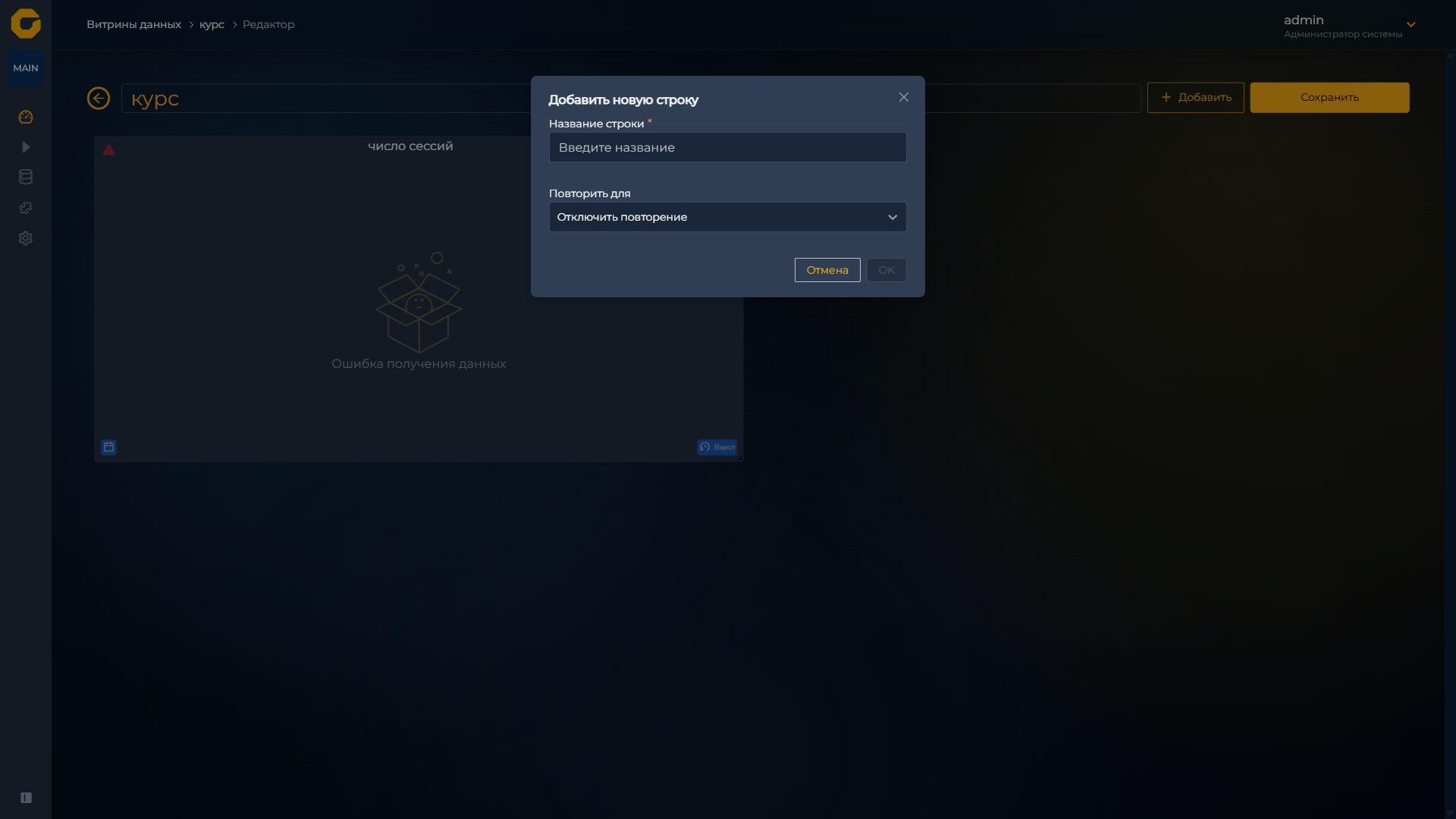
Для строки: в окне «Добавить новую строку» укажите «Название строки», при необходимости настройте «Повторить для» и нажмите OK.
-
Для виджета модуля РСМ — настройте параметры по инструкции по РСМ.
-
Для виджета — настройте параметры по инструкции по виджетам.
-
Нажмите «Сохранить» в редакторе.
Частота обновления и временной период на экране просмотра
На странице просмотра витрины (без редактора) в верхней части:
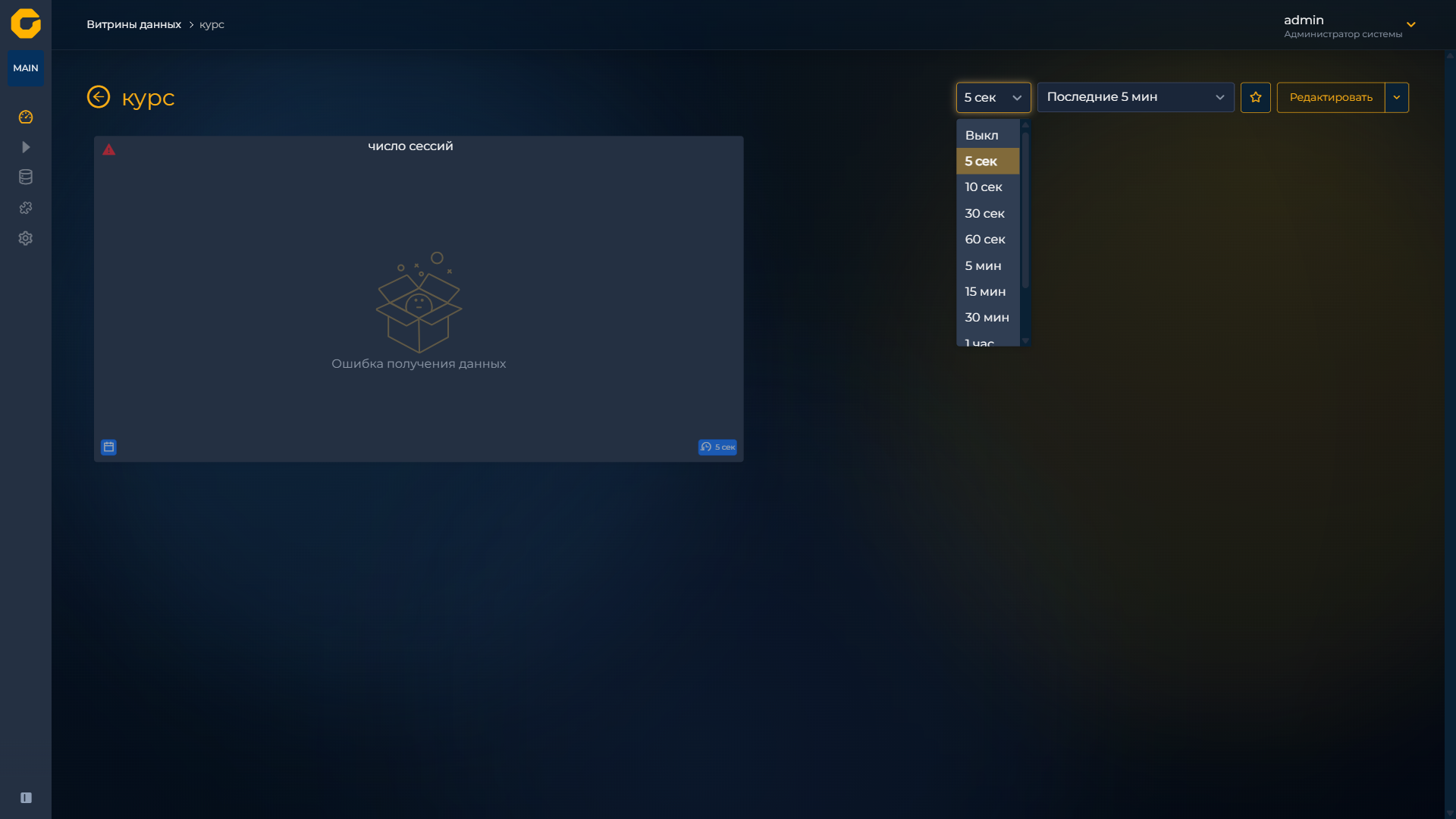
- раскрывающий список частоты обновления (например, «5 сек», «10 сек», «Выкл.»);
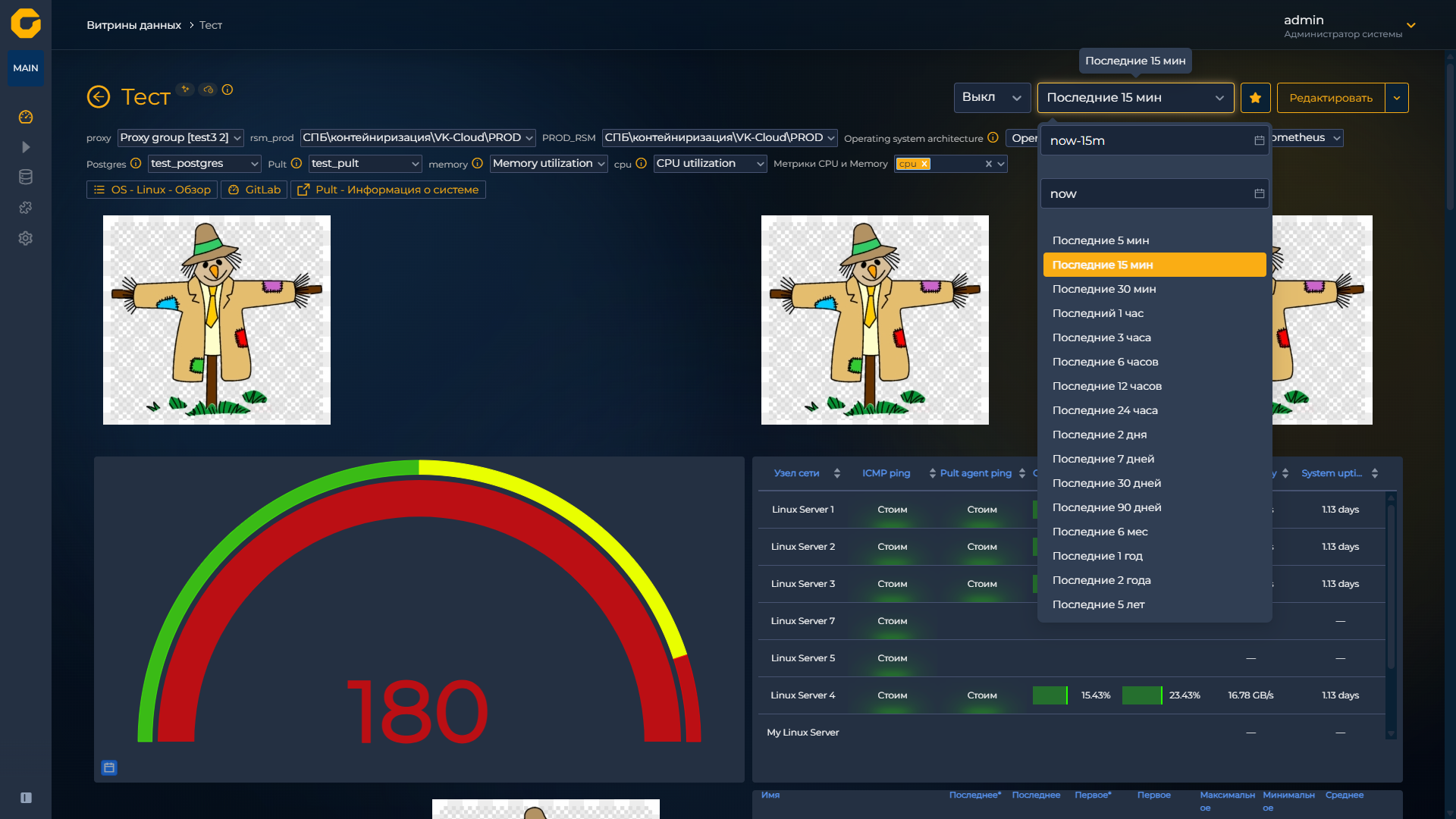
- поле временного периода (например, «Последние 5 мин», «Последние 7 дней») — открывается календарь/выбор диапазона.
Удаление витрин данных
Удаление доступно при наличии прав — см. ролевую модель (строки 6.4, 7.3.5, 7.3.10).
- В списке откройте меню действий строки.
- Выберите «Удалить».
- Подтвердите удаление.
Плейлисты
Плейлист — это последовательный показ нескольких витрин данных с заданным интервалом переключения. Плейлисты удобны для демонстрации на большом экране, в операторской или при циклическом мониторинге.
Управление плейлистами — в разделе «Ресурсы», рядом с палитрами. Со списком «Витрины данных» оно не связано.
Переход к плейлистам
- В боковом меню раскройте «Ресурсы».
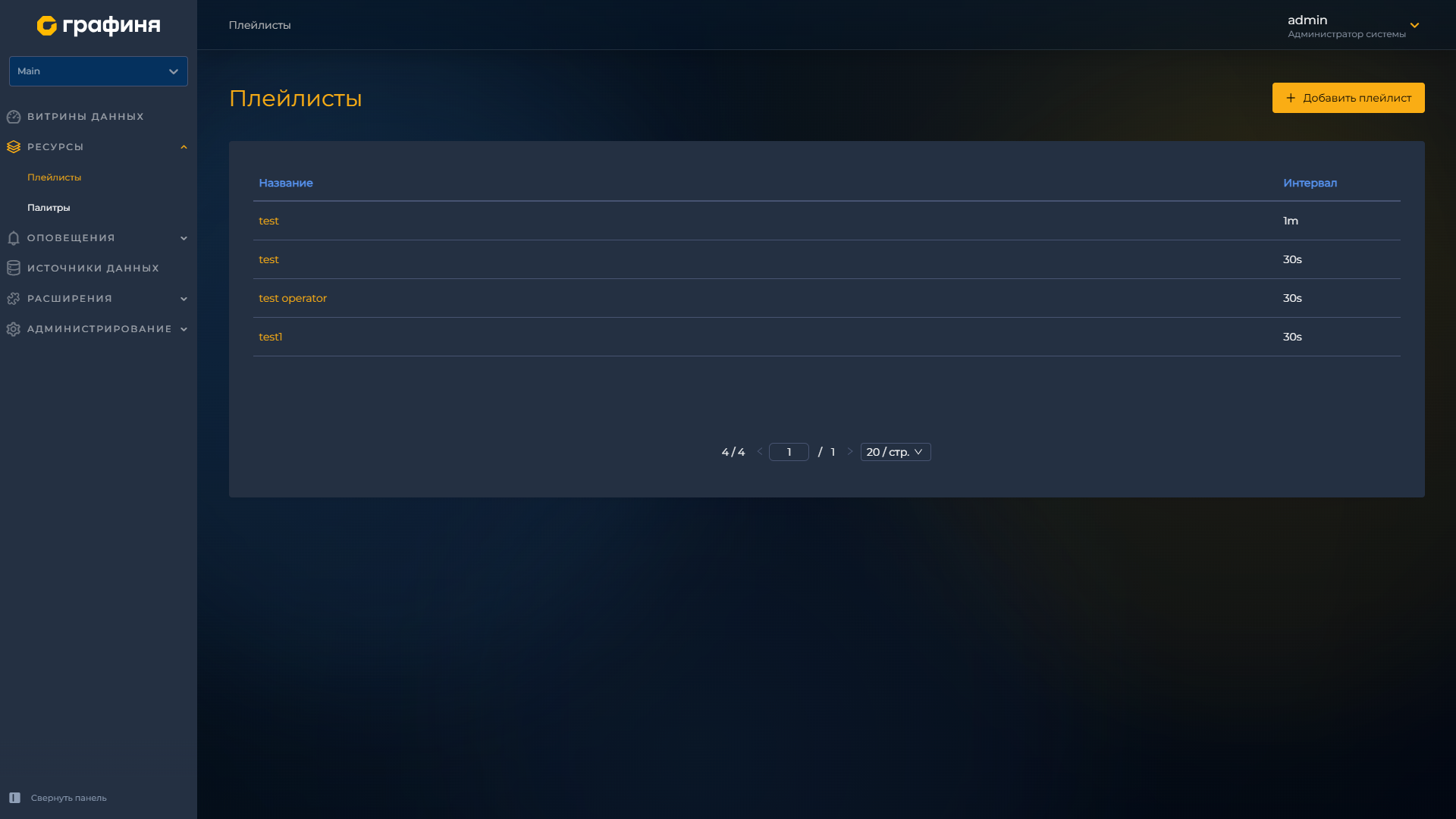
- Выберите «Плейлисты». Откроется страница «Плейлисты».
Список плейлистов
На странице отображается таблица:
- «Название» — имя плейлиста; по клику открывается окно запуска (см. ниже);
- «Интервал» — время показа каждой витрины в плейлисте (например, «10s», «30s»);
- столбец действий — меню операций (кнопка «down» в строке).
В правой части заголовка — кнопка «Добавить плейлист». Внизу таблицы — постраничная навигация.
Создание плейлиста
- На странице «Плейлисты» нажмите «Добавить плейлист».
- В окне «Новый плейлист» заполните поля (см. список ниже), добавьте витрины в список и нажмите «Добавить».
Окно «Редактирование плейлиста» устроено так же; отличаются только заголовок и кнопка подтверждения («Сохранить»).
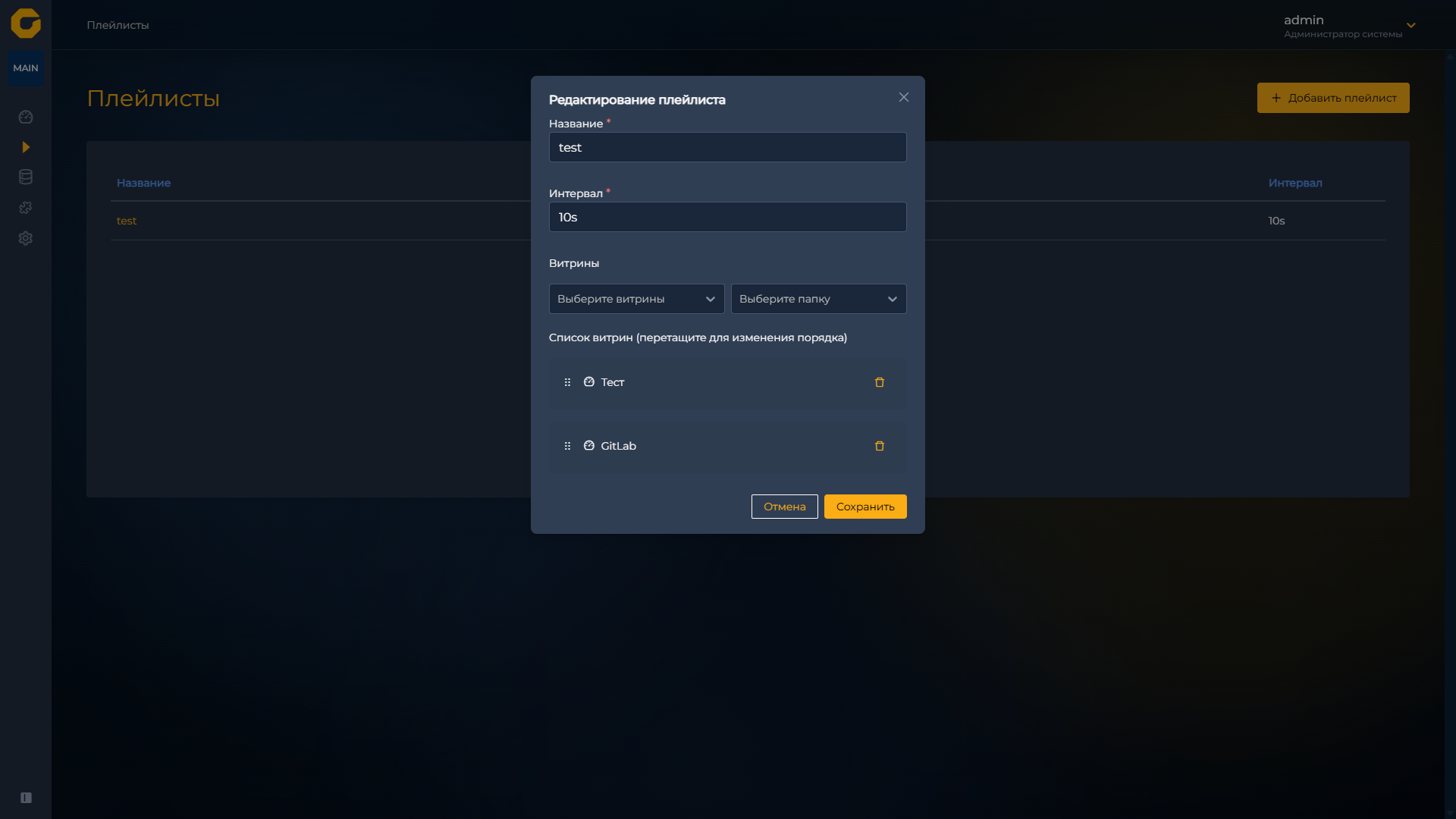
Поля окна «Новый плейлист» и «Редактирование плейлиста»
- Название — наименование плейлиста; обязательное поле; отображается в колонке «Название» списка.
- Интервал — длительность показа каждой витрины перед переходом к следующей; обязательное поле; формат — число и единица времени, например «30s», «10s», «1m» (по умолчанию в форме создания — «30s»).
- Витрины — блок выбора и упорядочивания витрин, входящих в плейлист:
- «Выберите витрины» — добавление витрины в список;
- «Выберите папку» — фильтрация доступных витрин по папке (необязательно);
- «Список витрин (перетащите для изменения порядка)» — порядок показа; каждую строку можно перетащить (значок «⋮⋮») или удалить кнопкой «delete»; в строке отображаются значок dashboard и название витрины.
Редактирование и удаление плейлиста
- В таблице плейлистов откройте меню действий строки (кнопка «down»).
- Выберите «Редактировать» — откроется окно «Редактирование плейлиста»; измените поля и нажмите «Сохранить».
- Чтобы удалить плейлист, в том же меню выберите «Удалить» и подтвердите действие.
Запуск плейлиста
- В списке нажмите название плейлиста (ссылка в колонке «Название»).
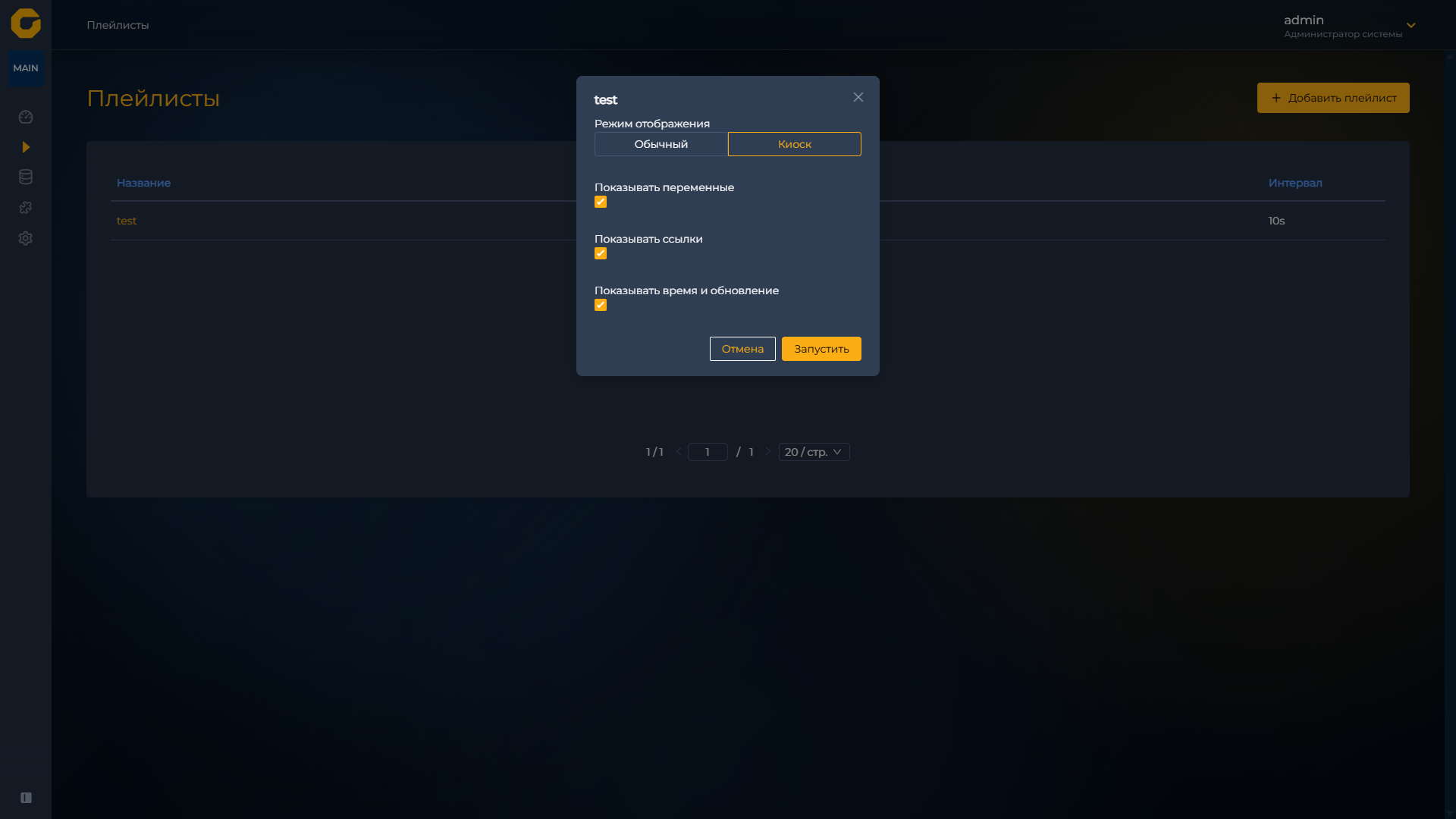
- В окне запуска укажите режим отображения и параметры показа (см. Режим киоска).
- Нажмите «Запустить».
После запуска откроется полноэкранный просмотр: витрины из плейлиста сменяют друг друга через заданный интервал. Для выхода закройте вкладку браузера или вернитесь к списку: «Ресурсы» → «Плейлисты».
Режим киоска
Киоск — режим показа витрин без лишних элементов интерфейса (боковое меню, шапка приложения), удобный для вывода на отдельный монитор или проектор.
В текущей версии «Графиня» киоск включается при запуске плейлиста, а не из меню просмотра одной витрины: на экране витрины в меню («Настройки», «Переменные», «Клонировать», «Экспортировать») отдельного пункта «Киоск» нет.
Параметры окна запуска
При запуске плейлиста (клик по названию в списке) открывается окно с именем плейлиста. Поля:
- Режим отображения — способ показа витрин плейлиста: «Обычный» (с элементами интерфейса просмотра витрины — по чекбоксам ниже) или «Киоск» (полноэкранный режим без бокового меню и шапки приложения).
- Показывать переменные — отображение панели переменных витрины; по умолчанию включено.
- Показывать ссылки — отображение ссылок на другие витрины и внешние ресурсы; по умолчанию включено.
- Показывать время и обновление — отображение выбора временного периода и частоты обновления; по умолчанию включено.
Снимите ненужные флажки, если на демонстрационном экране соответствующие элементы не требуются.
- Выберите «Киоск» (или «Обычный»).
- При необходимости измените чекбоксы.
- Нажмите «Запустить».
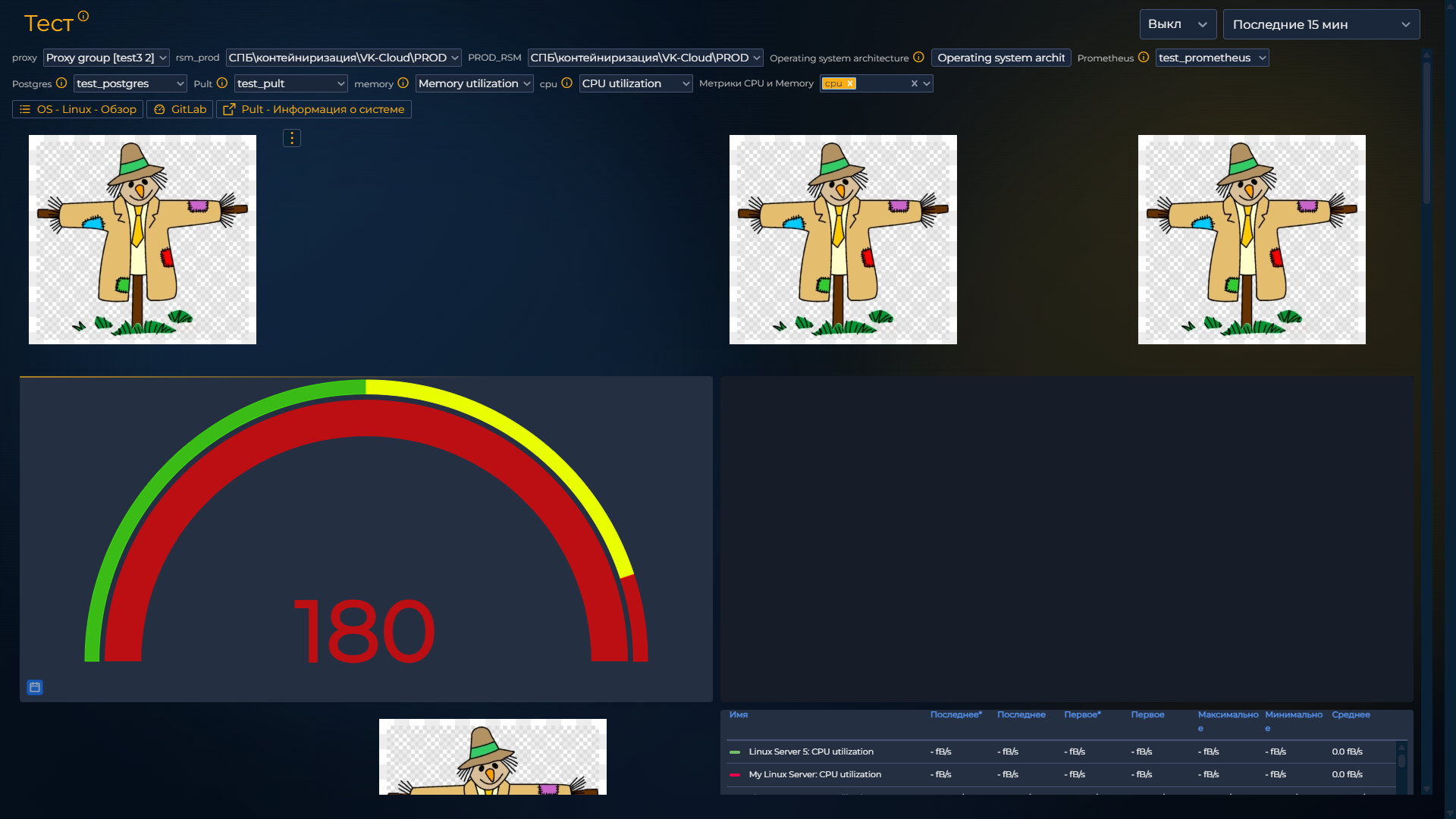
В адресной строке браузера для режима киоска используются параметры вида kiosk=1 (остальные параметры соответствуют выбранным чекбоксам: переменные, ссылки, время и обновление).
Плейлист в киоске по очереди показывает витрины из списка с интервалом, заданным при создании или редактировании плейлиста.