Уведомления
Страница «Уведомления» задаёт, куда и когда уходят сообщения о срабатываниях. Откройте Оповещения → «Уведомления».
Пять вкладок:
| Вкладка | Назначение |
|---|---|
| Уведомления | Куда отправлять: почта, webhook и др. |
| Шаблоны | Тексты сообщений |
| Маршруты доставки | Куда направлять по меткам |
| Отключения | Временное отключение доставки |
| Нерабочие часы | Расписание, когда не отправлять |
Кнопка «Добавить» открывает меню: «Уведомление», «Шаблон», «Маршрут», «Отключение», «Нерабочие часы». Можно выбрать пункт меню или сначала открыть нужную вкладку и нажать «Добавить».
Вкладка «Уведомления»
Вкладка «Уведомления» — список настроенных способов доставки.
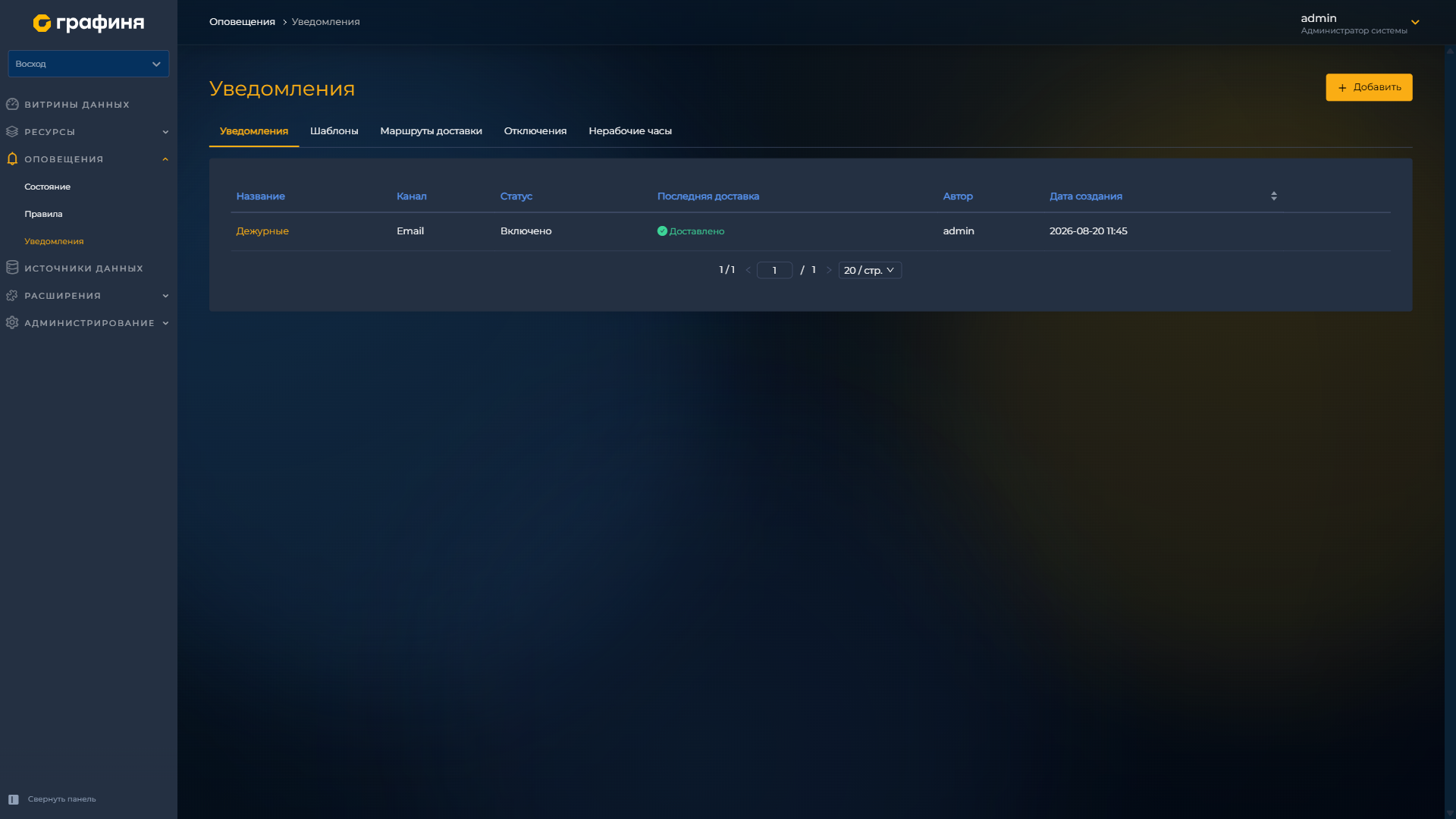
| Колонка | Содержание |
|---|---|
| Название | Имя уведомления |
| Канал | Тип: Email, Webhook и др. |
| Статус | Включено / выключено |
| Последняя доставка | Результат последней реальной отправки |
| Автор | Кто создал |
| Дата создания | Дата и время создания |
При создании укажите имя, тип (поле «Канал») и параметры провайдера. Секретные поля при повторном открытии маскируются.
После сохранения уведомление можно выбрать в правиле и в маршруте доставки.
Создание уведомления
- Откройте Оповещения → «Уведомления».
- Нажмите «Добавить» → «Уведомление».
- Заполните форму и нажмите «Сохранить».
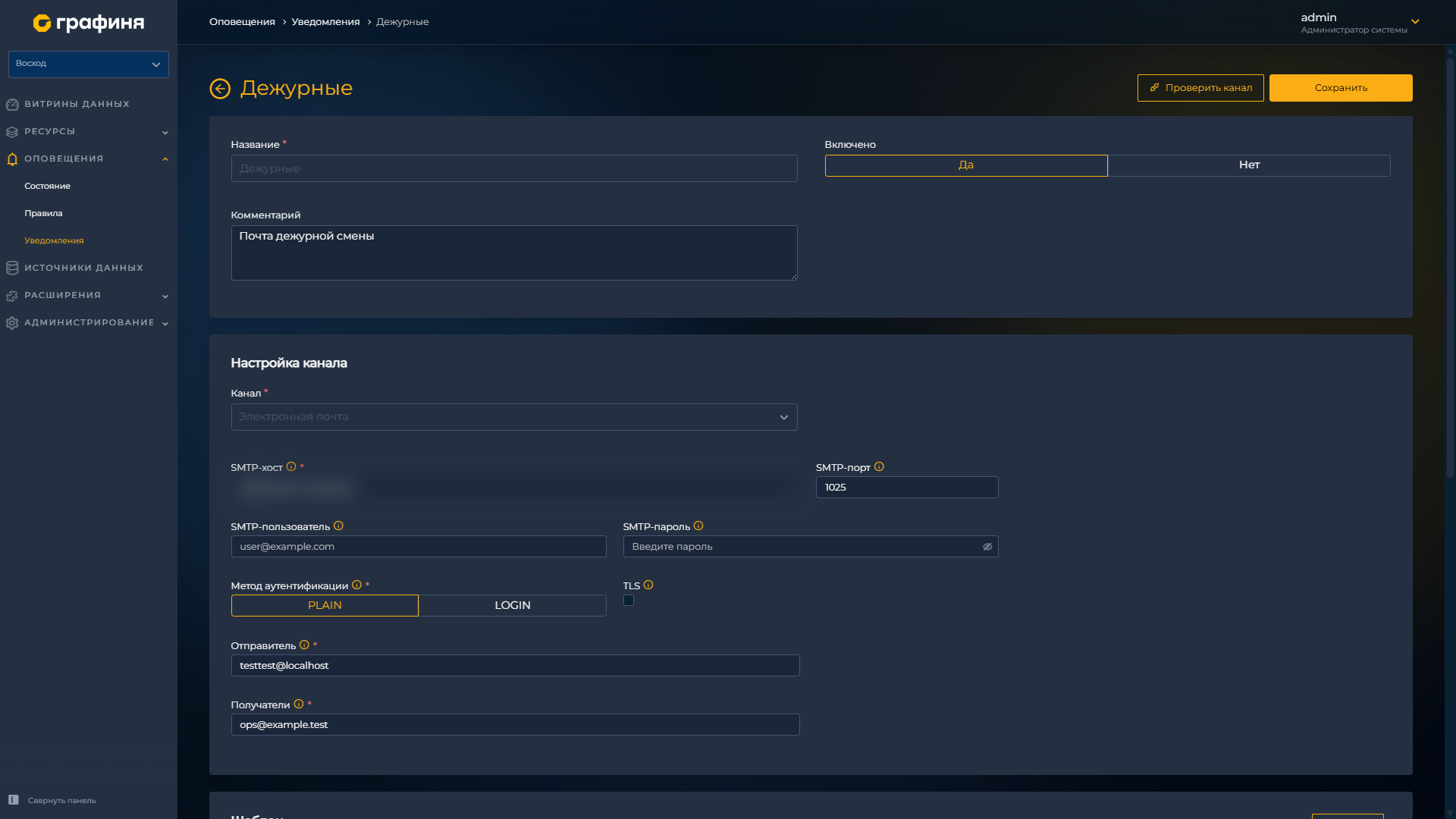
Общие поля:
| Поле | Назначение |
|---|---|
| Название | Имя в списках, в правиле и в журнале доставки (колонка «Точка контакта») |
| Включено | Да — участвует в отправке |
| Комментарий | Необязательное пояснение |
| Канал | Тип доставки: «Электронная почта», Webhook, Telegram. Набор полей ниже зависит от типа |
Для электронной почты:
| Поле | Назначение |
|---|---|
| SMTP-хост / SMTP-порт | Сервер исходящей почты |
| SMTP-пользователь / SMTP-пароль | Учётная запись SMTP; пароль при повторном открытии маскируется |
| Метод аутентификации | PLAIN или LOGIN |
| TLS | Шифрование соединения с сервером |
| Отправитель | Адрес в поле From |
| Получатели | Кому уходит письмо |
Ниже на форме — блок «Шаблон».
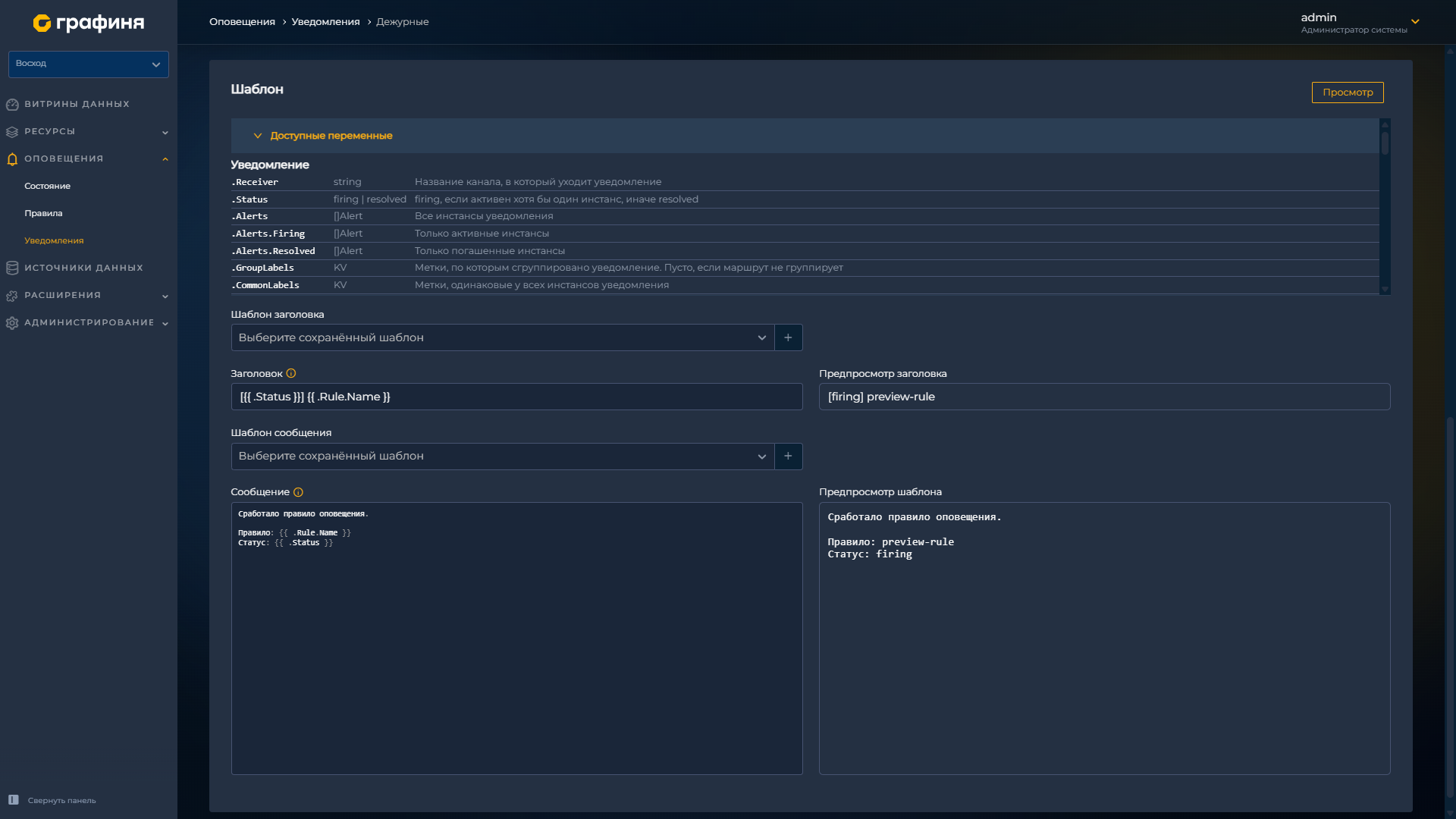
Шаблон заголовка и шаблон сообщения можно взять из вкладки «Шаблоны» или написать текст на месте. Кнопка с плюсом рядом с полем выбора создаёт новый сохранённый шаблон. Кнопка «Просмотр» показывает, как будет выглядеть письмо.
Раскройте «Доступные переменные», чтобы вставить в текст поля срабатывания, например {{ .Rule.Name }} и {{ .Status }}. Полный список — в этой раскрывашке. Это не переменные витрины.
Кнопка «Проверить канал» отправляет тестовое сообщение. Такая проверка в журнал «Доставка» не попадает.
Шаблоны
Вкладка «Шаблоны» хранит тексты, которые можно подключать к уведомлениям: отдельно для заголовка и для сообщения.
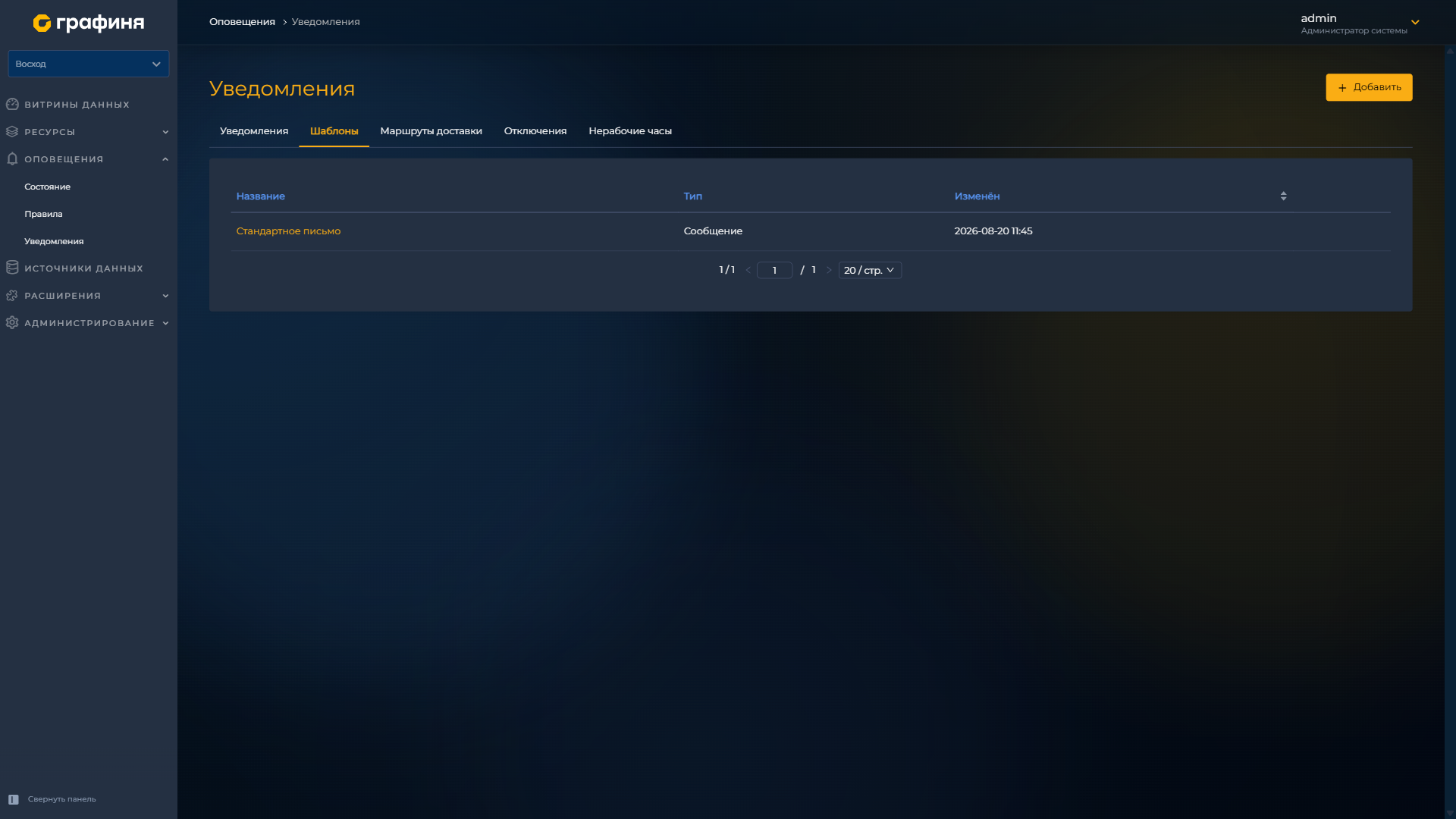
В таблице: название, тип («Сообщение» или «Заголовок») и дата изменения.
Если общий шаблон не задан, текст можно указать в самом уведомлении.
Создание шаблона
- Нажмите «Добавить» → «Шаблон» (или откройте вкладку «Шаблоны» и «Добавить»).
- Заполните форму и нажмите «Сохранить».
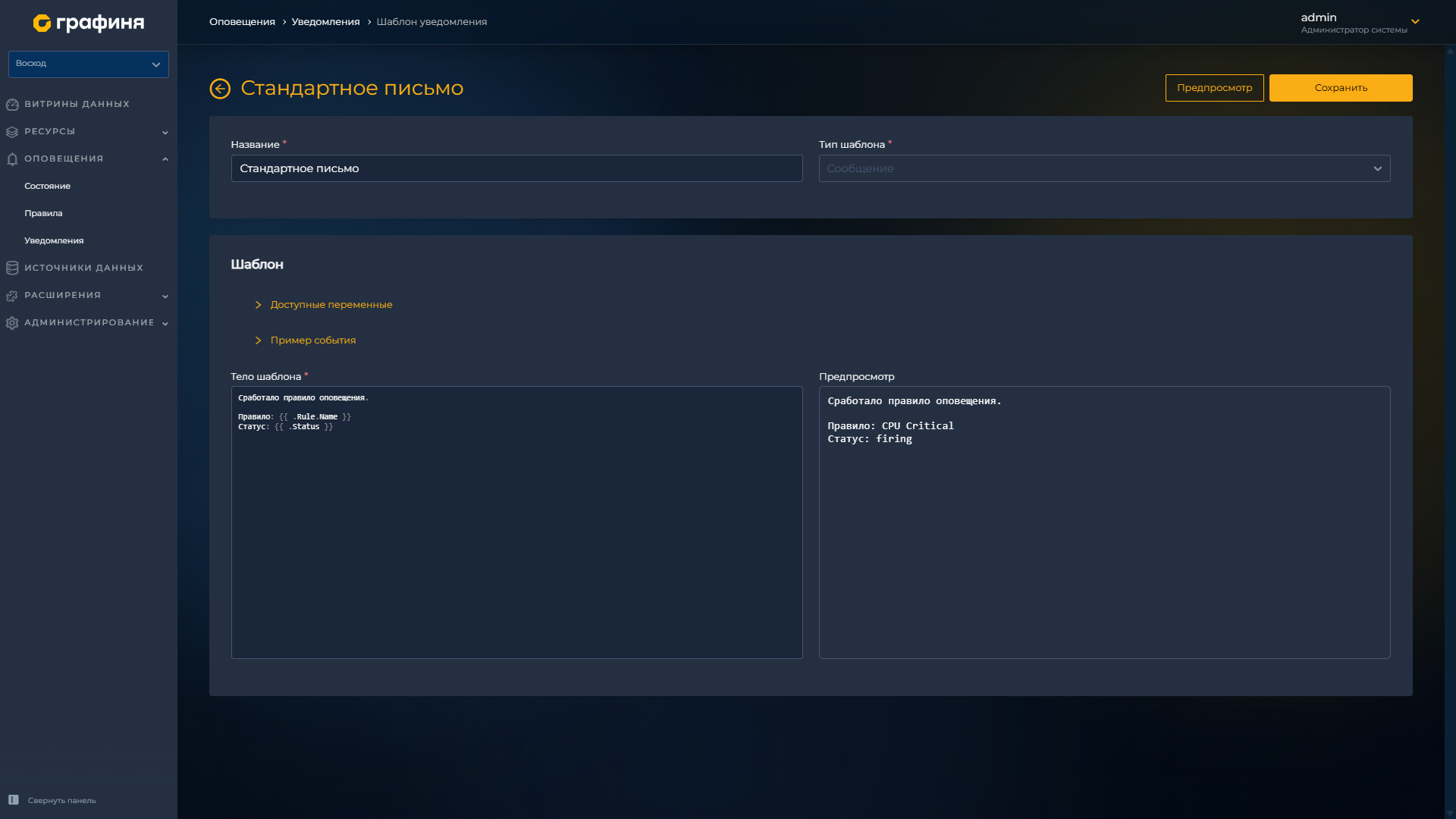
| Поле | Назначение |
|---|---|
| Название | Имя в списке и в селекторах на форме уведомления |
| Тип шаблона | «Сообщение» — тело письма; «Заголовок» — тема / заголовок. Тип задаётся при создании; в уведомлении селектор показывает только шаблоны своего типа |
| Тело шаблона | Текст с подстановками вида {{ .Rule.Name }} |
В блоке «Шаблон» две раскрывашки:
- «Доступные переменные» — справочник полей и функций. Тот же, что на форме уведомления. Примеры:
{{ .Rule.Name }},{{ .Status }}. Не путать с переменными витрины. - «Пример события» — тестовые данные для кнопки «Предпросмотр».
Кнопка «Предпросмотр» показывает текст после подстановки.
Маршруты доставки
Вкладка «Маршруты доставки» — плоский список маршрутов (не дерево).
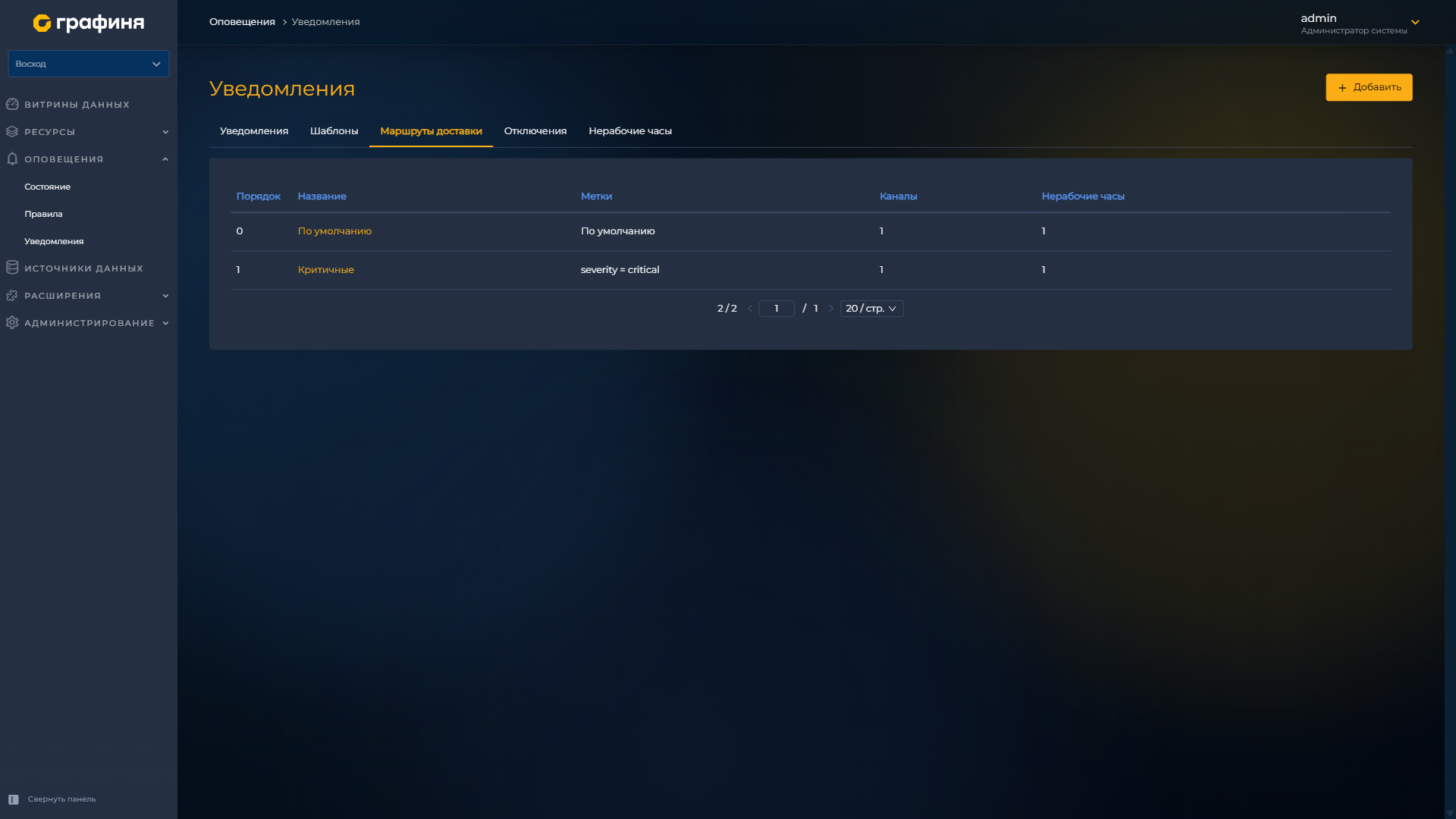
| Колонка | Содержание |
|---|---|
| Порядок | Приоритет: меньше значение — раньше проверяется |
| Название | Имя маршрута |
| Метки | Условия совпадения, например alertname = … |
| Каналы | Сколько уведомлений привязано |
| Нерабочие часы | Сколько расписаний нерабочих часов привязано |
Маршрут сопоставляет метки срабатывания с уведомлениями. Метки задают на правиле. Если в правиле выбраны уведомления напрямую, они используются вместо маршрутизации по списку.
Один из маршрутов может быть маршрутом по умолчанию — он срабатывает, если ни один другой не подошёл.
Создание маршрута
- Нажмите «Добавить» → «Маршрут» (или откройте вкладку «Маршруты доставки» и «Добавить»).
- Заполните форму и нажмите «Сохранить».
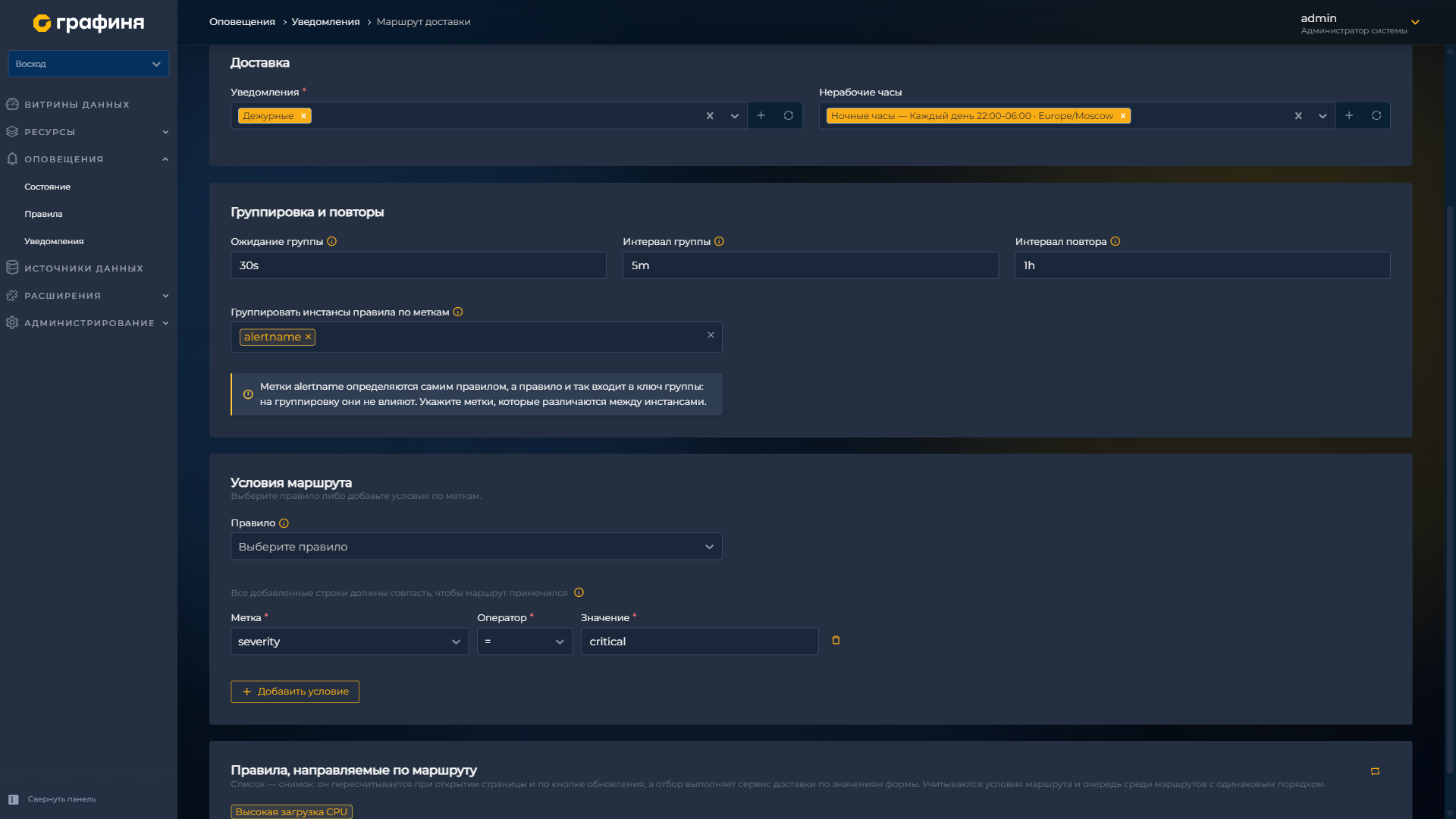
| Поле | Назначение |
|---|---|
| Название | Имя маршрута в списке |
| Порядок | Чем меньше число, тем раньше маршрут проверяется |
| Маршрут по умолчанию | Да — сработает, если ни один другой маршрут не подошёл |
| Уведомления | Какие записи с вкладки «Уведомления» получат сообщение |
| Нерабочие часы | Какие нерабочие часы действуют на этот маршрут |
| Ожидание группы / Интервал группы / Интервал повтора | Как копить и повторять уведомления. Пустые поля берут значения со страницы администратора |
| Группировать инстансы правила по меткам | Дополнительные метки группировки |
| Правило и условия | Либо конкретное правило, либо набор условий по меткам. Должны совпасть все добавленные строки |
Внизу формы блок «Правила, направляемые по маршруту» — снимок: он пересчитывается при открытии страницы и по кнопке обновления. Если в правиле выбраны уведомления напрямую, маршрут для него не применяется (на форме появится предупреждение) — см. вкладку «Уведомления» в правиле.
Отключения
Вкладка «Отключения» временно подавляет доставку по выбранным условиям.
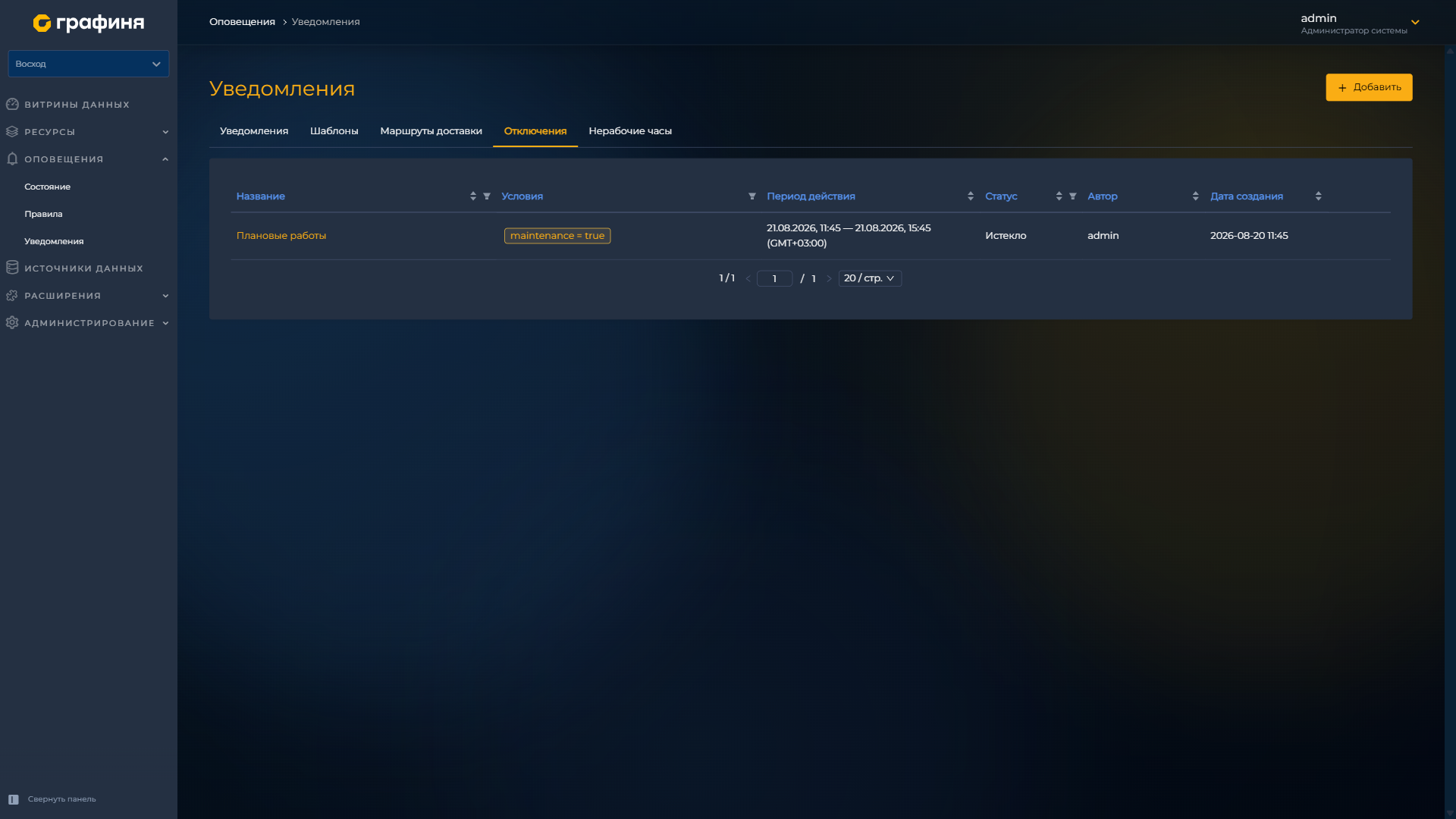
| Колонка | Содержание |
|---|---|
| Название | Имя отключения |
| Условия | Метки, на которые действует подавление |
| Период действия | Начало и конец, с часовым поясом |
| Статус | Например «Истекло», «Отменено» или действует сейчас |
| Автор | Кто создал |
| Дата создания | Дата и время создания |
Отключение можно создать и со страницы «Состояние» кнопкой паузы на карточке ленты — условия инстанса подставятся сами.
Пока отключение активно, правило по-прежнему оценивается, но уведомления по совпавшим меткам не уходят.
В строке два разных действия:
- «Отменить» — у действующего или запланированного отключения. Строка остаётся со статусом «Отменено», уведомления снова начинают уходить.
- «Удалить запись» — у истекшего или уже отменённого. Строка исчезает из списка. Действующее отключение так удалить нельзя: сначала отмените его.
Истёкшие и отменённые записи со временем убирает автоочистка. Кнопка «Дублировать» копирует условия в новое отключение.
Создание отключения
- Нажмите «Добавить» → «Отключение».
- В окне «Новое временное отключение» задайте имя, условия и срок.
- Нажмите «Создать».
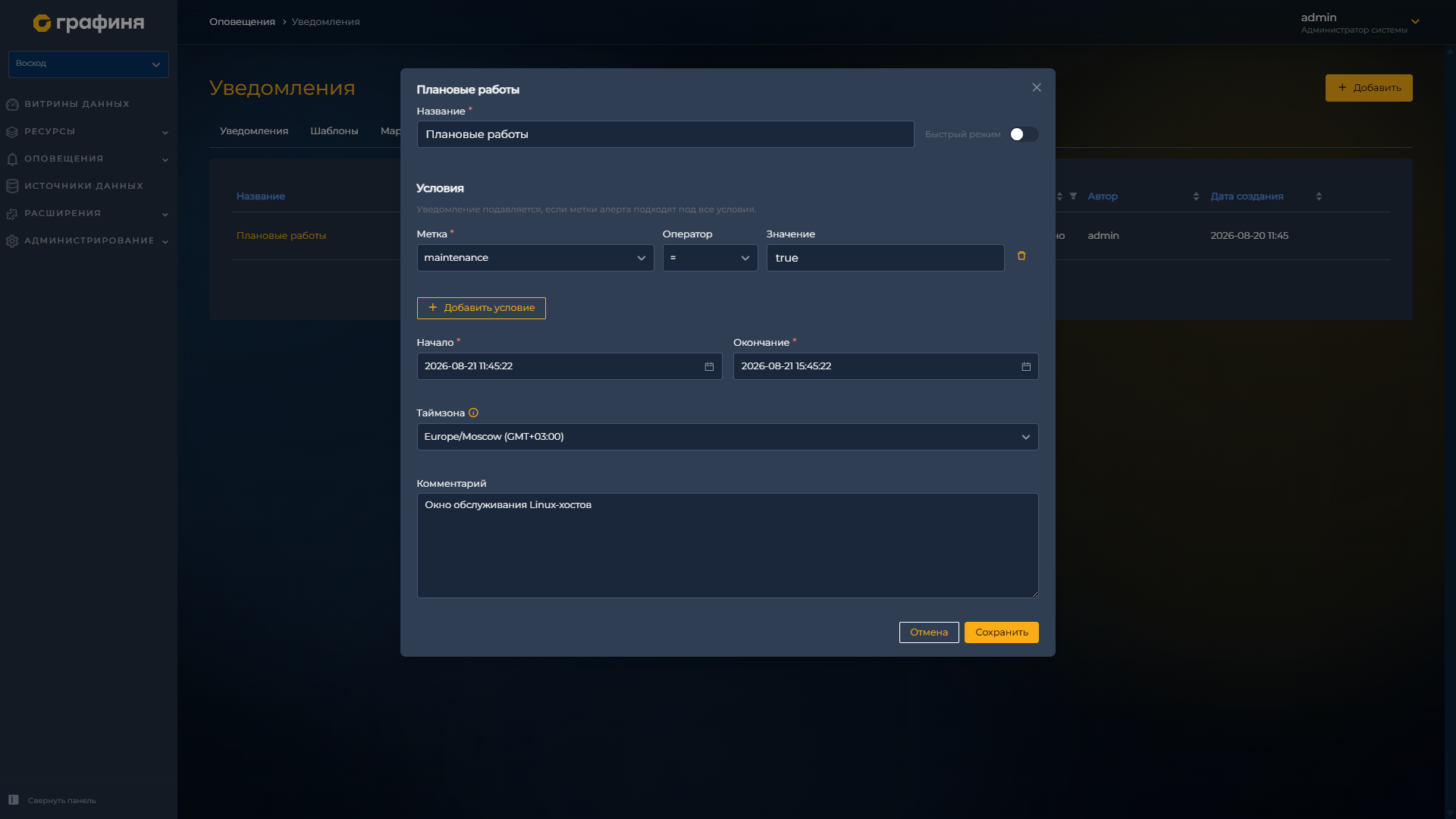
| Поле | Назначение |
|---|---|
| Название | Имя отключения в списке |
| Быстрый режим | Включён — срок задаётся продолжительностью (например «1 час») от текущего момента. Выключен — можно указать начало и конец |
| Условия | Метки алерта; уведомление подавляется, если подходят все условия. Кнопка «Добавить условие» |
| Продолжительность | Как долго действует отключение в быстром режиме |
| Комментарий | Например, причина: плановые работы |
Нерабочие часы
Вкладка «Нерабочие часы» задаёт повторяющееся расписание тишины (ночь, выходной и т. п.).
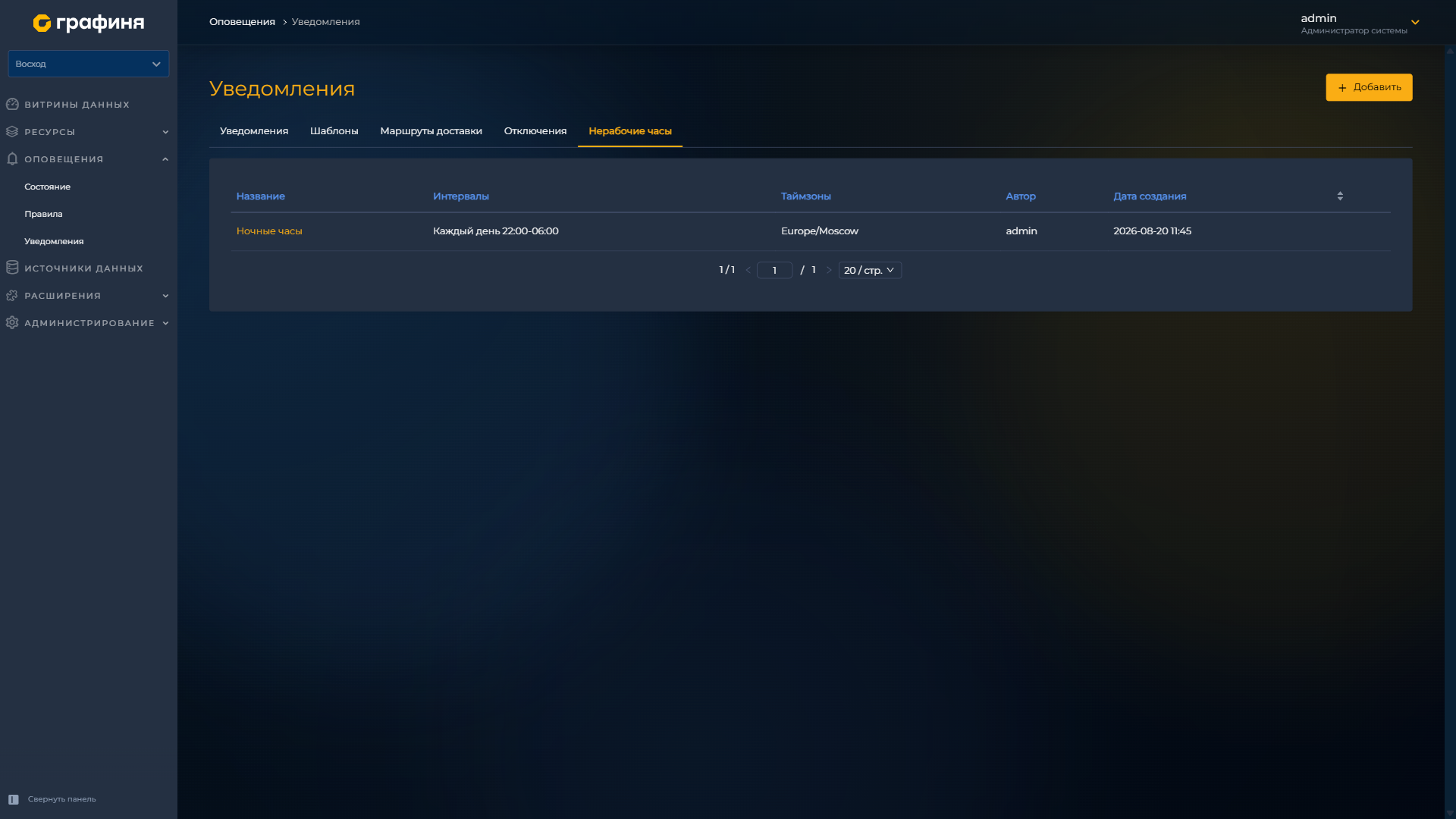
| Колонка | Содержание |
|---|---|
| Название | Имя записи; метка «Сейчас активны» — расписание действует в этот момент |
| Интервалы | Дни и часы внутри записи, например «Каждый день 19:00–09:00» или «Среда 00:00–23:59» |
| Таймзоны | Часовые пояса расписания |
| Автор | Кто создал |
| Дата создания | Дата и время создания |
Нерабочие часы привязывают к маршруту доставки. Пока расписание активно, доставка по этому маршруту не выполняется.
Создание нерабочих часов
- Нажмите «Добавить» → «Нерабочие часы».
- В окне «Новые нерабочие часы» укажите имя, таймзоны и хотя бы одну строку расписания.
- Нажмите «Создать».
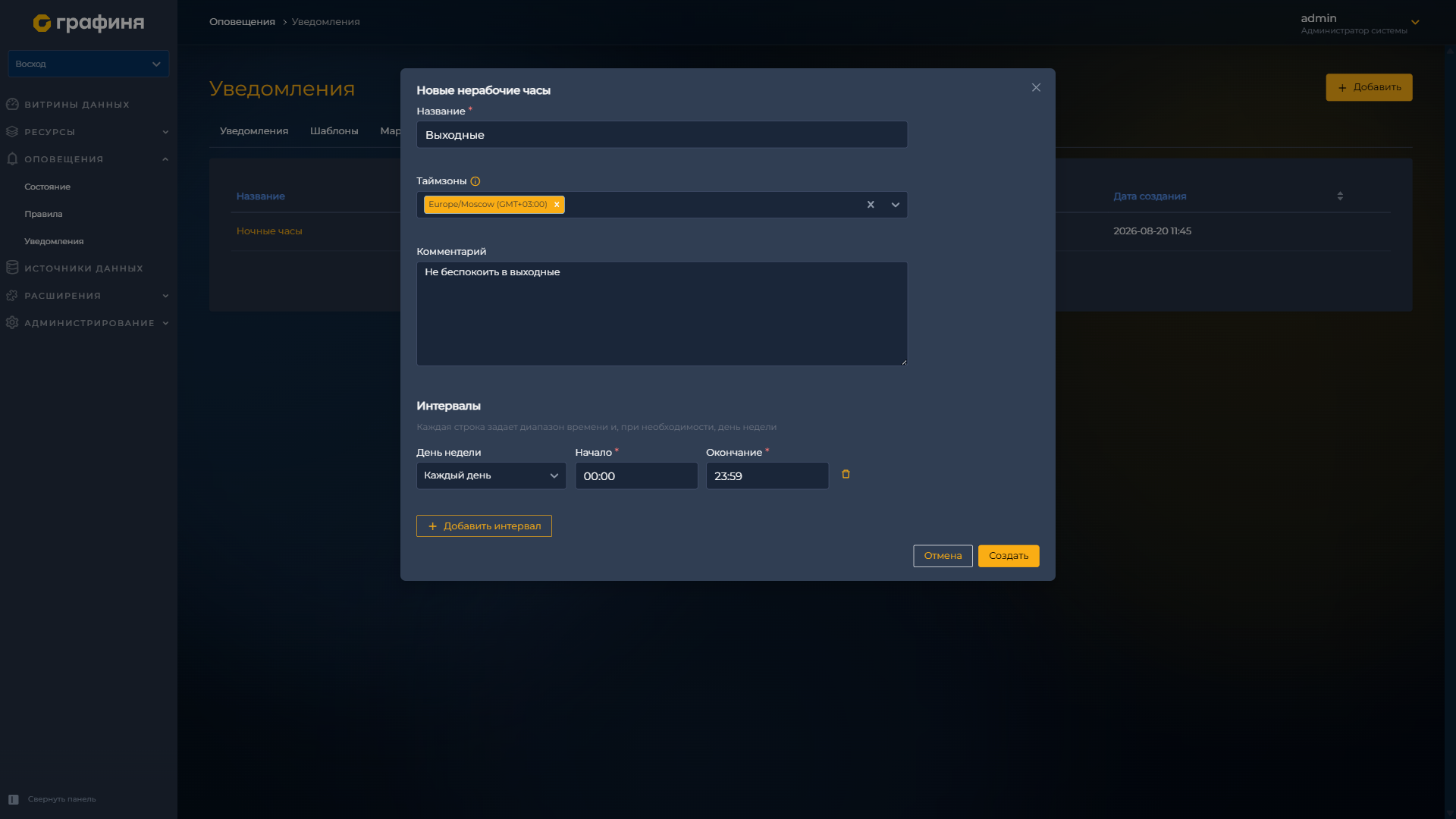
| Поле | Назначение |
|---|---|
| Название | Имя записи в списке |
| Таймзоны | Часовые пояса, в которых действует расписание |
| Комментарий | Необязательное пояснение |
| Интервалы | Кнопка «Добавить интервал»: диапазон часов и при необходимости день недели |