Переменные витрины
Переменные витрины — это параметры фильтрации на уровне дашборда: выпадающие списки, поля ввода и скрытые значения, общие для всех виджетов на витрине. Изменение переменной пересчитывает запросы виджетов, в которых используется подстановка ${имя}.
Переменные настраиваются отдельно от источников данных: источник задаёт подключение к системе, переменная — какие значения пользователь выбирает на витрине.
Панель переменных на витрине
На экране просмотра и в редакторе витрины над виджетами отображается панель переменных — раскрывающие списки и поля с подписями (имя переменной или «Отображаемое имя», если оно задано).
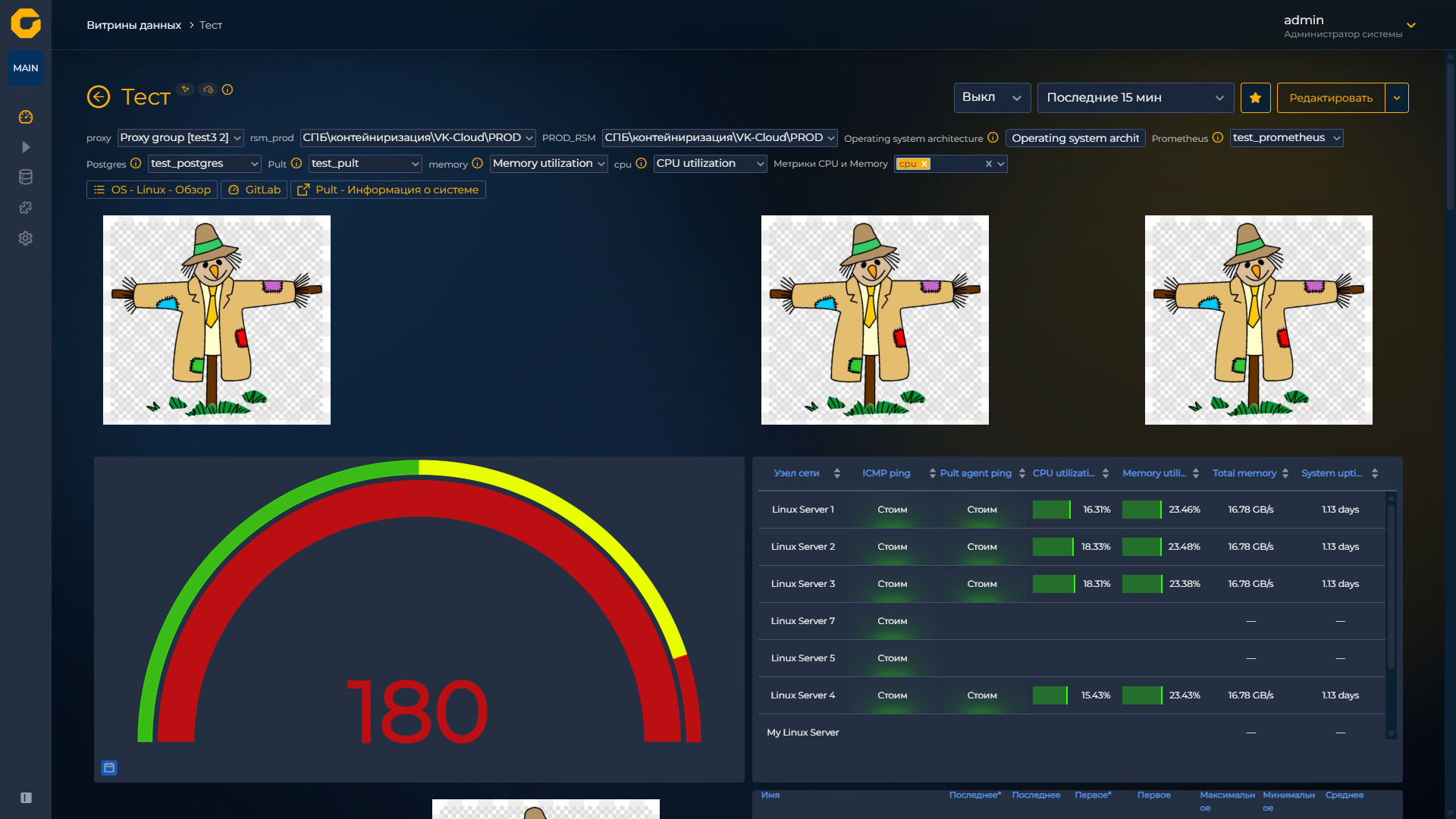
Выбор значения на панели сразу влияет на виджеты, использующие эту переменную. Кнопка Remove (крестик) у выбранного значения сбрасывает выбор для переменных с мультивыбором.
Переход к настройке переменных
При наличии прав на редактирование витрины:
- Откройте витрину (просмотр или редактор).
- В правой части шапки нажмите кнопку down (меню действий).
- Выберите «Переменные» — откроется список переменных (
/dashboards/<id>/settings/variables).
Альтернативный путь: «Настройки» в том же меню → вкладка «Переменные» в блоке настроек («Основное», «Переменные», «Ссылки», «Кеширование»).
Навигация: «Витрины данных» → имя витрины → «Настройки» → «Переменные».
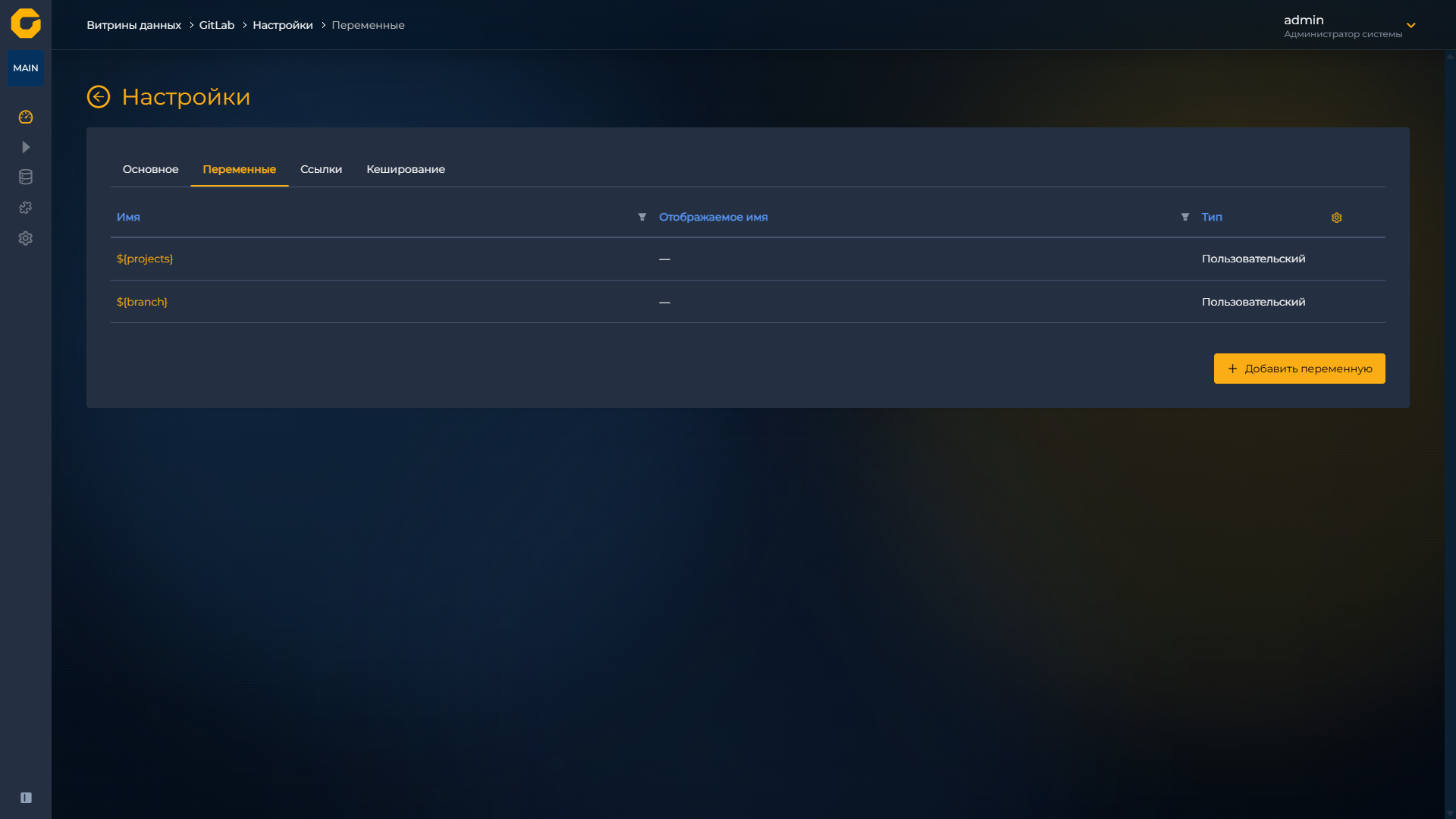
Список переменных
На странице «Переменные» отображается таблица:
| Столбец | Содержание |
|---|---|
| Имя | Идентификатор для подстановки в формате ${имя} (ссылка на редактирование) |
| Отображаемое имя | Подпись на панели витрины; если не задано — «—» |
| Тип | Тип переменной (см. ниже) |
Внизу списка — кнопка «Добавить переменную» (/settings/variables/create).
Стратегия обновления и значения по умолчанию
При создании витрины
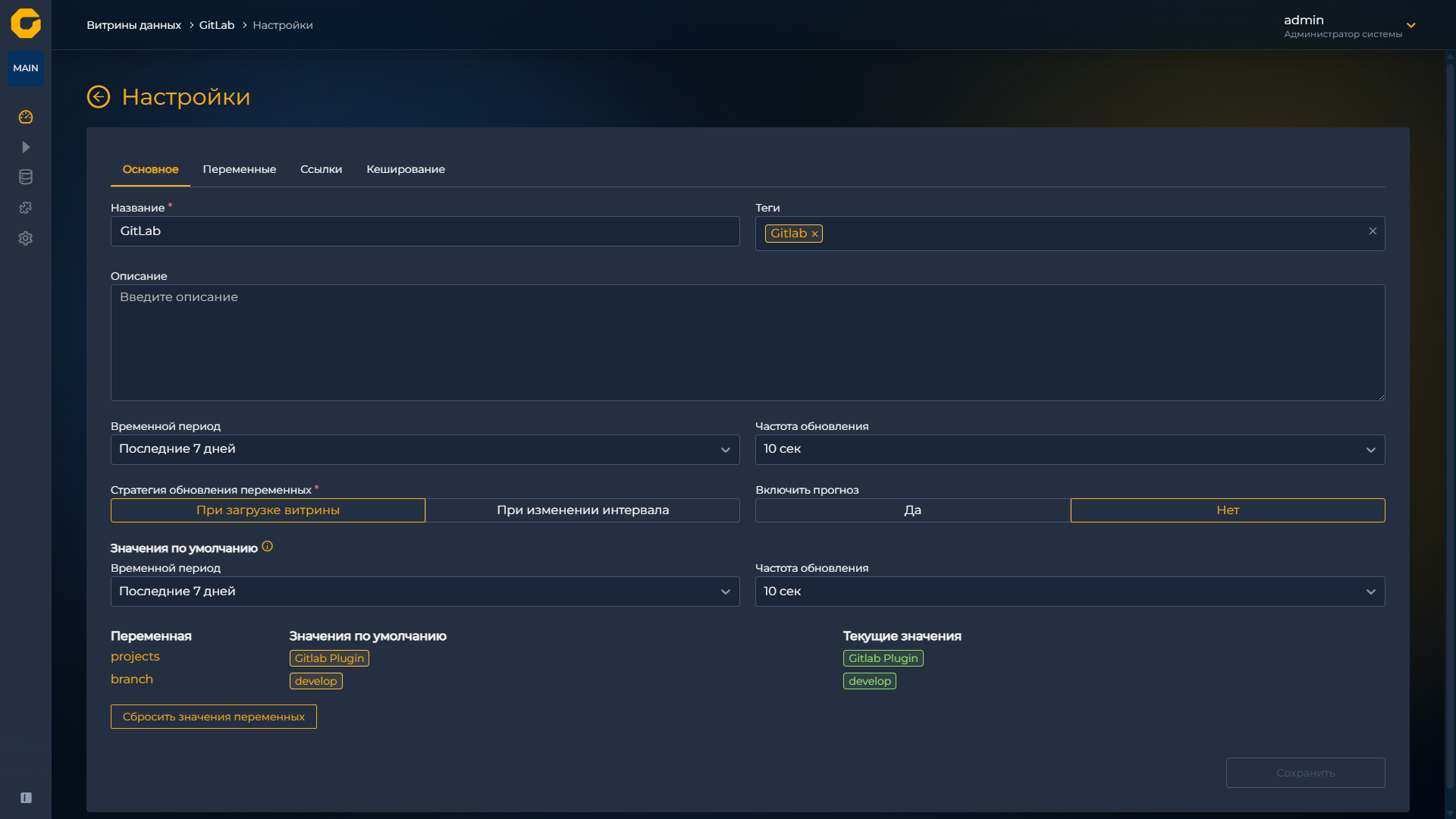
В окне «Добавление витрины» и на вкладке «Основное» настроек задаётся «Стратегия обновления переменных» (обязательное поле):
| Значение | Когда обновляются значения переменных |
|---|---|
| «При загрузке витрины» | Один раз при открытии витрины |
| «При изменении интервала» | При каждом изменении временного периода на витрине |
Подробнее о создании витрины — в Управлении витриной данных.
Значения по умолчанию на вкладке «Основное»
На вкладке «Основное» раздела «Настройки» (/dashboards/<id>/settings) после сохранения переменных доступна таблица «Значения по умолчанию»:
| Столбец | Описание |
|---|---|
| Переменная | Ссылка на редактирование переменной |
| Значения по умолчанию | Начальное значение при открытии витрины |
| Текущие значения | Фактически выбранное значение (для проверки) |
Кнопка «Сбросить значения переменных» возвращает выбор к значениям по умолчанию. Там же задаются «Временной период» и «Частота обновления» витрины по умолчанию.
Создание и редактирование переменной
Создание
- Откройте список переменных.
- Нажмите «Добавить переменную».
- Заполните поля (общие и зависящие от «Тип»).
- При необходимости нажмите «Просмотр» — откроется витрина с предпросмотром панели переменных (кнопка активна после заполнения обязательных полей).
- Нажмите «Сохранить».
Редактирование и удаление
- В списке нажмите ссылку в столбце «Имя» (например,
${projects}). - Измените поля и нажмите «Сохранить».
- Для удаления — «Удалить» в шапке формы.
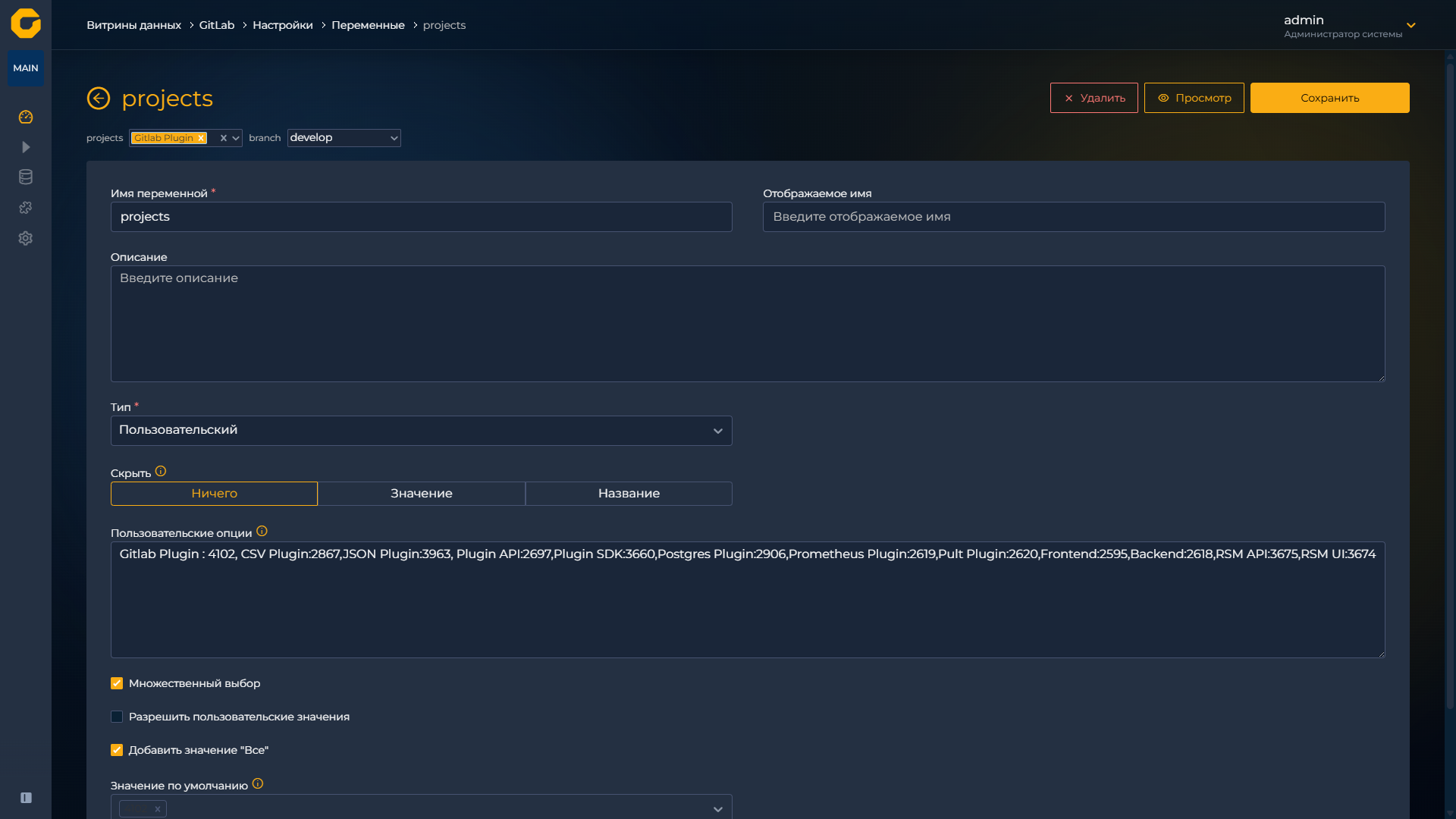
Общие поля (для всех типов, где применимо)
| Поле | Описание |
|---|---|
| Имя переменной | Обязательное. Латинское имя без пробелов; в запросах и заголовках используется как ${имя} |
| Отображаемое имя | Подпись на панели витрины; если пусто — на панели показывается «Имя переменной» |
| Описание | Текст подсказки (при наличии в интерфейсе) |
| Тип | Один из типов переменных |
| Скрыть | Что не показывать на панели: «Ничего», «Значение» или «Название» (для типов с панелью выбора) |
| Значение по умолчанию | Начальный выбор при открытии витрины |
Справа на форме создания/редактирования дублируется панель переменных витрины — можно проверить, как выглядит элемент управления.
Типы переменных
В поле «Тип» доступны:
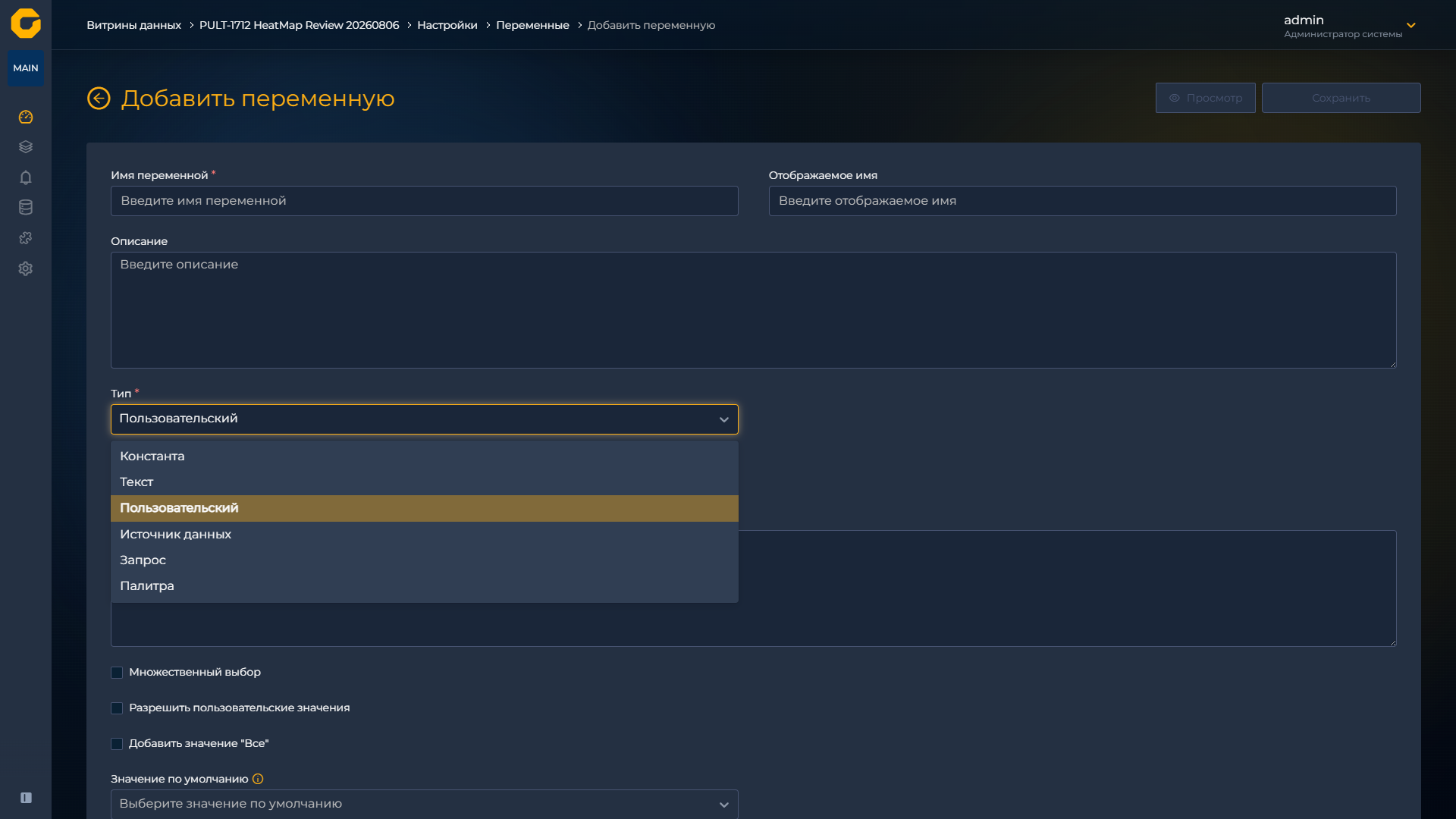
| Тип | Назначение |
|---|---|
| Константа | Фиксированное значение, подставляемое в запросы; на панели обычно не отображается |
| Текст | Произвольный текст, который пользователь вводит на панели витрины |
| Пользовательский | Список значений, заданный вручную (через запятую) |
| Источник данных | Список подключений по типу источника (Pult/Zabbix, Postgres и т. д.) |
| Запрос | Список значений, получаемых запросом к выбранному источнику данных |
| Палитра | Выбор палитры на панели витрины; подставляется в поле «Цветовая палитра» виджета |
Ниже — поля, специфичные для каждого типа.
Константа
| Поле | Описание |
|---|---|
| Значение | Текст, который всегда подставляется как ${имя} |
Переменная не отображается на панели витрины (если не настроено иное через «Скрыть»). Удобна для общих префиксов, имён индексов, фиксированных идентификаторов.
Текст
| Поле | Описание |
|---|---|
| Значение | Текст по умолчанию в поле на панели |
| Скрыть | «Ничего» / «Значение» / «Название» |
На панели витрины пользователь вводит или меняет текст; значение подставляется в виджеты.
Пользовательский
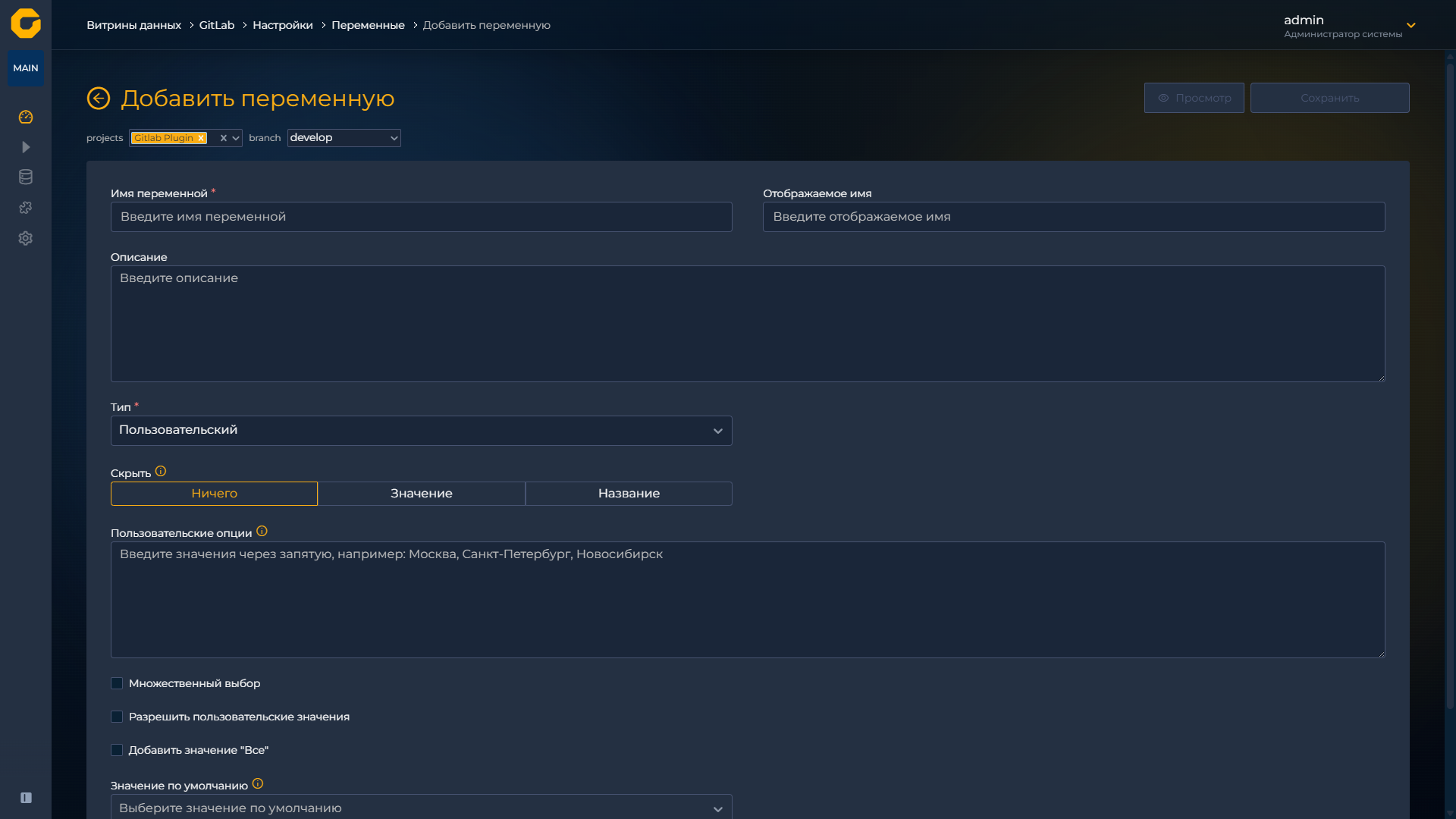
| Поле | Описание |
|---|---|
| Пользовательские опции | Список значений через запятую (в одной или нескольких строках), например: Москва, Санкт-Петербург, Новосибирск или пары Название : id |
| Множественный выбор | Разрешить выбор нескольких значений на панели |
| Разрешить пользовательские значения | Разрешить ввод значения, не входящего в список |
| Добавить значение «Все» | Добавить пункт «Все» для выбора всех опций сразу |
| Значение по умолчанию | Одно или несколько значений из списка опций |
Источник данных
| Поле | Описание |
|---|---|
| Тип источника данных | Тип плагина (например, Postgres, Pult / Zabbix, GitLab) — из установленных в системе |
| Фильтр значений | Регулярное выражение для отбора имён подключений; пустое поле — без фильтра |
| Разрешить пользовательские значения | Разрешить указать подключение вручную, если его нет в списке |
| Значение по умолчанию | Какое подключение выбрано при открытии витрины |
На панели отображаются названия источников данных выбранного типа.
Запрос
Значения списка формируются запросом к источнику (аналогично конструктору запроса виджета, но для переменной).
| Поле | Описание |
|---|---|
| Источник данных | Подключение из списка источников |
| (поля запроса) | Набор полей зависит от типа источника (группы Zabbix, проекты GitLab, SQL Postgres и т. д.) |
| Множественный выбор | Несколько значений на панели |
| Разрешить пользовательские значения | Ввод значения вне списка |
| Добавить значение «Все» | Пункт «Все» в списке |
| Значение по умолчанию | Начальный выбор после загрузки списка |
После выбора «Источник данных» заполните обязательные поля запроса и дождитесь загрузки списка для «Значение по умолчанию». При ошибке «Ошибка получения данных» проверьте подключение и параметры запроса.
При импорте дашборда Grafana переменные Prometheus с запросами label_values и label_names переносятся как тип «Запрос».
Палитра
Переменная переключает палитру витрины или виджета с панели витрины. Это не фильтр запроса: значение — имя палитры из каталога.
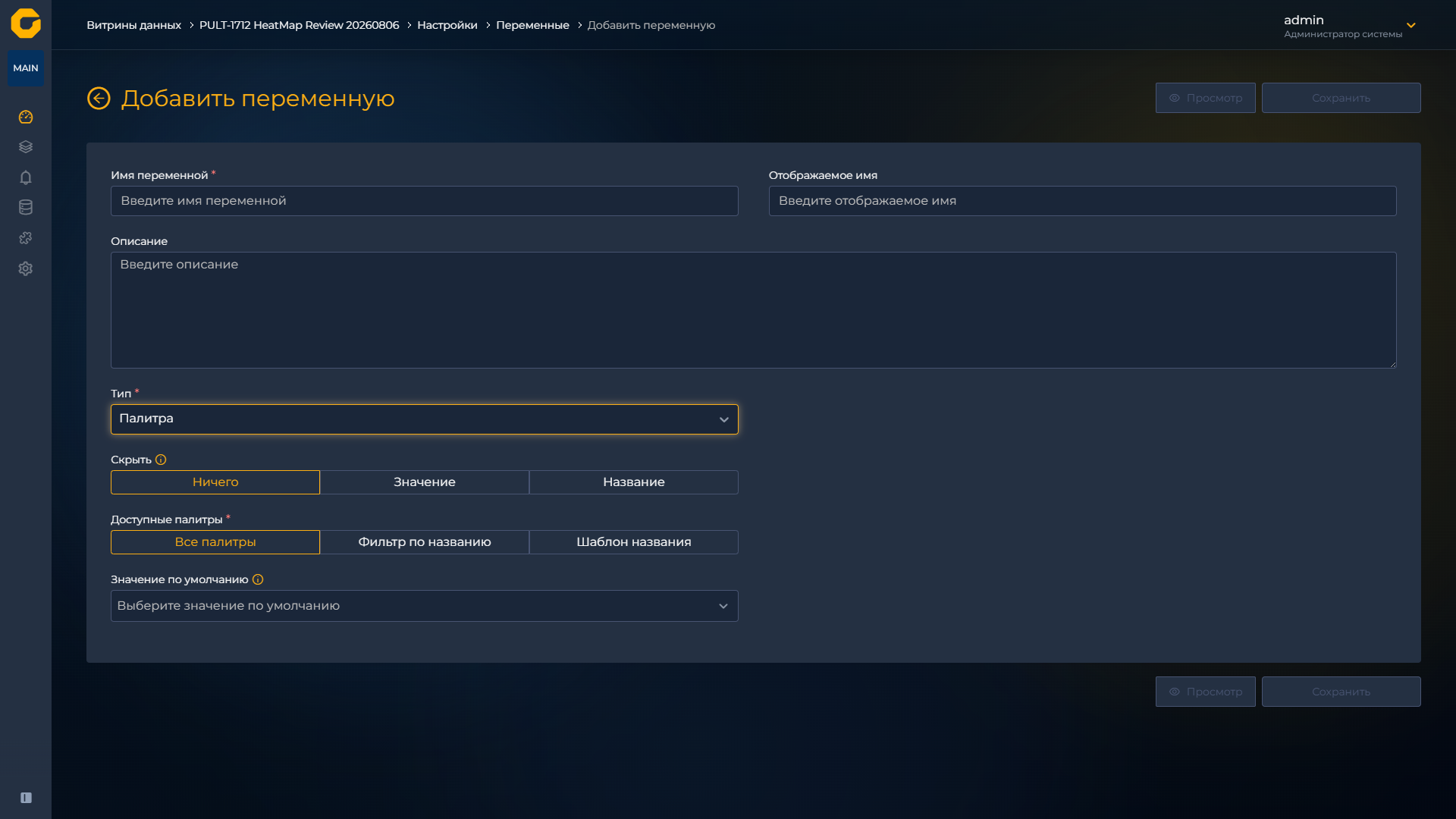
| Поле | Описание |
|---|---|
| Доступные палитры | Все палитры — полный каталог; Фильтр по названию — регулярное выражение по имени; Шаблон названия — подстановка вроде ${другая_переменная} |
| Скрыть | Как у других типов с панелью |
| Значение по умолчанию | Одна палитра (множественный выбор и пункт «Все» недоступны) |
Список палитр подставляется автоматически.
Системные переменные ${__*}
Это не переменные из списка выше: их нельзя создать. Имена начинаются с __ и подставляются сами — в запросы виджетов и в подписи (название, текст). Значения периода совпадают с окном, которое витрина отправляет в источник данных.
| Переменная | Что подставляется |
|---|---|
${__from}, ${__to} | Начало и конец периода витрины, Unix-секунды |
${__range_s}, ${__range_ms} | Длина периода в секундах / миллисекундах |
${__range} | Компактная длительность, одна старшая единица: 45s, 1h, 1d |
${__dashboard} | Имя витрины, не идентификатор. В превью виджета вне витрины — пусто |
${__org.id}, ${__org.name} | Текущая организация |
Префикс __ зарезервирован. Пользовательскую переменную с таким именем создать нельзя. При обновлении до 2026H1.1 уже существующие переменные __* переименовываются в legacy_* (__from → legacy_from, при совпадении имён — legacy_from_2), ссылки ${__имя} в виджетах и витрине переписываются.
Ограничения:
- в правилах оповещения системные переменные недоступны: правило считается без зрителя и без периода витрины;
${__from},${__to}и${__range*}нельзя использовать в определении другой переменной — список значений переменной не знает текущий период;- если системная переменная в запросе не резолвится, приходит ошибка, а не пустое значение; пустая подстановка — только в подписи (название, текст);
- суффиксы формата Grafana вроде
${__from:date:iso}не обрабатываются и остаются текстом. При импорте Grafana короткая запись$__fromприводится к${__from}.
Синтаксис подстановки ${имя}
В текстовых полях виджетов и переменных используйте имя переменной в фигурных скобках с префиксом $:
${projects}
${branch}
| Правило | Пояснение |
|---|---|
| Имя | Совпадает с полем «Имя переменной» (без $ и {}) |
| Регистр | Учитывается (projects и Projects — разные переменные) |
| Несколько переменных | Допускается в одной строке: ${group}/${host} |
| Цепочки | В запросе переменной типа «Запрос» можно ссылаться на другие переменные, например ${projects} в поле «ID проекта» виджета GitLab |
Подстановка выполняется при загрузке и обновлении данных витрины согласно стратегии обновления.
В полях формы рядом с вводом часто есть кнопка «Вставить переменную»: она подставляет ${имя} в текущее поле, не только в списки фильтрации.
Использование переменных в виджетах
Переменные не заменяют настройку запроса виджета — они подставляют выбранные значения в уже настроенные поля.
| Место | Пример |
|---|---|
| Название виджета (вкладка «Основное») | Пайплайны ${branch} |
| Запрос Pult/Zabbix | «Группа», «Хост», «Теги», «Название метрики» — значение или /шаблон/, или ${переменная} |
| Запрос GitLab | «ID проекта», «Ref (ветка/тег)» — ${projects}, ${branch} |
| Запрос Victoria Metrics/Prometheus | «Значение» в фильтре подписей |
| Отображение графика | «Мин», «Макс» оси |
| Трансформация | Фильтры и вычисляемые поля с подстановкой ${имя} в условиях — см. вкладку «Трансформация» |
| Повторения (вкладка виджета) | Копии виджета по значениям переменной — см. вкладку «Повторения» |
| Повторить для (строка витрины) | Повторение строки для каждого значения переменной — см. Управление витриной |
| Цветовая палитра виджета | Переменная типа «Палитра» |
Подробнее о полях виджета — в Параметрах виджета и Управлении виджетом.
Импорт и экспорт
Переменные входят в состав витрины при импорте и экспорте JSON: на шаге «Итог» импорта отображается строка «Переменные» (или «Нет данных», если в файле переменных не было).
После импорта проверьте переменные в списке и при необходимости укажите значения по умолчанию на вкладке «Основное» настроек.
Плейлисты и киоск
При запуске плейлиста чекбокс «Показывать переменные» управляет видимостью панели переменных на экране (по умолчанию включён).