Параметры виджета
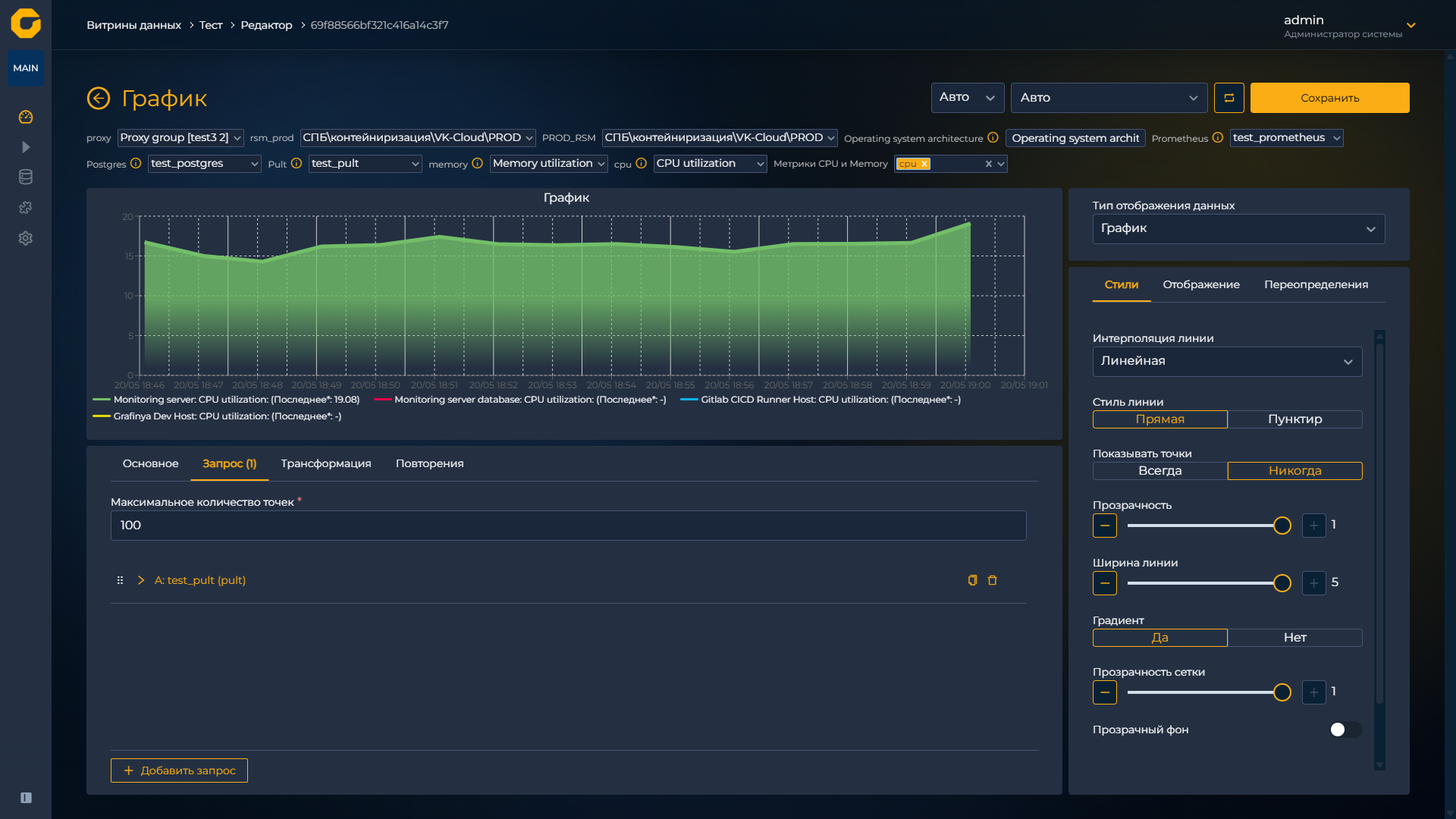
Параметры виджета задаются в полноэкранной форме «Добавить виджет» / «Редактировать виджет» (см. Управление виджетом). В шапке формы настраивают частоту обновления и временной период (значение «Авто» наследует параметры витрины), обновляют данные кнопкой refresh и сохраняют виджет кнопкой «Сохранить». Между превью и нижней панелью вкладок — ползунок: он меняет долю высоты превью и панели.
Доступные вкладки:
| Вкладка | Назначение |
|---|---|
| Основное | Название, описание, тип отображения данных |
| Запрос | Один или несколько запросов к источникам данных |
| Трансформация | Цепочка преобразований результата запроса; см. ниже |
| Повторения | Копии виджета по значениям переменной витрины; см. ниже |
| Стили | Внешний вид в зависимости от типа отображения |
| Отображение | Подписи, легенда, ссылки, тип графика |
| Переопределения | Условное изменение отображения по значениям данных |
Вкладка «Основное»
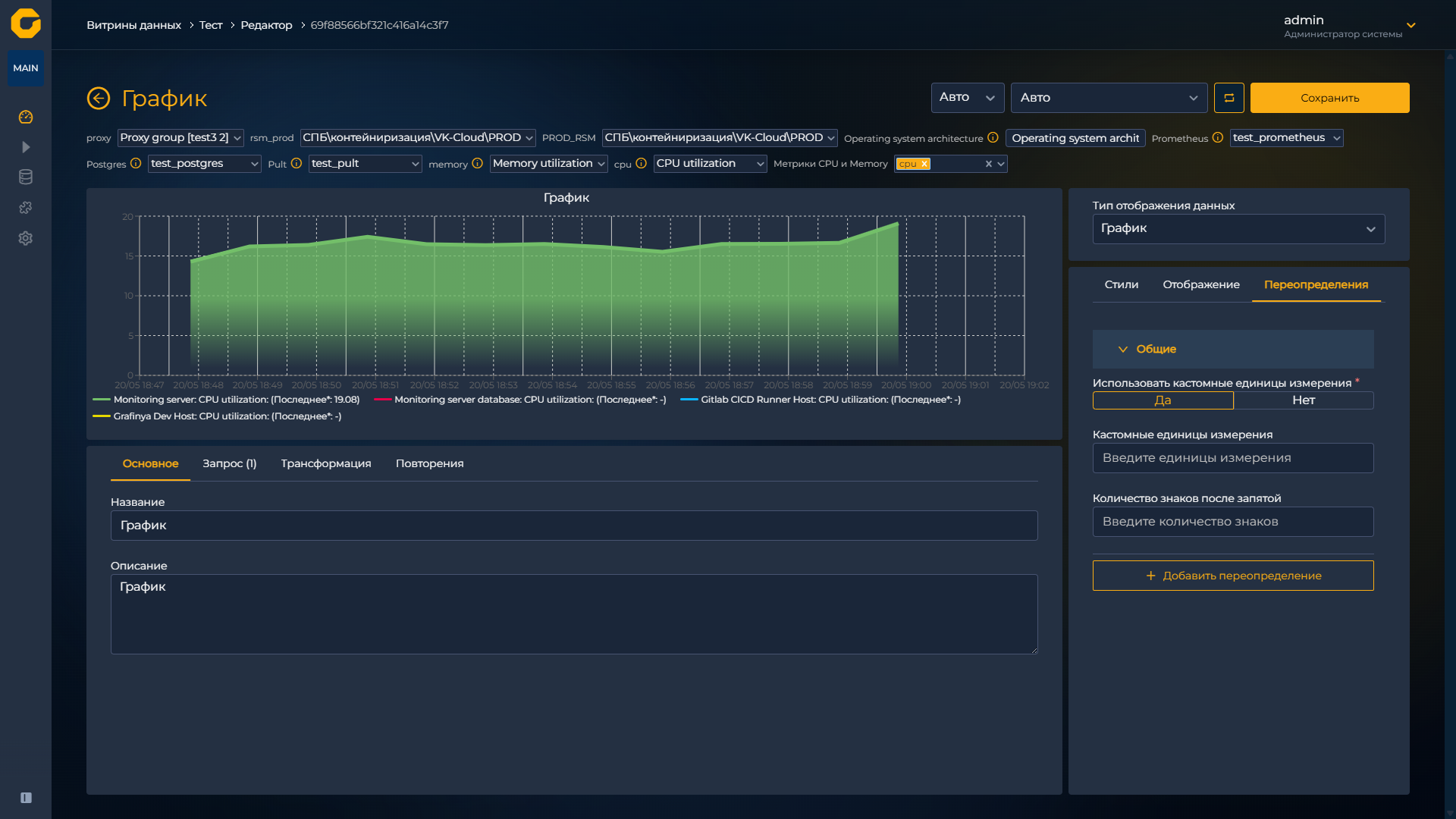
| Параметр | Описание |
|---|---|
| Название | Текст заголовка виджета на витрине. Допускается подстановка ${имя} — см. Переменные витрины |
| Описание | Пояснение к виджету. При заполнении рядом с заголовком появляется иконка подсказки; описание показывается при наведении |
| Тип отображения данных | Тип виджета; см. ниже |
Тип отображения данных
Раскрывающийся список определяет, какие данные и в каком виде показывает виджет. От выбранного типа зависят поля на вкладках «Стили», «Отображение» и «Переопределения».
| Тип | Назначение |
|---|---|
| График | Кривые, линии, гистограммы, метрические панели; при включённом прогнозировании на витрине — прогноз |
| Индикатор | Крупное числовое значение, пороги, ссылки, подсветка и режим свечения |
| Тепловая карта | Матрица по времени, сериям или календарю; см. стили и отображение |
| Проблемы | Список проблем мониторинга |
| Модель здоровья | Состояние по модели здоровья |
| Таблица | Табличные данные |
| Круговая диаграмма | Доли категорий |
| Спидометр | Значение на шкале |
| Столбчатая диаграмма | Сравнение столбцами |
| Текст | Статический текст на витрине |
Для типа «График» вид графика (кривая, линия, гистограмма, метрический) задаётся на вкладке «Отображение».
Вкладка «Запрос»
На вкладке «Запрос» настраивают получение данных. Виджет может содержать несколько запросов — вкладки отображаются как «Запрос (1)», «Запрос (2)» и т. д.
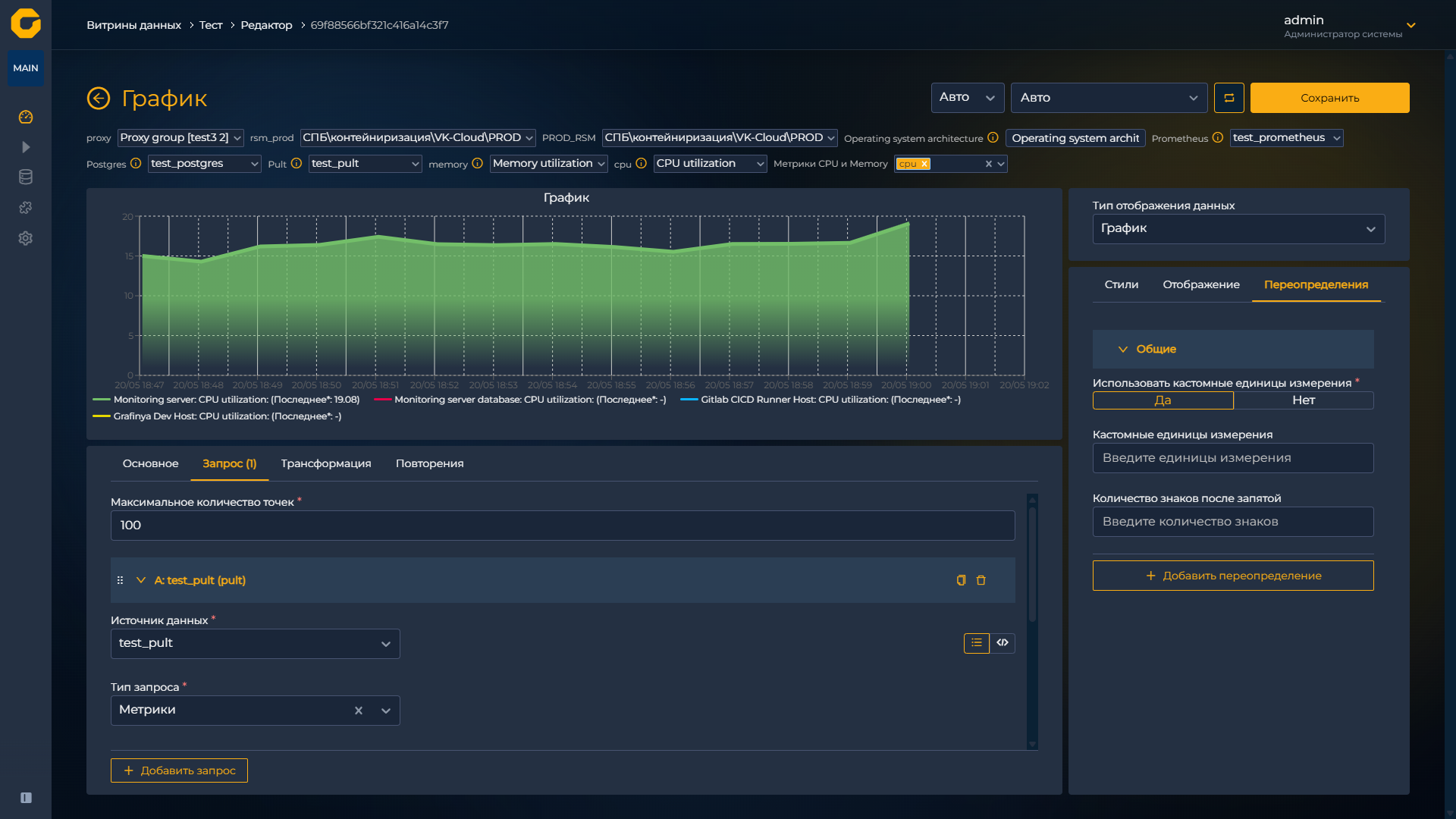
Управление запросами
| Действие | Как выполнить |
|---|---|
| Добавить запрос | Кнопка «Добавить запрос» |
| Клонировать запрос | Кнопка «Клонировать» у выбранного запроса |
| Удалить запрос | Кнопка «Удалить» у выбранного запроса |
| Сохранить настройки запроса | «Применить» / «Отмена» в раскрытом блоке запроса |
| Порядок запросов | Перетаскивание метки запроса (⋮⋮) |
Общие параметры каждого запроса:
| Параметр | Описание |
|---|---|
| Максимальное количество точек | Максимум точек, до которых сжимается временной ряд перед построением виджета. По умолчанию: 100 |
| Источник данных | Выбор из списка подключений, созданных администратором (см. Администрирование источников данных). В поле можно ввести текст для поиска по имени. Новый источник в этой форме не создаётся |
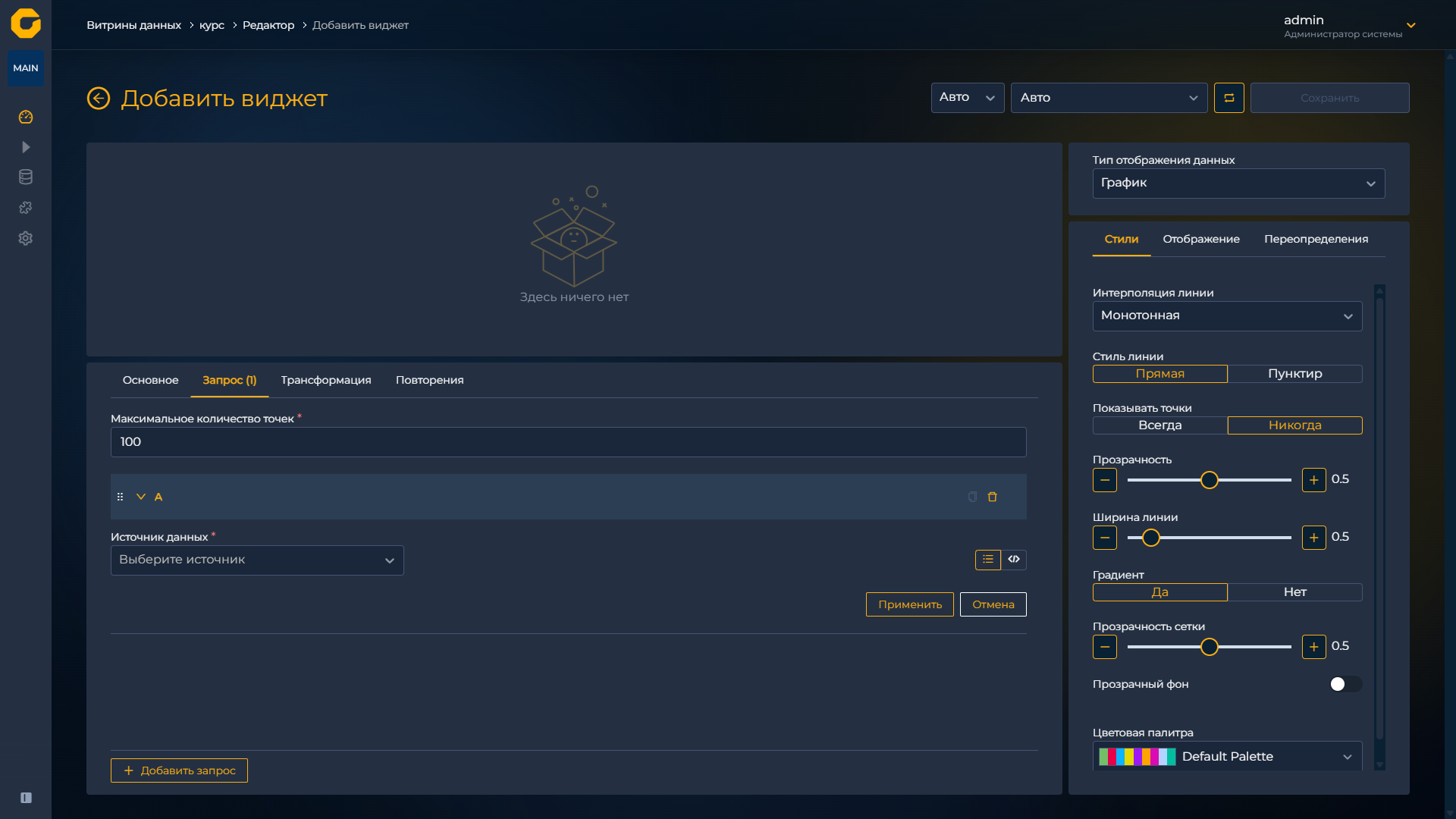
Дальнейшие поля запроса зависят от типа выбранного источника — см. подразделы Pult/Zabbix, Victoria Metrics/Prometheus, CSV, Postgres, JSON, GitLab, Elasticsearch и ClickHouse.
В полях фильтрации Pult/Zabbix можно выбрать значение из списка, указать шаблон в формате /текст/ (регулярное выражение Java) или подставить переменную витрины (${имя}). У поля запроса могут быть кнопки «Добавить», «Обновить» и «Вставить переменную»: переменную можно вставить и в текстовое поле, не только выбрать из списка.
Источник типа «Pult/Zabbix»
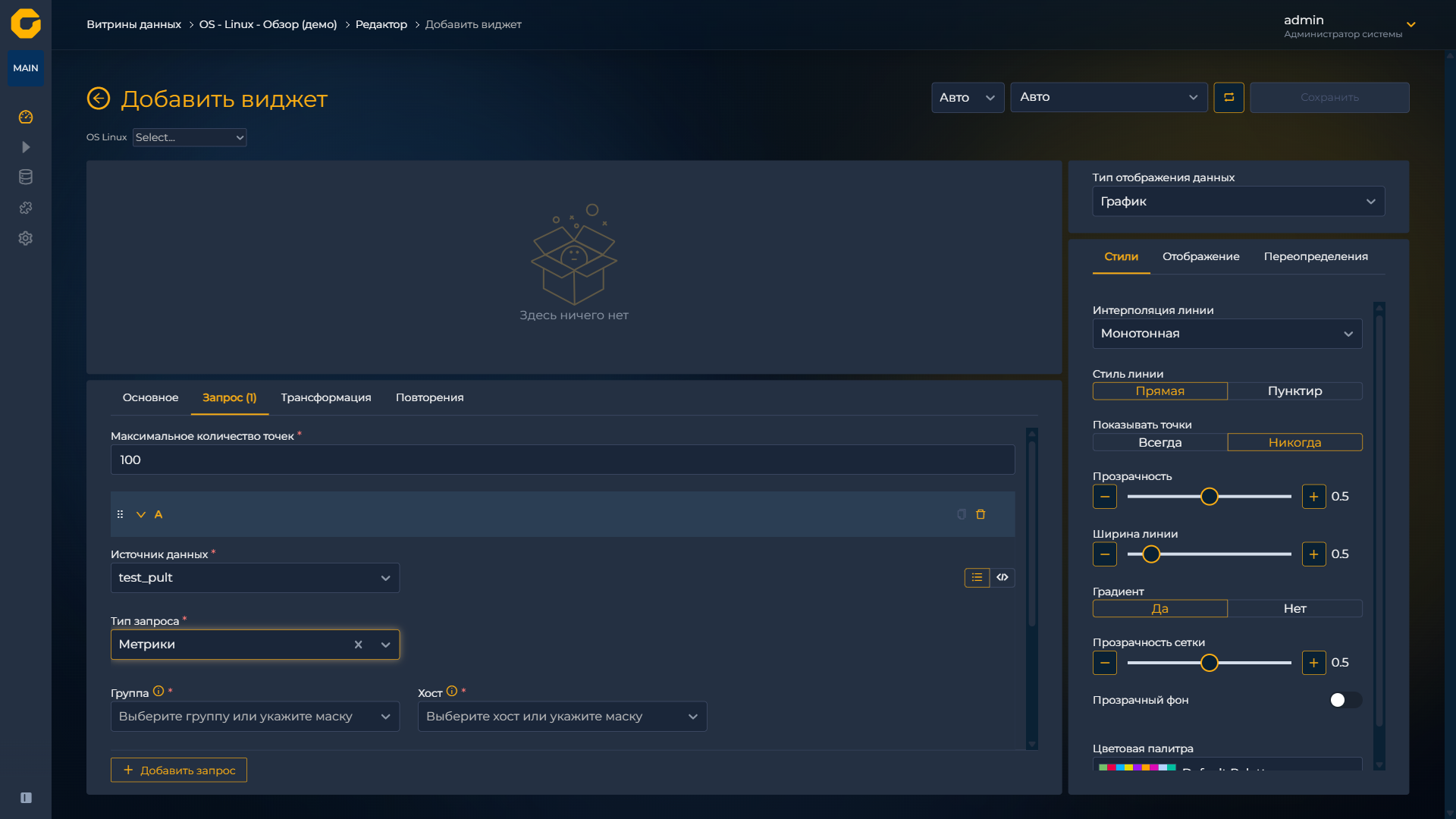
| Параметр | Описание |
|---|---|
| Тип запроса | Метрики, Текст, Триггеры, Проблемы или Сервисы SLA. Набор полей ниже зависит от выбранного типа (см. таблицу соответствия) |
| Группа | Группа объектов. Обязательное поле |
| Хост | Хост. Обязательное поле |
| Теги (запрос Метрики) | Фильтр по тегам |
| Теги (запросы Триггеры, Проблемы) | Список тегов в формате tag1:val1, tag2:val2 |
| Название метрики (запрос Метрики) | Имя метрики. Обязательное поле |
| Название метрики (запрос Текст) | Элемент данных; выбор из списка |
| Приложение | Приложение (запрос Текст) |
| Текстовый фильтр | Дополнительный текстовый фильтр (запрос Текст), необязательно |
| Минимальная критичность | Уровень и выше: «Критическая», «Высокая», «Средняя», «Предупреждение», «Информация», «Не определено». Обязательно для Триггеры |
| Общее количество | Чекбокс: включён — только итоговое число; выключен — подробный список (Триггеры) |
| Прокси | Прокси-сервер (Проблемы) |
| Проблема | Фильтр по тексту проблемы (Проблемы) |
| Оператор | AND или AND OR для тегов (Проблемы) |
| Отображать | «История», «Недавние проблемы» или «Проблемы». Обязательно для Проблемы |
| Уровни критичности | Один или несколько уровней (Проблемы) |
| Подтверждение | «Все», «Подтвержденные», «Не подтверждено». Обязательно для Проблемы |
| Сервис | Сервис SLA. Обязательно для Сервисы SLA |
| SLA | SLA. Обязательно для Сервисы SLA |
| Свойство | Свойство SLA. Обязательно для Сервисы SLA |
| Период | Период SLA. Обязательно для Сервисы SLA |
| Дополнительные функции | Выключены / Включены — для запроса Метрики |
После настройки запроса нажмите «Применить» в блоке запроса (или «Отмена», чтобы отменить правки). Режимы просмотра запроса: list / manifest / code (если доступны для источника).
Соответствие полей типу запроса
| Поле | Метрики | Текст | Триггеры | Проблемы | Сервисы SLA |
|---|---|---|---|---|---|
| Группа | + | + | + | + | – |
| Хост | + | + | + | + | – |
| Теги | + | – | + | + | – |
| Название метрики | + | + | – | – | – |
| Приложение | – | + | – | – | – |
| Текстовый фильтр | – | + | – | – | – |
| Минимальная критичность | – | – | + | – | – |
| Общее количество (чекбокс) | – | – | + | – | – |
| Прокси | – | – | – | + | – |
| Проблема | – | – | – | + | – |
| Оператор | – | – | – | + | – |
| Отображать | – | – | – | + | – |
| Уровни критичности | – | – | – | + | – |
| Подтверждение | – | – | – | + | – |
| Сервис | – | – | – | – | + |
| SLA | – | – | – | – | + |
| Свойство | – | – | – | – | + |
| Период | – | – | – | – | + |
Источник типа «Victoria Metrics/Prometheus»
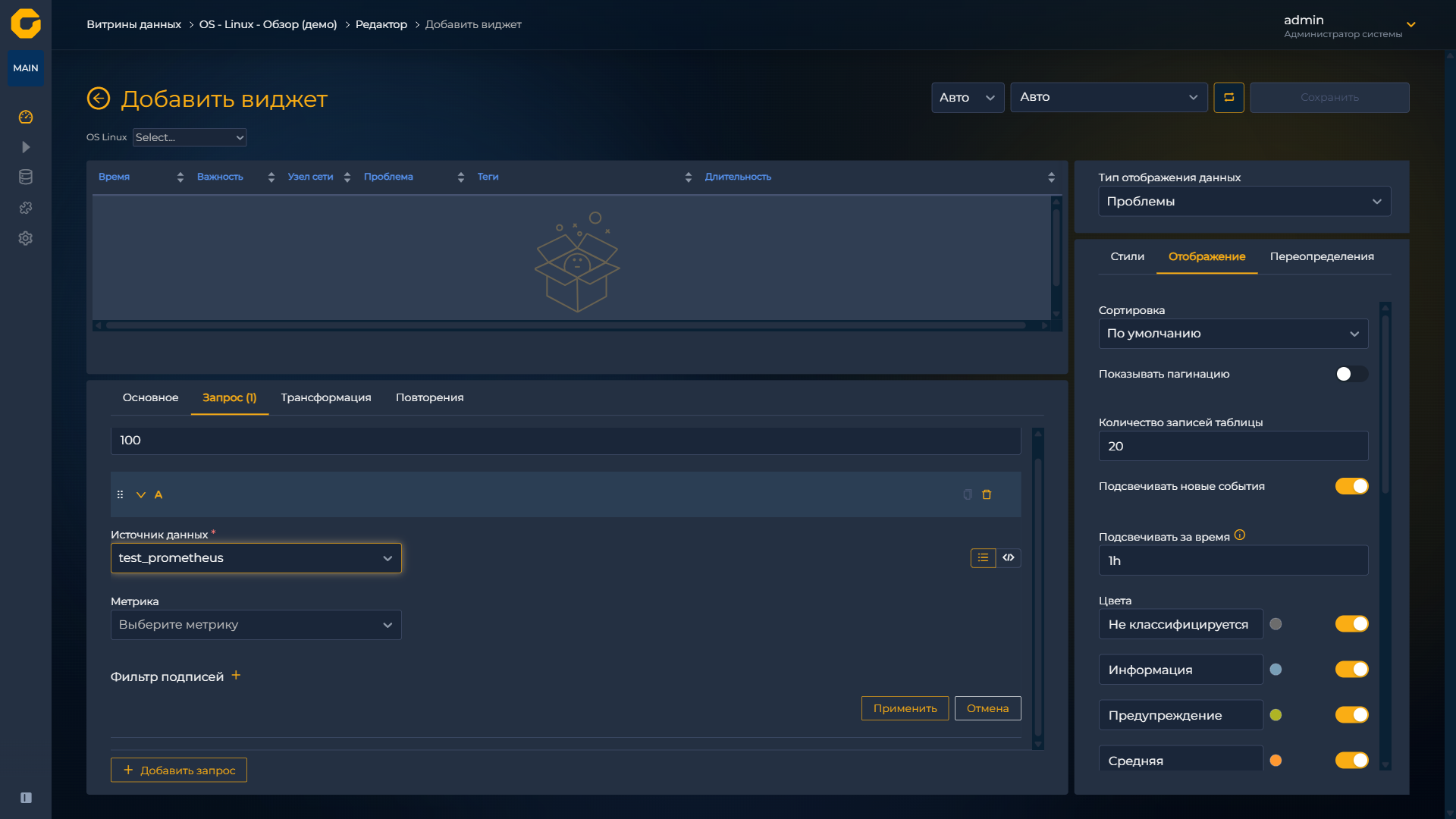
| Параметр | Описание |
|---|---|
| Метрика | Метрика из источника |
| Фильтр подписей | Добавление условий по подписям (кнопка +) |
| Подпись | Имя подписи (label) |
| Оператор | =, !=, =~, !~ |
| Значение | Значение подписи для сравнения |
Источник типа «CSV»
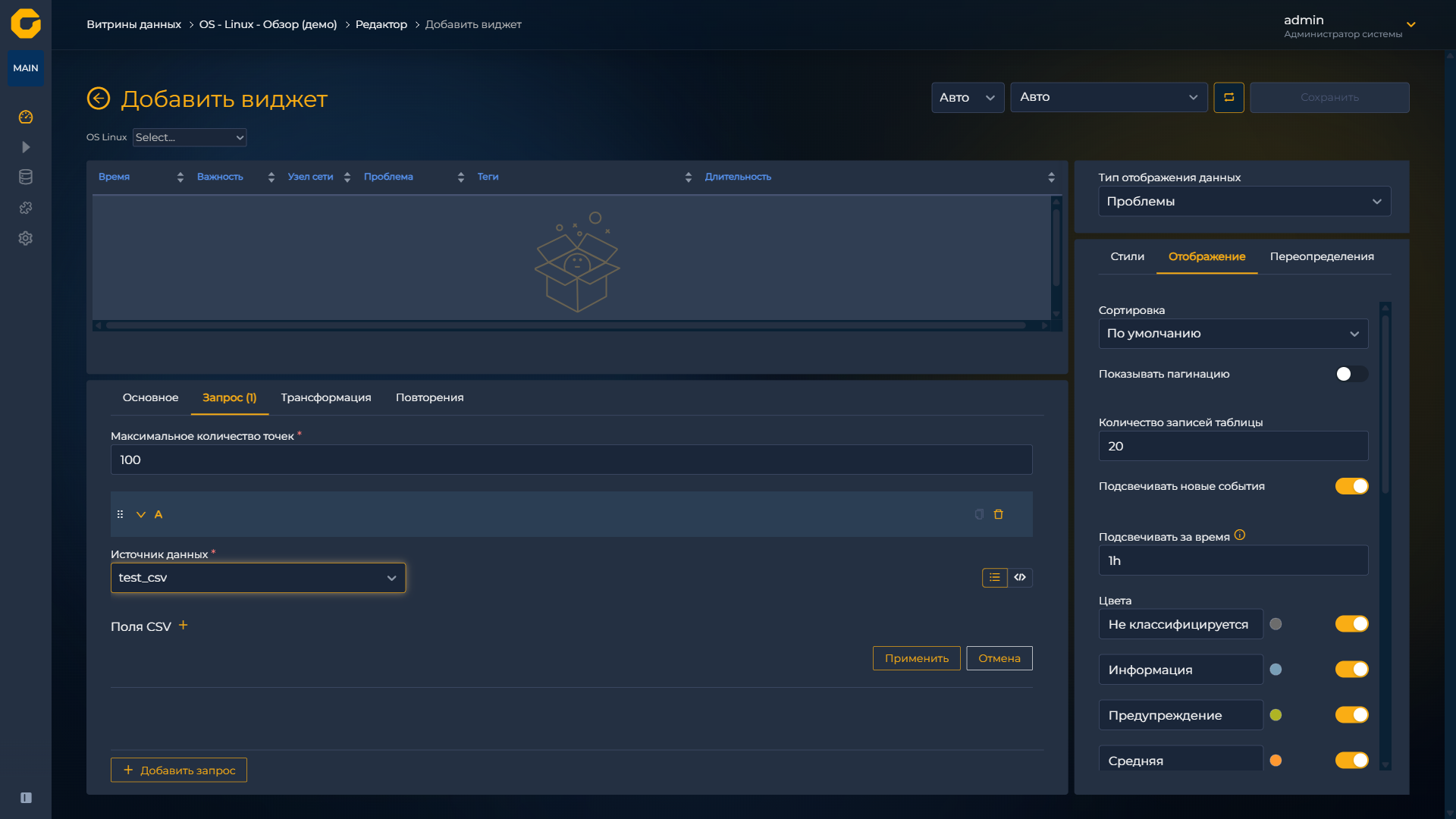
| Параметр | Описание |
|---|---|
| Поля CSV | Список полей файла; кнопка + добавляет строку |
| Поле | Колонка CSV |
| Тип значения | «Время», «Строка», «Число» или «Логическое» |
Источник типа «Postgres»
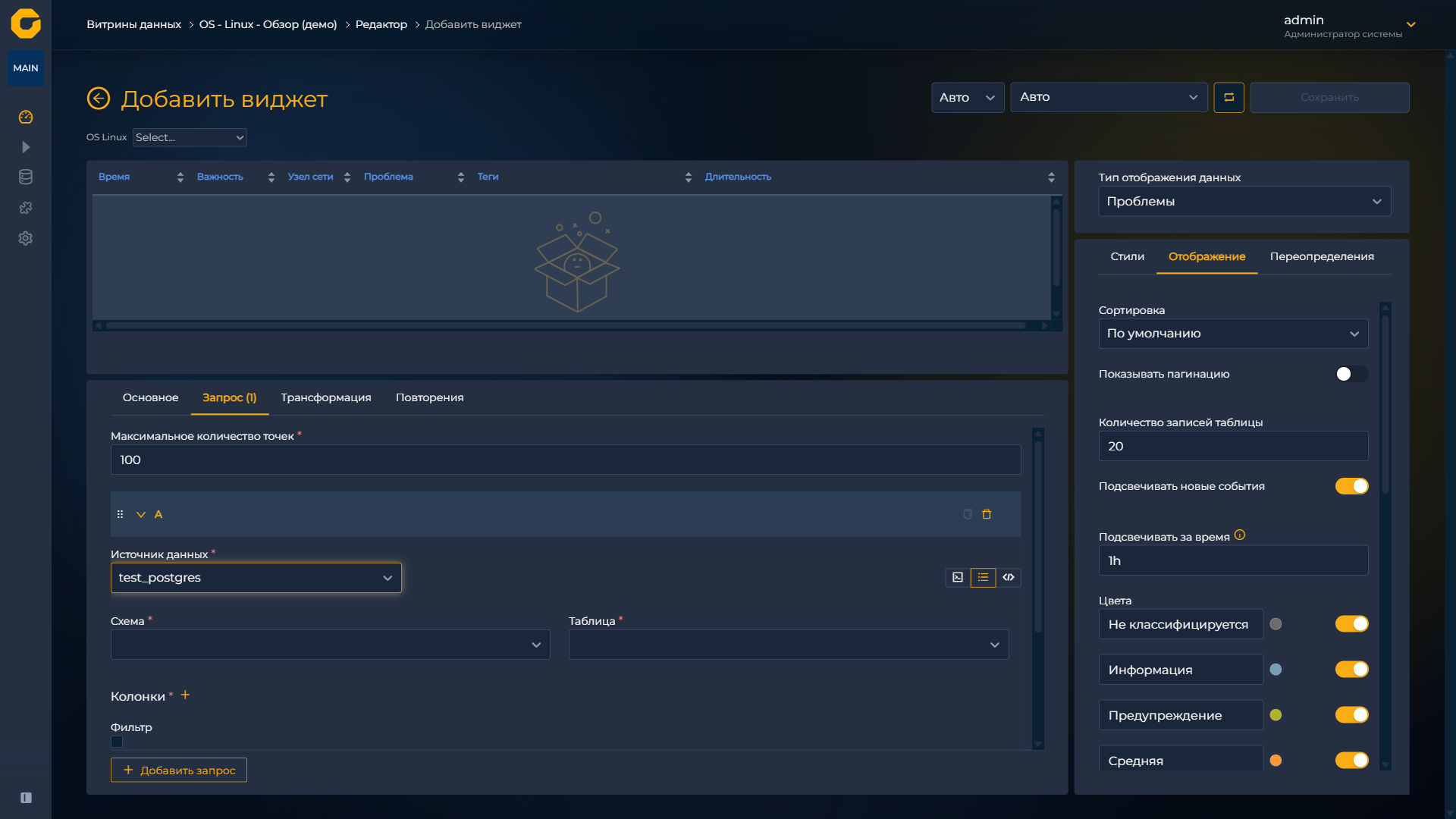
| Параметр | Описание |
|---|---|
| Схема | Раскрывающийся список для выбора доступной схемы |
| Таблица | Раскрывающийся список для указания таблицы из выбранной схемы |
| Колонки | Нажатием кнопки + можно добавить отбираемые колонки таблицы |
| Колонка | Раскрывающийся список с перечнем имен колонок выбранной таблицы |
| Агрегация | Раскрывающийся список с перечнем параметров агрегации (AVG, COUNT, MAX, MIN, SUM) |
| Фильтр | Чекбокс. При заполнении этого чекбокса открываются другие поля для заполнения |
| Оператор | Раскрывающийся список с перечнем доступных операторов (AND, OR) |
| Фильтровать по | Нажатием кнопки + нужно добавить параметры фильтра |
| Колонка | Раскрывающийся список с перечнем доступных колонок |
| Оператор | Раскрывающийся список с перечнем доступных операторов (==, !=, <, <=, >, >=, is null, is not null) |
| Значение | Текстовое поле для ввода сравниваемого значения |
| Группировка | Чекбокс. При заполнении этого чекбокса открываются другие поля для заполнения |
| Группировать по | Нажатием кнопки + можно добавить параметры группировки |
| Колонка | Раскрывающийся список с перечнем доступных колонок |
| Сортировка | Чекбокс. При заполнении этого чекбокса включается сортировка по убыванию и открываются другие поля для заполнения |
| Колонка | Раскрывающийся список с перечнем доступных колонок |
| По возрастанию | Чекбокс для выбора сортировки по возрастанию |
| Лимит | Числовой параметр |
Источник типа «JSON»
После выбора источника типа JSON (подключение создаётся администратором — см. Администрирование источников данных и справочник плагина JSON) настраивают путь к фрагменту JSON и поля, которые попадут в виджет.
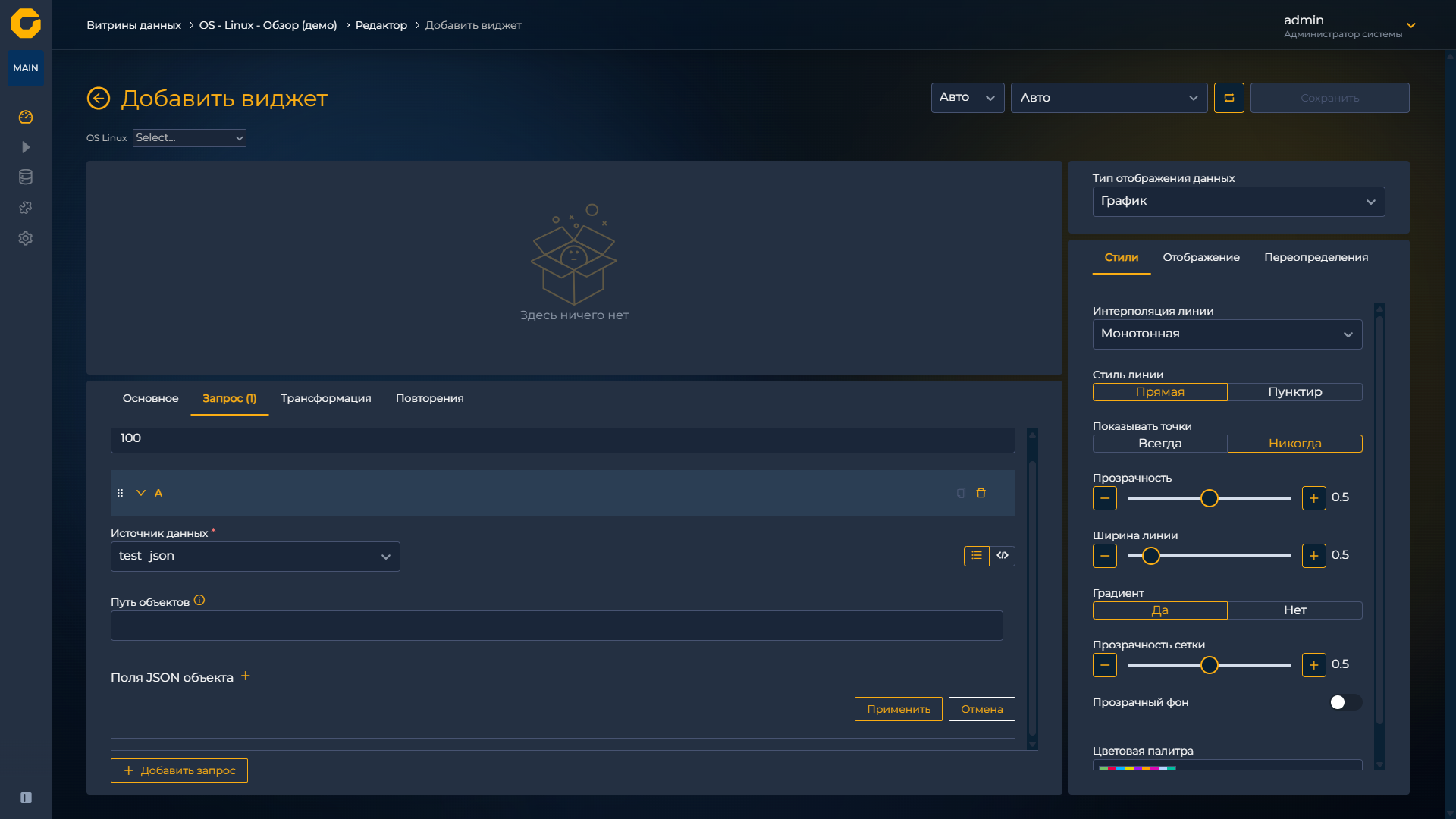
| Параметр | Описание |
|---|---|
| Источник данных | Подключение JSON из списка источников |
| Путь объектов | Путь к массиву или объекту внутри JSON (выражение в стиле JSONPath). Пустое значение — корневой уровень документа. Рядом с полем — подсказка (infoCircle) |
| Поля JSON объекта | Список полей, извлекаемых из каждого объекта по указанному пути. Кнопка + добавляет строку «Поля JSON объекта #N» |
| Поле | Имя ключа JSON в объекте — выбор из списка полей, обнаруженных в данных источника (например, hello, number) |
| Тип значения | Тип данных для построения виджета: Время, Строка, Число, Логическое или Объект |
После настройки нажмите «Применить» в блоке запроса (или «Отмена», чтобы отменить правки). Режимы просмотра запроса: list / manifest (просмотр структуры ответа без редактирования).
Для временных полей учитывается «Формат времени», заданный при создании источника JSON. Если виджет не получает данные, проверьте путь к объектам и соответствие «Тип значения» фактическому типу поля в JSON.
Источник типа «GitLab»
После выбора источника GitLab (например, test_gitlab) настраивают тип ресурса GitLab и фильтры. Состав полей зависит от «Тип ресурса».
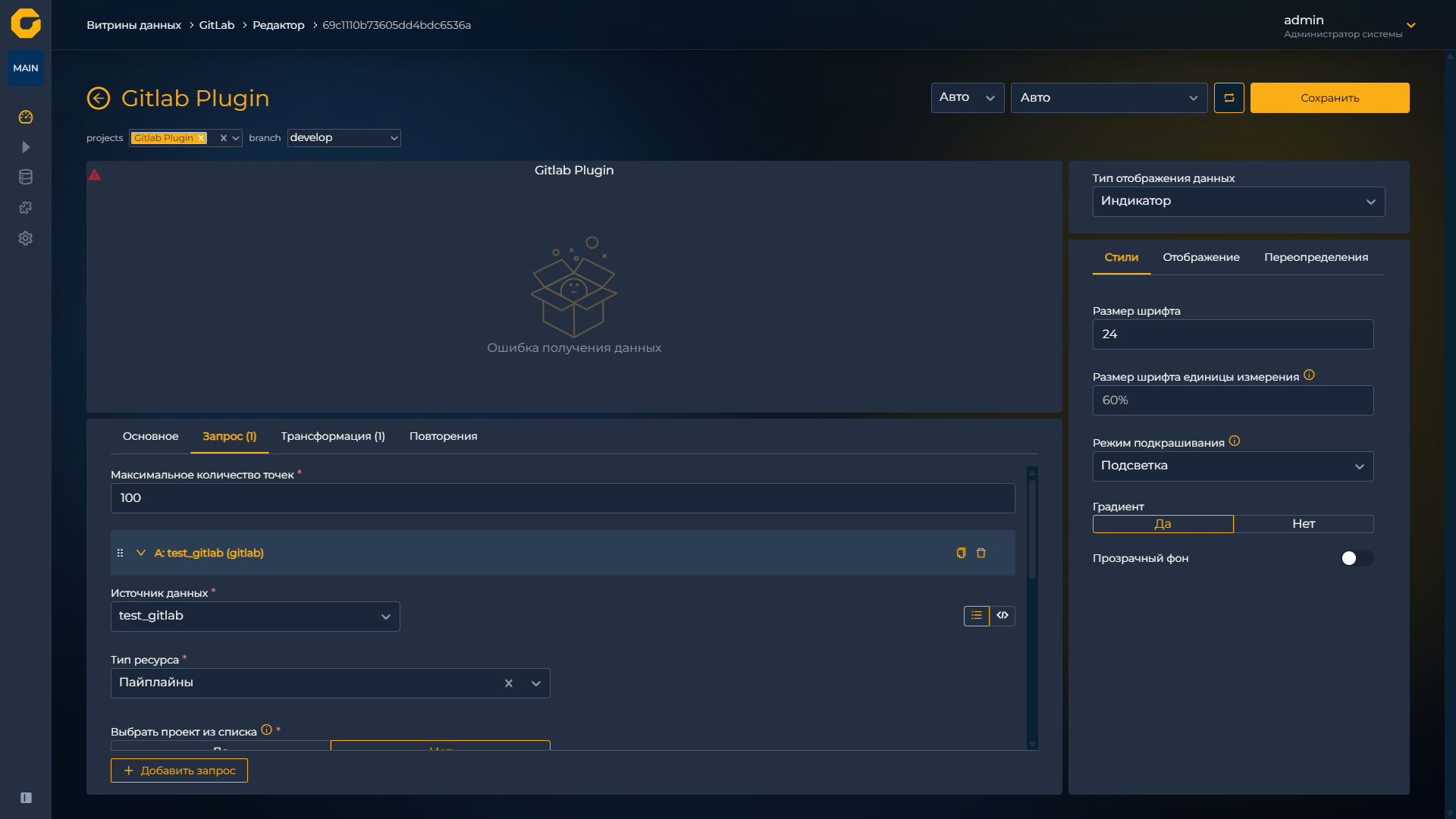
| Параметр | Описание |
|---|---|
| Источник данных | Подключение GitLab из списка источников |
| Тип ресурса | Тип данных GitLab API (например, «Пайплайны», проекты, merge request и др.) |
| Выбрать проект из списка | «Да» / «Нет» — выбор проекта из списка или указание «ID проекта» вручную |
| ID проекта | Идентификатор или путь проекта; допускаются переменные витрины (например, ${projects}) |
| Категория пайплайнов | Для пайплайнов — одна или несколько категорий: «Выполняются», «В ожидании», «Завершены» и др. |
| Статус | Фильтр по статусу (для выбранного типа ресурса) |
| Источник | Источник запуска пайплайна (web, push, schedule и т. п.) |
| Ref (ветка/тег) | Ветка или тег; допускаются переменные витрины |
| SHA | Коммит по SHA |
| Ошибки YAML | «Да» / «Нет» — только пайплайны с ошибками в YAML |
| Имя пользователя | Фильтр по пользователю |
После настройки нажмите «Применить» в блоке запроса. Режимы просмотра: list / manifest / code (если для источника включён ввод запросов пользователем).
Источник типа «Elasticsearch»
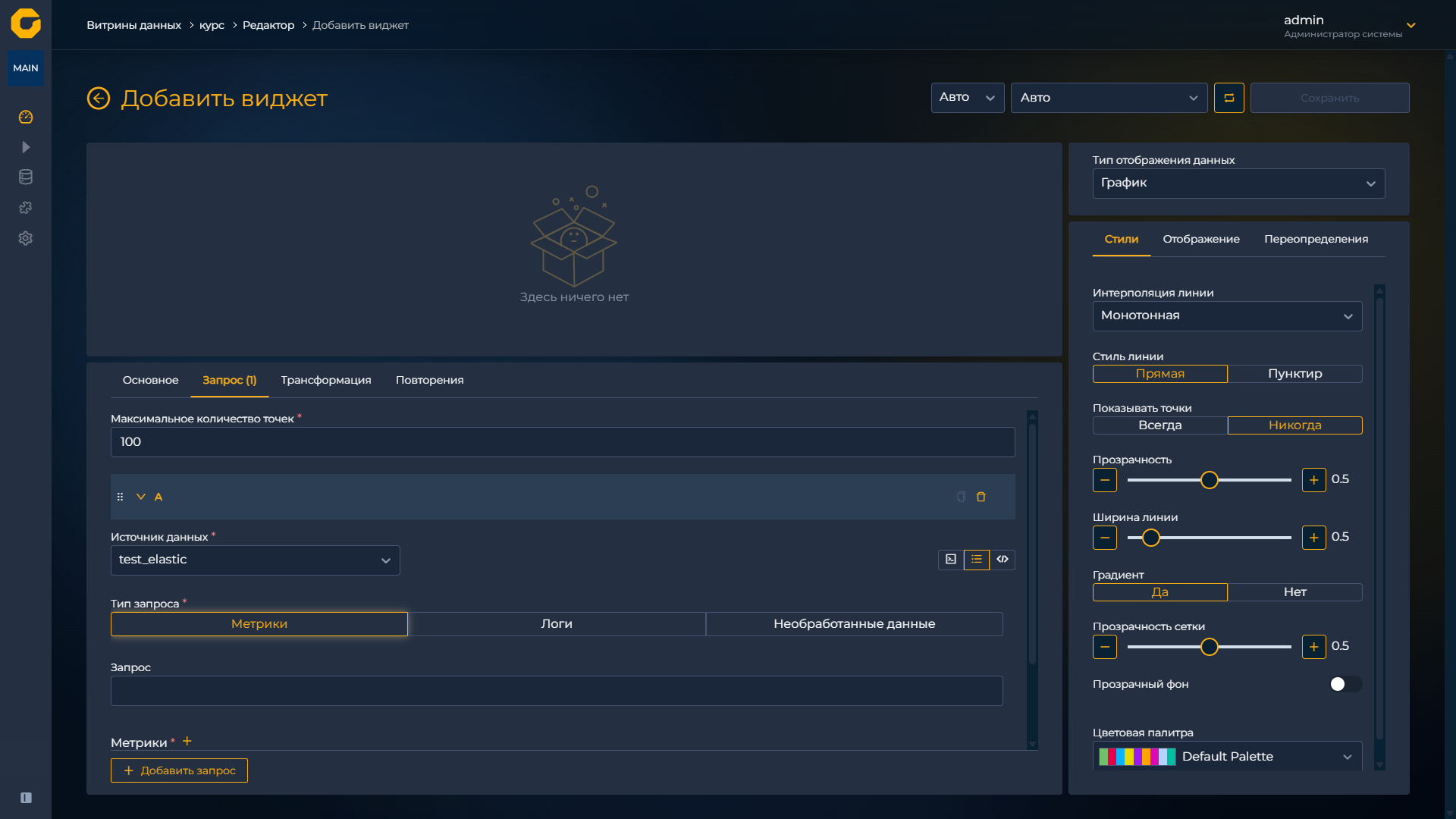
| Параметр | Описание |
|---|---|
| Источник данных | Подключение Elasticsearch из списка источников |
| Тип запроса | «Метрики», «Логи» или «Необработанные данные» — определяет набор полей ниже |
| Запрос | Текст запроса (KQL/Lucene в зависимости от настроек источника); для типа «Метрики» |
| Метрики | Одна или несколько метрик (кнопка +) — для типа «Метрики» |
| Группировка | Поля группировки (кнопка +) — для типа «Метрики» |
Для типов «Логи» и «Необработанные данные» отображаются поля, соответствующие выбранному режиму (поиск по индексу, лимиты, фильтры). После настройки — «Применить». Режимы просмотра: list / manifest / code (при включённом режиме ввода запросов на источнике).
Источник типа «ClickHouse»
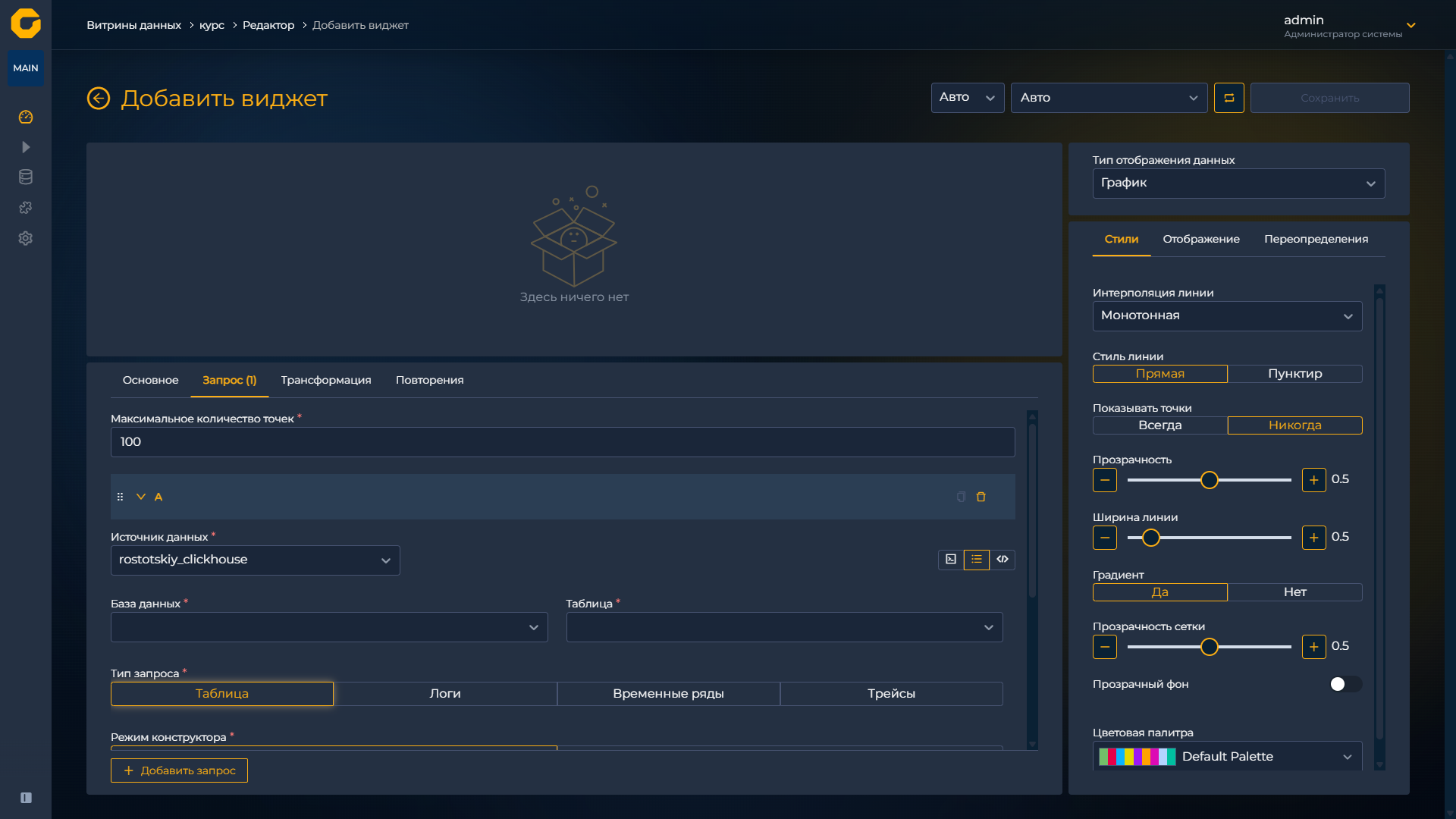
| Параметр | Описание |
|---|---|
| Источник данных | Подключение ClickHouse из списка источников |
| База данных | База данных на сервере (список подгружается после выбора источника) |
| Таблица | Таблица в выбранной базе |
| Тип запроса | «Таблица», «Логи», «Временные ряды» или «Трейсы» |
| Режим конструктора | Для «Таблица»: «Простой» или «Агрегация» |
| Колонки | Список колонок для выборки (кнопка +) — в режиме «Таблица» |
| Сортировка по | Правила сортировки (кнопка +) |
| Лимит | Максимум строк (например, 500) |
| Фильтры | Условия отбора (кнопка +) |
При включённом на источнике «Режим SQL-кода» доступен режим просмотра code для произвольного SQL. После настройки — «Применить».
Вкладка «Трансформация»
На вкладке «Трансформация» настраивают цепочку шагов, через которые проходят данные после выполнения запросов и до построения виджета. Счётчик во вкладке («Трансформация (N)») показывает число шагов.
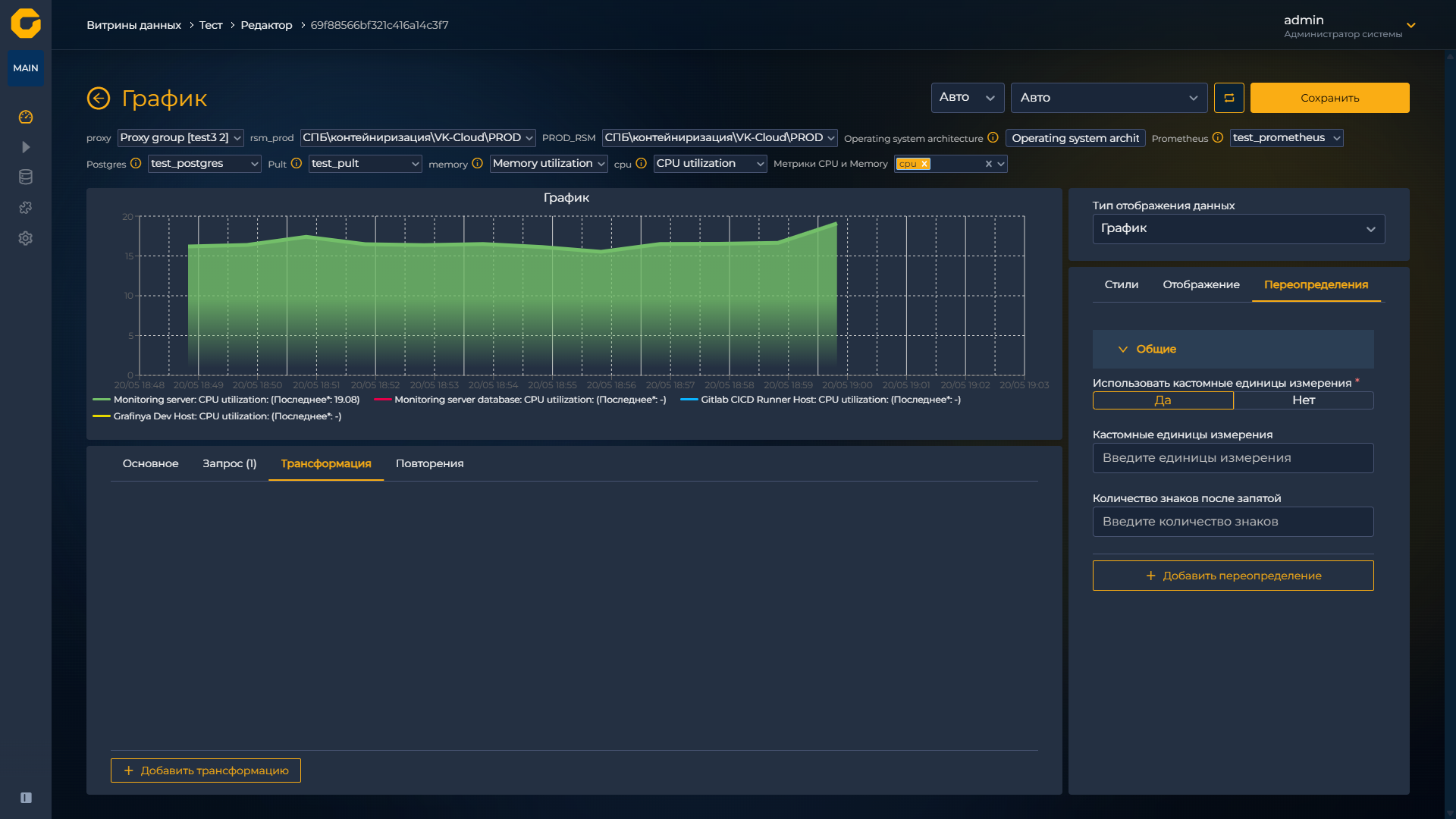
Типичный порядок работы: сначала запрос (и при нескольких запросах — объединение), затем трансформации, затем при необходимости повторения и оформление на вкладках «Стили» / «Отображение».
Управление шагами
| Действие | Как выполнить |
|---|---|
| Добавить шаг | «Добавить трансформацию» — выбор типа в окне «Добавить трансформацию» |
| Изменить порядок | Перетаскивание метки шага (⋮⋮) |
| Клонировать шаг | Кнопка copy у шага |
| Удалить шаг | Кнопка delete |
| Просмотр / отключение шага | Кнопка eye у шага |
| Предпросмотр данных шага | Кнопка filter у шага (при наличии данных) |
Каждый шаг в списке отображается с порядковым номером и названием типа (например, «1 — Организация полей»). Раскройте шаг, чтобы изменить параметры. Если тип данных запроса не подходит для шага, в блоке может отображаться сообщение «Данный тип данных не поддерживается этой трансформацией» — измените запрос или выберите другой тип трансформации.
Результат цепочки можно проверить в инспектировании виджета: вкладка «Json» → «Трансформированные данные».
Добавление трансформации
- На вкладке «Трансформация» нажмите «Добавить трансформацию».
- В окне «Добавить трансформацию» найдите тип через поле «Введите трансформацию для поиска» или раскройте группу слева.
- Выберите тип и нажмите «Добавить» (кнопка активна после выбора).
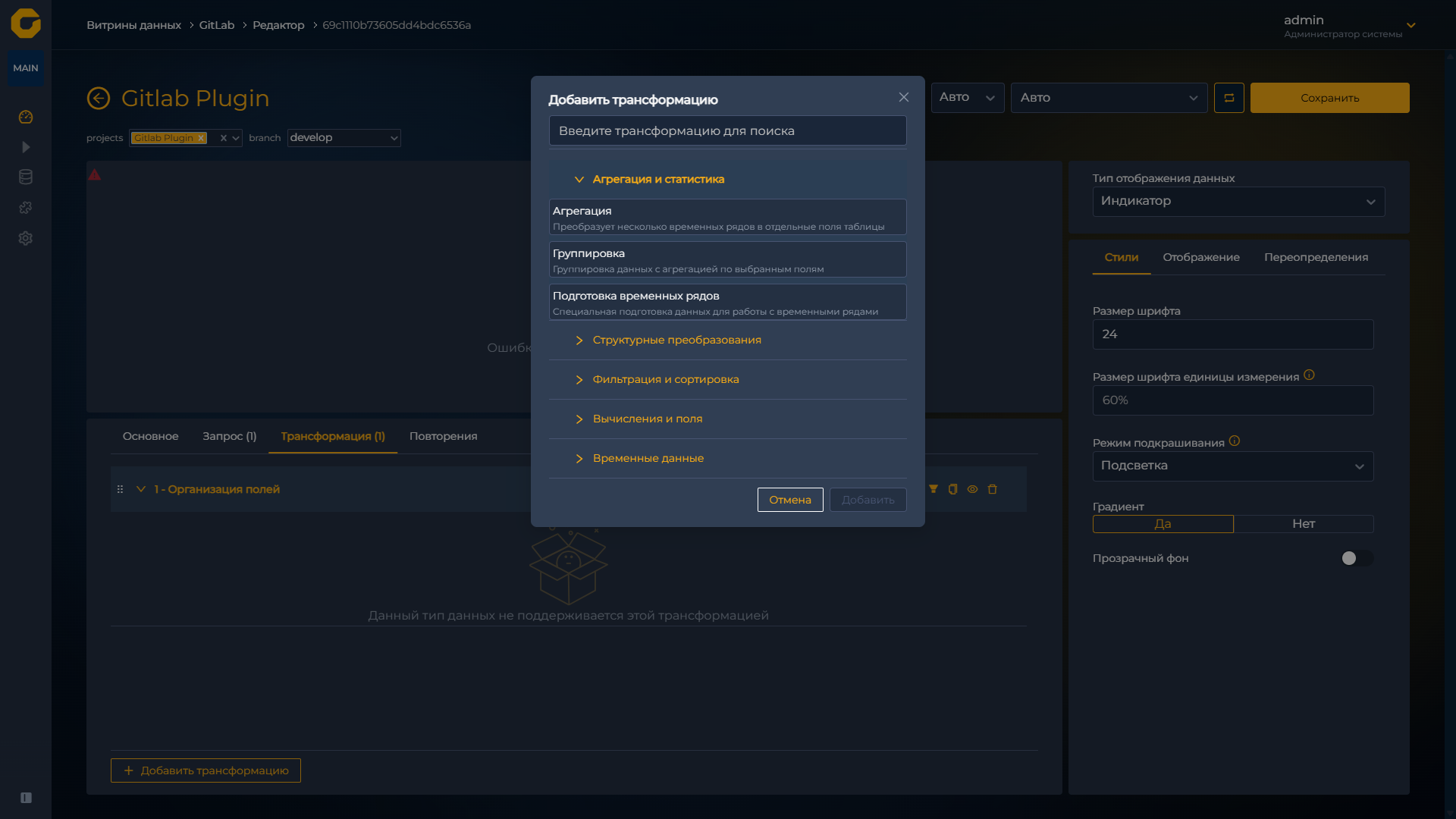
Типы трансформаций
Доступные типы сгруппированы по категориям. Набор полей внутри шага зависит от выбранного типа и от структуры данных запроса.
Агрегация и статистика
| Тип | Назначение |
|---|---|
| Агрегация | Преобразует несколько временных рядов в отдельные поля таблицы |
| Группировка | Группировка данных с агрегацией по выбранным полям |
| Подготовка временных рядов | Специальная подготовка данных для работы с временными рядами |
Структурные преобразования
| Тип | Назначение |
|---|---|
| Объединение по полю | Объединяет данные из нескольких запросов по общему полю |
| Слияние | Объединение данных из нескольких запросов в один набор |
| Организация полей | Видимость, порядок и переименование полей |
| Подготовка временных рядов | Подготовка данных для временных рядов (также в этой группе) |
Фильтрация и сортировка
| Тип | Назначение |
|---|---|
| Фильтр | Отбор строк по условиям (в т. ч. с переменными витрины ${имя} в значениях) |
| Замена целых значений | Замена значений поля по правилу (точное совпадение, regex, null) |
| Фильтр по имени | Отбор полей (колонок) по имени |
| Сортировка | Сортировка по указанным полям |
| Ограничение строк | Оставить первые или последние N строк таблицы |
Вычисления и поля
| Тип | Назначение |
|---|---|
| Вычисляемое поле | Новое поле по формуле / выражению |
| Метки в поля | Преобразование меток временных рядов в поля таблицы |
| Разделение | Разбиение строкового поля на несколько колонок по разделителю |
| Замена текста | Поиск и замена подстроки (текст или regex) |
| Подстрока | Извлечение подстроки |
| Регистр | Изменение регистра и формата имени (camel, snake, kebab и др.) |
Временные данные
| Тип | Назначение |
|---|---|
| Формат времени | Формат отображения временных меток |
| Подготовка временных рядов | Подготовка данных для временных рядов |
Для виджетов с несколькими запросами (вкладка «Запрос (2)» и более) часто используют «Объединение по полю» или «Слияние» перед фильтрами и вычисляемыми полями.
Вкладка «Повторения»
Вкладка «Повторения» создаёт несколько копий одного виджета на витрине — по одной на каждое значение выбранной переменной витрины. Это отличается от «Повторить для» у строки витрины: там повторяется вся строка с её виджетами (см. Управление витриной).
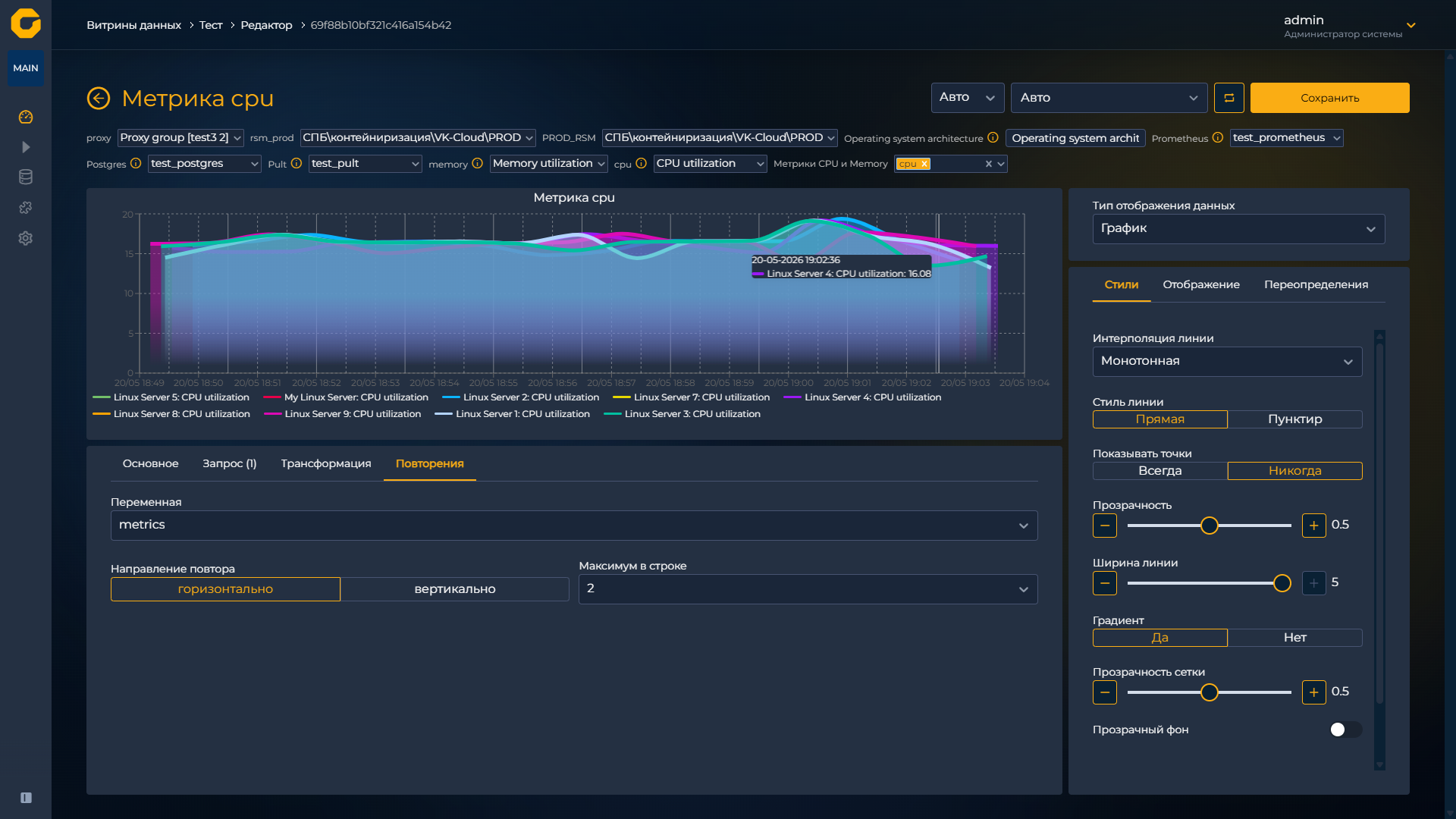
| Параметр | Описание |
|---|---|
| Переменная | Переменная витрины, по значениям которой строятся копии (например, projects, branch) |
| Направление повтора | «горизонтально» — копии в ряд; «вертикально» — копии столбцом |
| Максимум в строке | При горизонтальном повторе — максимум копий в одной строке (например, 8) |
Как использовать повторения с запросом
- Создайте и сохраните переменные на витрине (часто с множественным выбором).
- В запросе виджета подставьте
${имя}в нужные поля (группа, хост, теги, фильтры и т. д.). - На вкладке «Повторения» выберите ту же переменную — для каждого её значения на витрине появится отдельная копия виджета с подставленным значением.
- При необходимости настройте трансформации — они применяются к данным каждой копии.
Если вкладка «Повторения» не нужна, оставьте поле «Переменная» пустым или сбросьте выбор — виджет отображается один раз.
Вкладка «Стили»
На вкладке «Стили» задают внешний вид виджета. Набор полей зависит от типа отображения данных. Для типа «График» дополнительно учитывается тип графика на вкладке «Отображение» (кривая, линия, гистограмма, метрический).
У большинства типов есть общие поля:
| Параметр | Описание |
|---|---|
| Размер шрифта заголовка | Размер названия виджета в шапке (px) |
| Размер шрифта легенды | Размер подписей легенды (список и таблица; у «Индикатор» — легенда значения) |
| Цветовая палитра | Откуда брать цвета серий: «Палитра витрины», палитра виджета или переменная типа «Палитра». См. Палитры |
Отдельный цвет (порог, заливка) можно задать HEX или через «Выбрать из палитры».
| Тип отображения | Раздел ниже |
|---|---|
| График + кривая / линия | Кривая и линия |
| График + гистограмма | Гистограмма |
| График + метрический | Метрический панель |
| Индикатор | Индикатор |
| Тепловая карта | Тепловая карта |
| Проблемы, Модель здоровья, Таблица | Табличные типы |
| Круговая диаграмма, Столбчатая диаграмма | Диаграммы |
| Спидометр | Спидометр |
| Текст | Текст |
График: «Кривая» и «Линия»
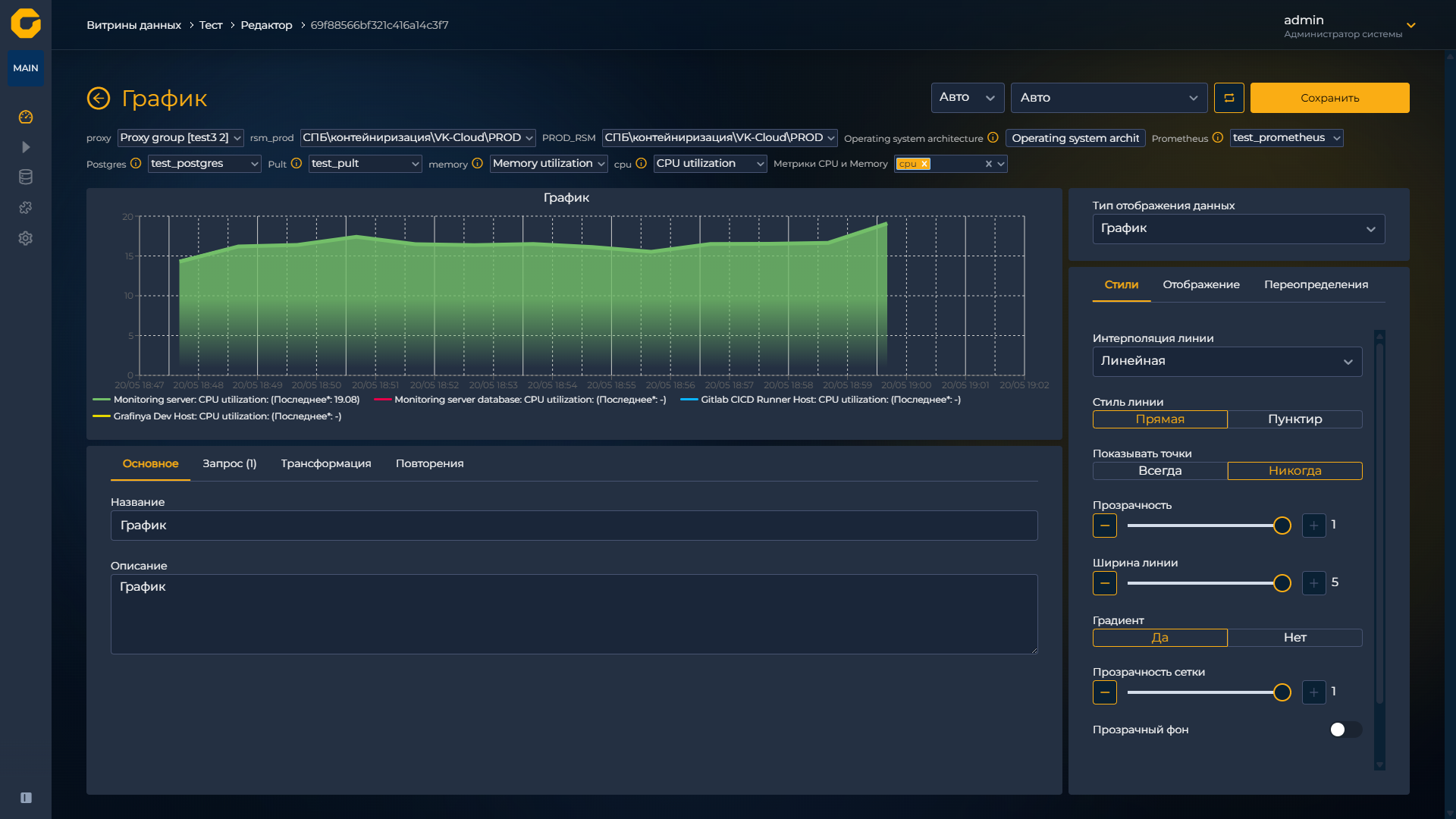
| Параметр | Описание |
|---|---|
| Интерполяция линии | Способ соединения точек: Линейная (прямые отрезки), Монотонная (сглаженные углы), Ступенчатая (точка по центру ступени), Ступенчатая После (горизонтальный участок после точки), Ступенчатая До (горизонтальный участок до точки) |
| Стиль линии | Прямая или Пунктир |
| Показывать точки | Всегда или Никогда |
| Прозрачность | Ползунок 0–1: прозрачность линии и точек |
| Ширина линии | Ползунок: толщина линии |
| Градиент | Да / Нет — заливка под линией (для типа графика Кривая; см. «Отображение») |
| Прозрачность сетки | Ползунок 0–1: прозрачность координатной сетки |
| Прозрачный фон | Переключатель: фон виджета сливается с витриной (вкл.) или выделяется (выкл.) |
| Цветовая палитра | «Палитра витрины» или своя; см. общие поля |
График: «Гистограмма»
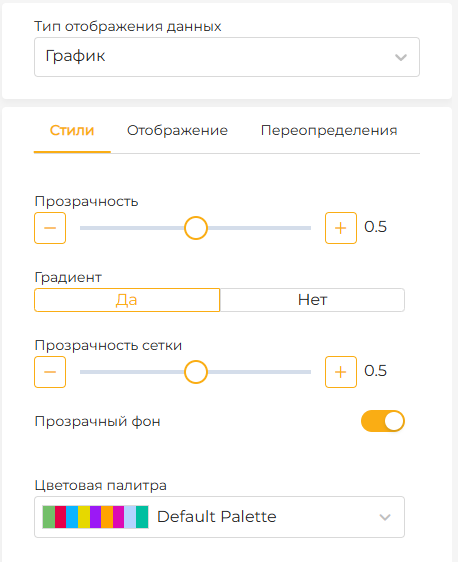
| Параметр | Описание |
|---|---|
| Прозрачность | Ползунок 0–1: прозрачность столбцов |
| Градиент | Для гистограммы не применяется |
| Прозрачность сетки | Ползунок 0–1: прозрачность сетки |
| Прозрачный фон | Переключатель фона виджета |
| Цветовая палитра | Палитра цветов столбцов |
График: «Метрический»
Панель с крупным числом внутри виджета типа «График» (тип графика Метрический на вкладке «Отображение»).
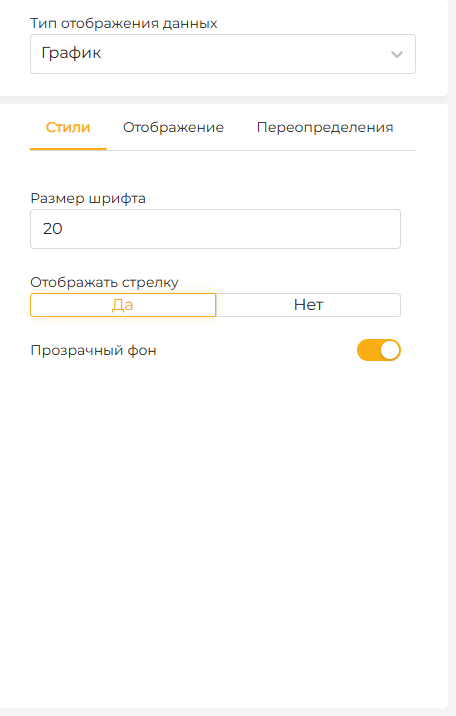
| Параметр | Описание |
|---|---|
| Размер шрифта | Размер цифр на панели |
| Отображать стрелку | Да / Нет — стрелка индикатора тренда |
| Прозрачный фон | Переключатель фона панели |
«Индикатор»
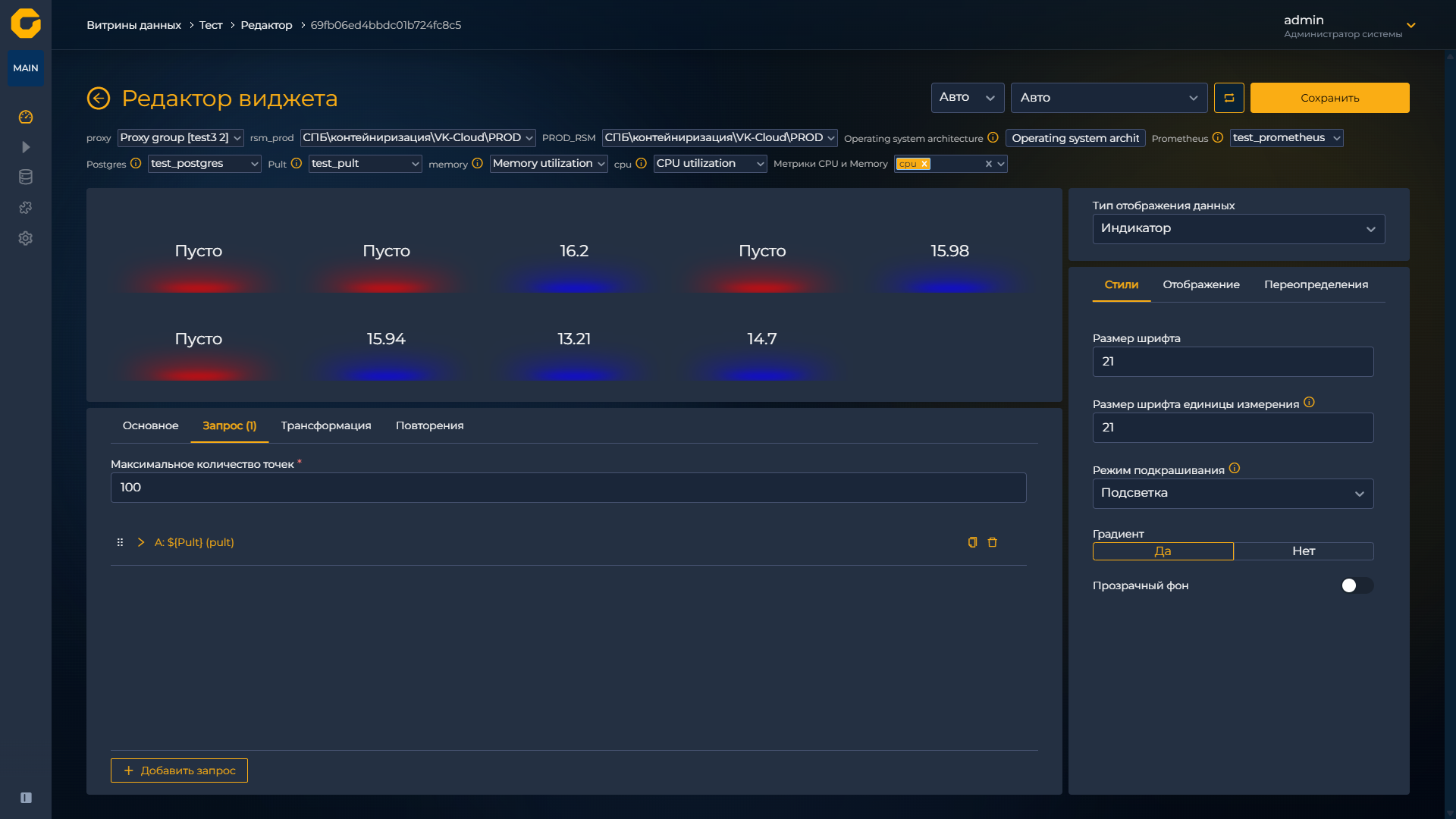
| Параметр | Описание |
|---|---|
| Размер шрифта | Размер основного значения (px) |
| Размер шрифта единицы измерения | Размер единицы измерения в px или % от размера значения |
| Режим подкрашивания | По порогам окрашивается Фон или Значение |
| Градиент | Да / Нет — однотонный или градиентный фон |
| Прозрачный фон | Переключатель: фон совпадает с витриной или выделяется цветом |
Пороги, ссылки и режим свечения настраиваются на вкладке «Отображение».
«Тепловая карта»
Цвет ячеек и оформление карты.
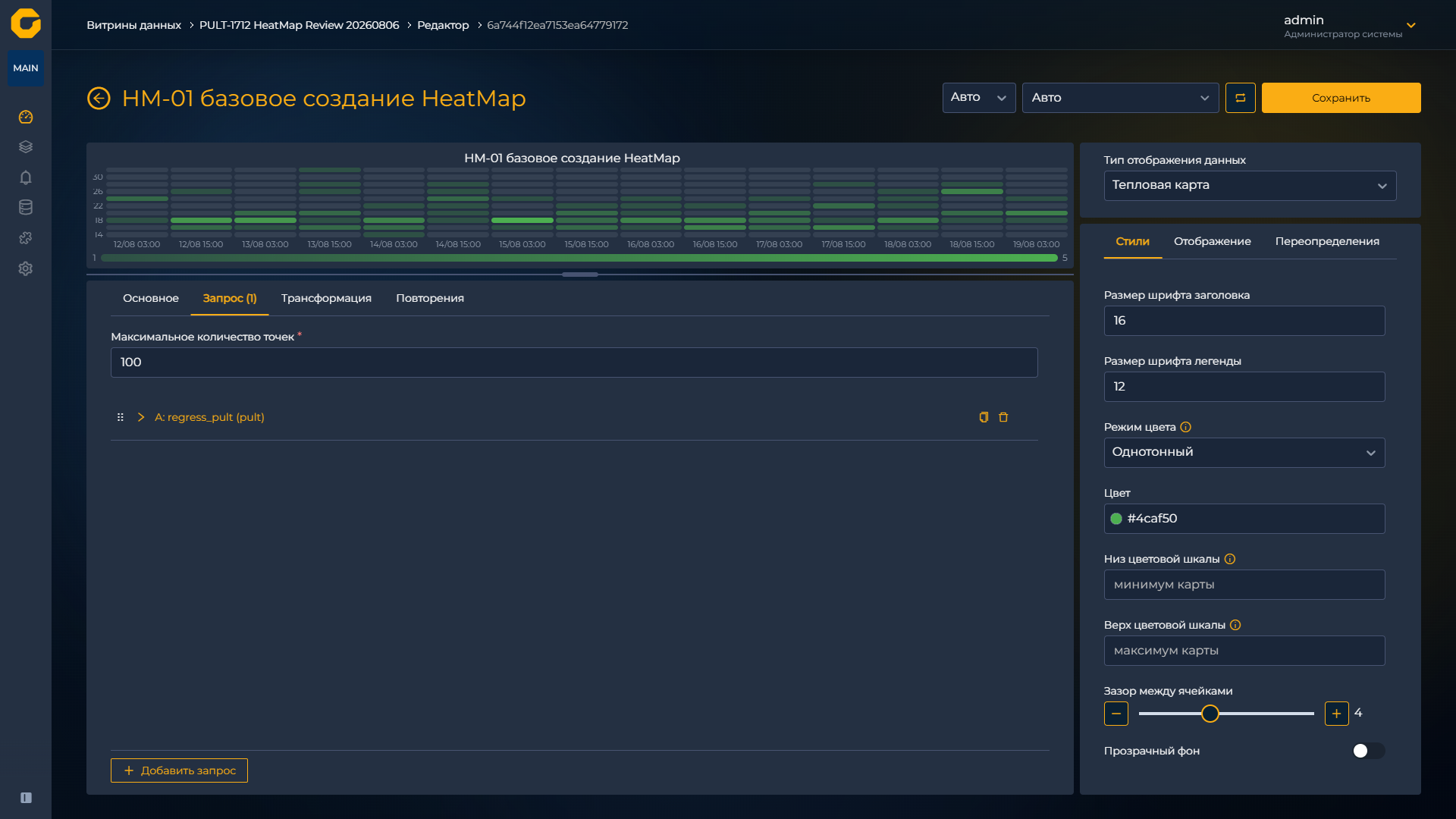
| Параметр | Описание |
|---|---|
| Режим цвета | Однотонный — один цвет, интенсивность по значению; Пороги — цвет ступени. Пороги задают на вкладке «Переопределения» |
| Цвет | Цвет однотонного режима (HEX или из палитры) |
| Низ / верх цветовой шкалы | Границы прозрачности; пусто — по минимуму и максимуму карты |
| Зазор между ячейками | Промежуток между ячейками (по умолчанию 4) |
| Прозрачный фон | Фон виджета сливается с витриной |
| Цветовая палитра | Как у других типов: «Палитра витрины» или своя |
Режимы осей и бакеты — на вкладке «Отображение».
«Проблемы», «Модель здоровья» и «Таблица»
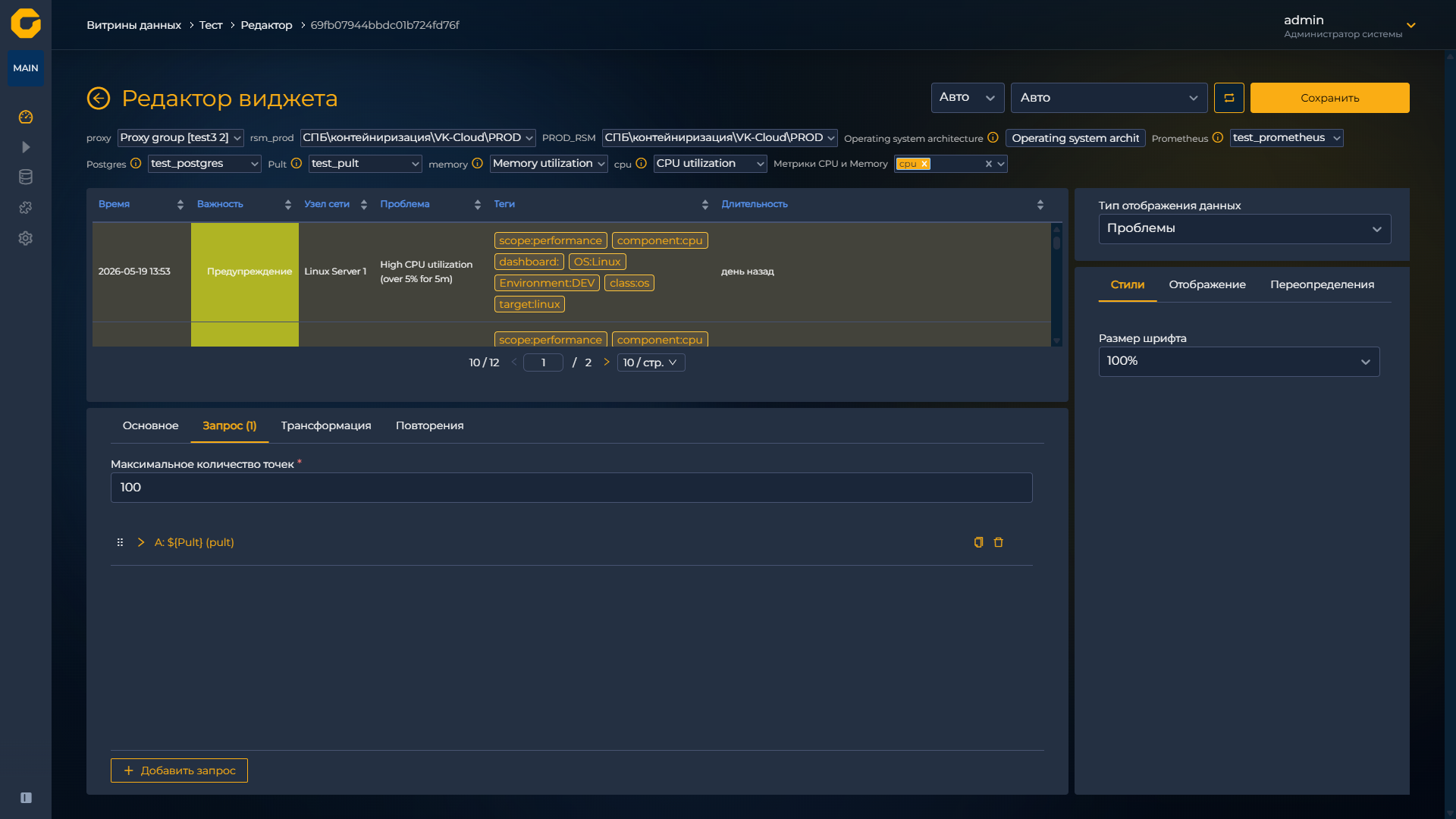
| Параметр | Описание |
|---|---|
| Размер шрифта | Размер текста в таблице или списке (раскрывающийся список) |
Состав колонок и сортировка — на вкладке «Отображение».
«Круговая диаграмма» и «Столбчатая диаграмма»
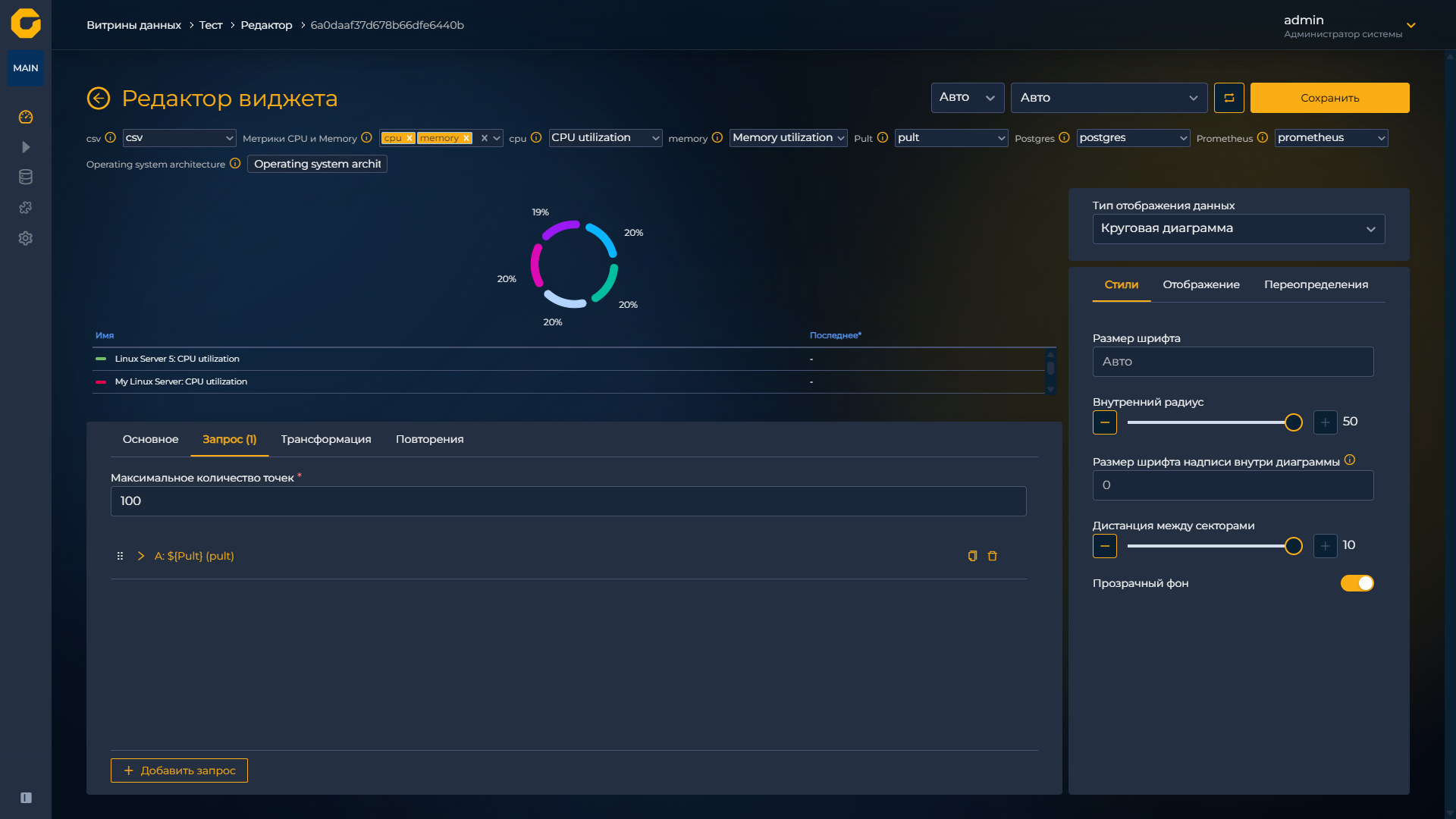
Для отдельных типов «Круговая диаграмма» и «Столбчатая диаграмма» (не подтип графика) обычно доступны:
| Параметр | Описание |
|---|---|
| Размер шрифта | Размер подписей легенды (Круговая диаграмма) |
| Внутренний радиус | Радиус отверстия в центре (Круговая диаграмма); 0 — сплошной круг, больше — кольцевая диаграмма |
| Размер шрифта надписи внутри диаграммы | Размер текста на секторах (Круговая диаграмма) |
| Дистанция между секторами | Зазор между секторами (Круговая диаграмма) |
| Прозрачность | Ползунок 0–1: прозрачность секторов или столбцов |
| Прозрачность сетки | Для столбчатой диаграммы — прозрачность сетки |
| Прозрачный фон | Переключатель фона виджета |
| Цветовая палитра | Цвета серий или категорий |
Подписи и легенда — на вкладке «Отображение».
«Спидометр»
| Параметр | Описание |
|---|---|
| Размер шрифта | Размер значения на шкале |
| Прозрачный фон | Переключатель фона |
| Цветовая палитра | Цвета шкалы и стрелки (при наличии в форме) |
Шкала, минимум и максимум — на вкладке «Отображение».
«Текст»
Виджет «Текст» не использует данные запроса. Оформление (содержимое, выравнивание, размер и цвет шрифта) задаётся на вкладке «Отображение»; вкладка «Стили» для этого типа может быть пустой или скрыта.
Вкладка «Отображение»
На вкладке «Отображение» задают представление данных на виджете: тип графика, легенду, оси, ссылки, колонки таблицы и др. Набор полей зависит от типа отображения данных.
Общие значения агрегации в списках (Значение, Значения легенды и т. п.): Последнее*, Последнее, Первое*, Первое, Максимальное, Минимальное, Среднее. Варианты с * в названии не учитывают NULL.
График: «Кривая», «Гистограмма» и «Линия»
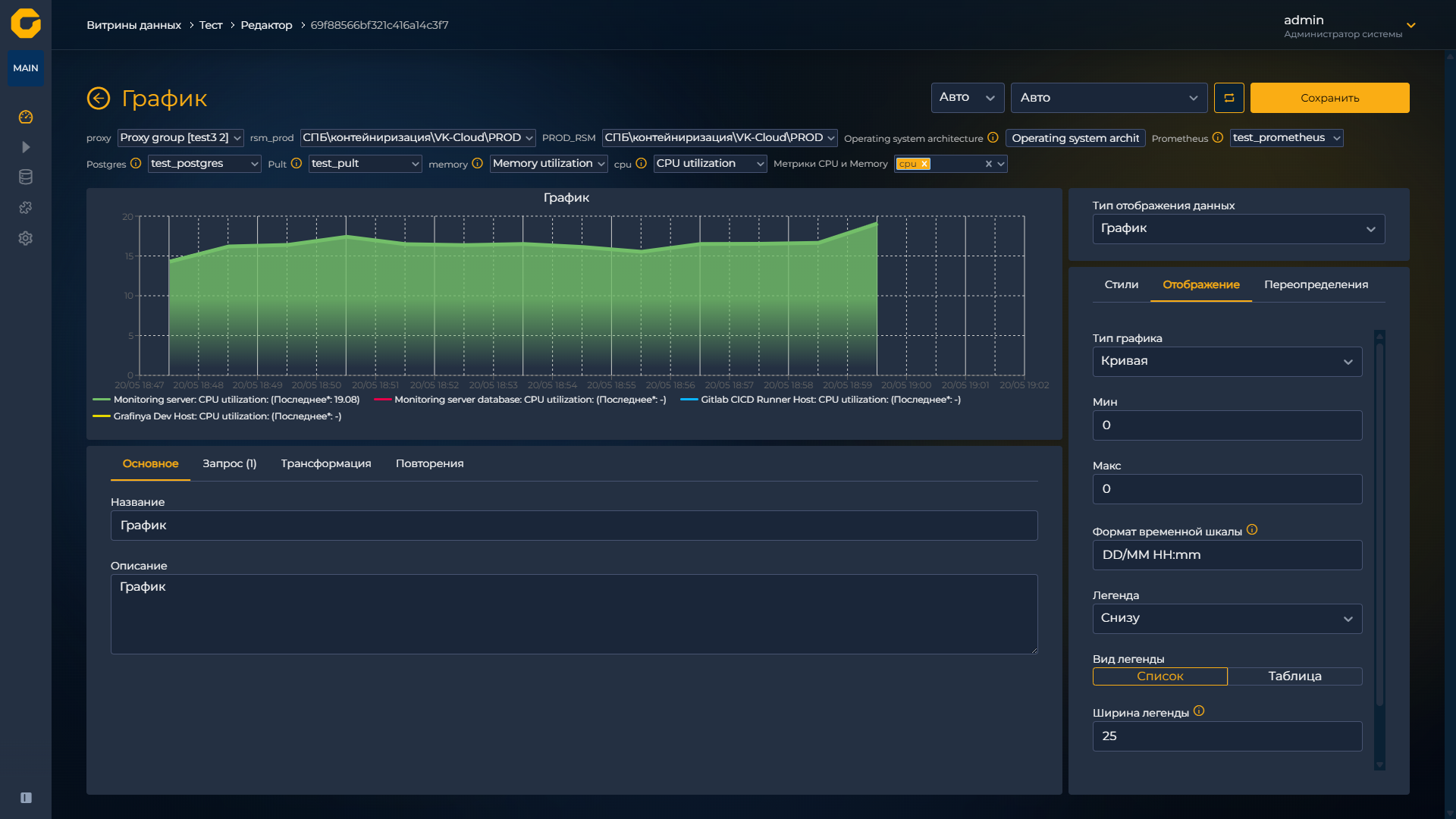
| Параметр | Описание |
|---|---|
| Тип графика | Кривая — линия с заливкой под графиком; Гистограмма — вертикальные столбцы к оси; Линия — линия без заливки |
| Мин / Макс | Нижняя и верхняя граница оси; можно задать число или оставить auto (подсказка в поле). Допускаются переменные витрины |
| Формат временной шкалы | Шаблон подписи оси времени (например, DD/MM HH:mm) |
| Легенда | Не показывать, Сверху, Снизу, Справа, Слева |
| Вид легенды | Список (перенос строк) или Таблица (каждая серия — отдельная строка) |
| Ширина легенды | Доля ширины виджета в % (не меньше 25) при легенде слева или справа |
| Значения легенды | Одно или несколько агрегатов для подписи в легенде |
График: «Метрический»
Панель-«спидометр» внутри типа «График». Пороги и цвета секторов — в переопределениях.
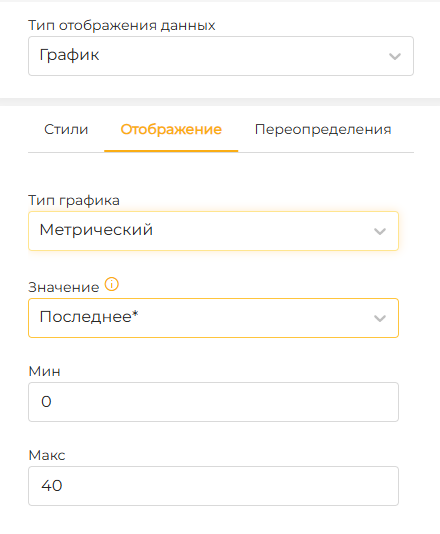
| Параметр | Описание |
|---|---|
| Тип графика | Метрический |
| Значение | Агрегат для отображения на панели |
| Мин / Макс | Границы шкалы (число или auto) |
«Индикатор»
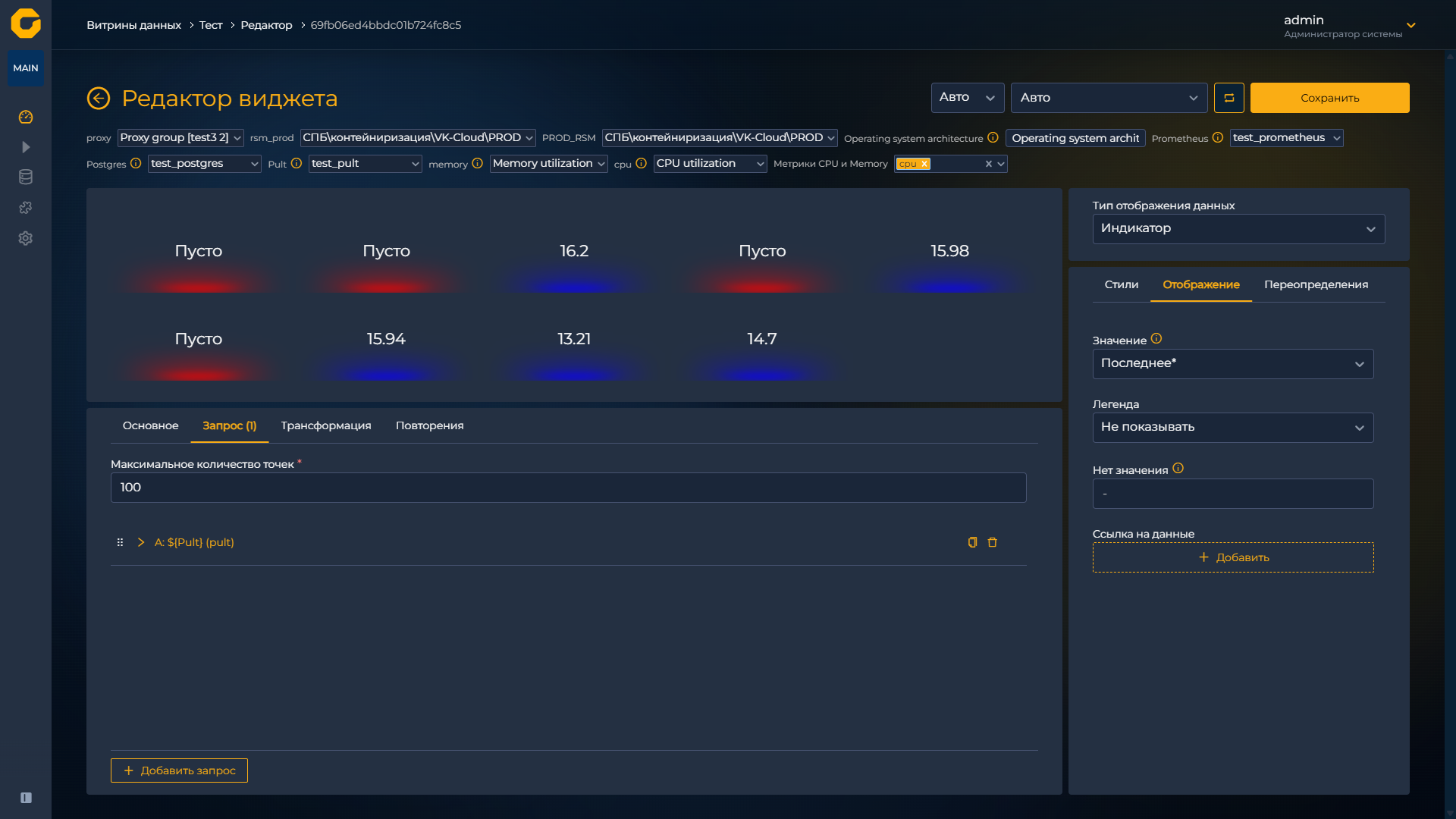
| Параметр | Описание |
|---|---|
| Значение | Какое значение из запроса показать (агрегат из списка) |
| Легенда | Расположение легенды |
| Нет значения | Текст или символ, если данных нет (по умолчанию «-») |
| Ссылка на данные | Кнопка «Добавить» — одна или несколько ссылок (Название, Ссылка, Открыть в новом окне). При одной ссылке клик по виджету открывает её; при нескольких — выбор из списка. Поддерживаются ссылки на другие витрины и объекты системы |
Пороги, режим свечения и детали подсветки — в переопределениях и на вкладке «Стили».
«Тепловая карта»
Как раскладывать данные по осям и что делать по клику на ячейку.
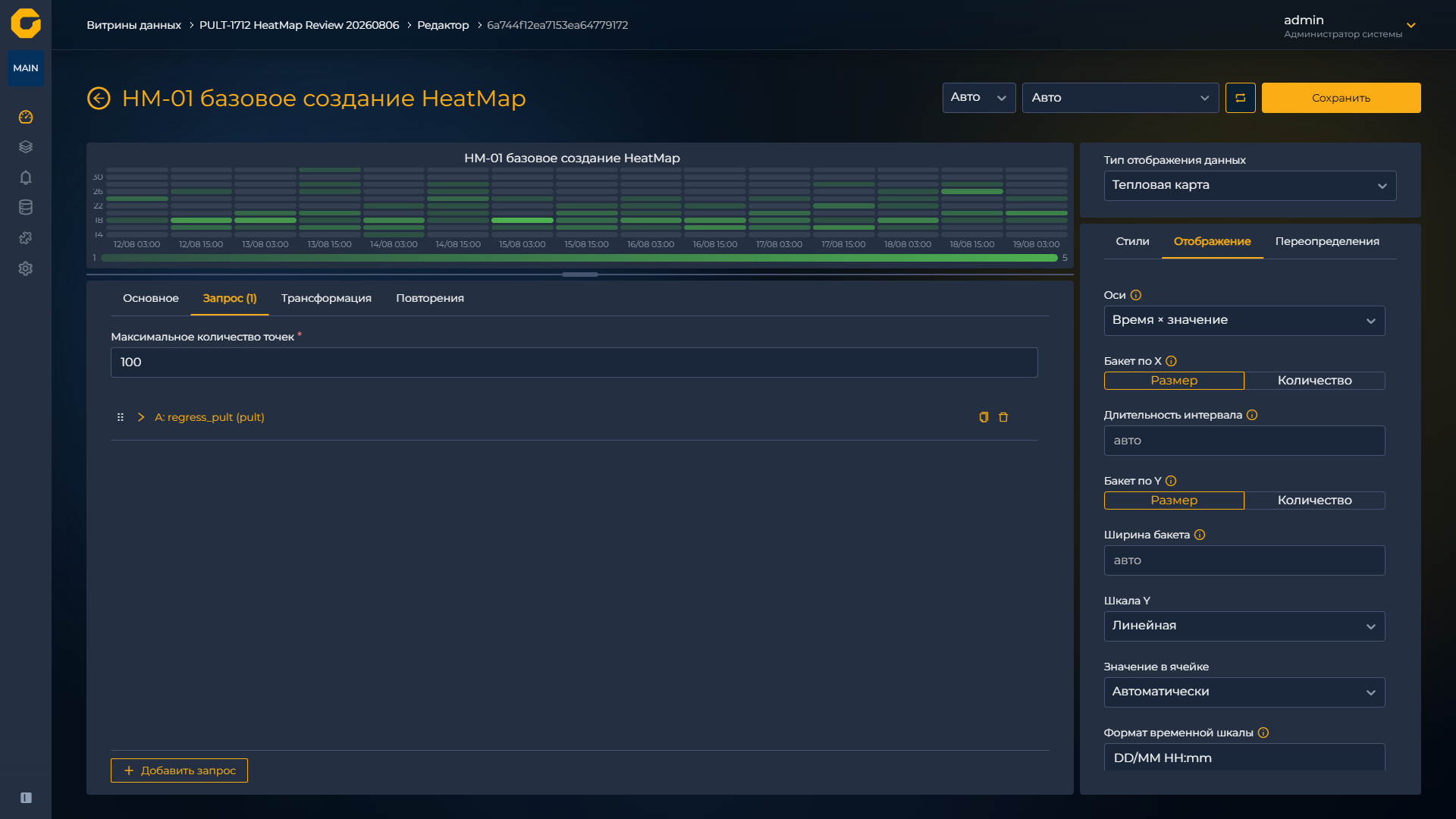
| Параметр | Описание |
|---|---|
| Оси | Время × значение — бакеты по времени и по величине (сколько точек попало в ячейку). Время × серия — каждая серия — строка карты. Час × день недели и День месяца × месяц — календарная сетка |
| Бакет по X | Размер (поле «Длительность интервала», например 1h или авто) или Количество |
| Бакет по Y | Размер (поле «Ширина бакета», авто) или Количество |
| Шкала Y | Например «Линейная». Для календарных режимов бакеты X/Y не нужны |
| Значение в ячейке | Когда показывать число в ячейке: Автоматически и др. |
| Формат временной шкалы | Подпись оси времени, например DD/MM HH:mm |
| Легенда | Цветовая шкала: Не показывать, Сверху, Снизу, Справа, Слева |
| Действие по клику | Изменить период — временной период витрины ставится в границы ячейки. Открыть ссылку — переход по ссылке ячейки. В календарных режимах смена периода недоступна |
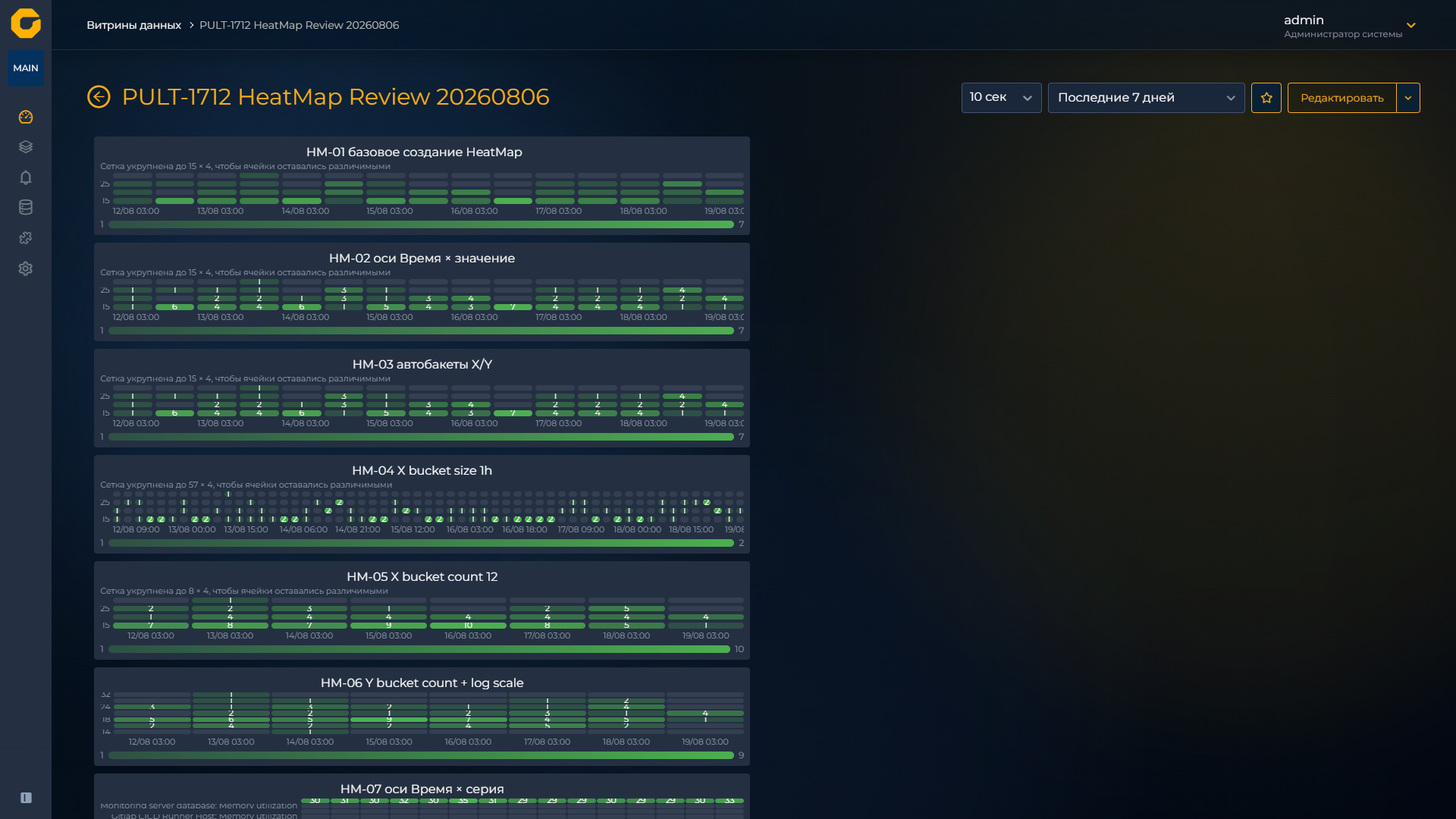
Если ячеек слишком много для размера виджета, карта укрупняет сетку и показывает подсказку вроде «Сетка укрупнена до …, чтобы ячейки оставались различимыми». Если места всё равно нет — растяните виджет.
Пример карты на витрине:
«Проблемы»
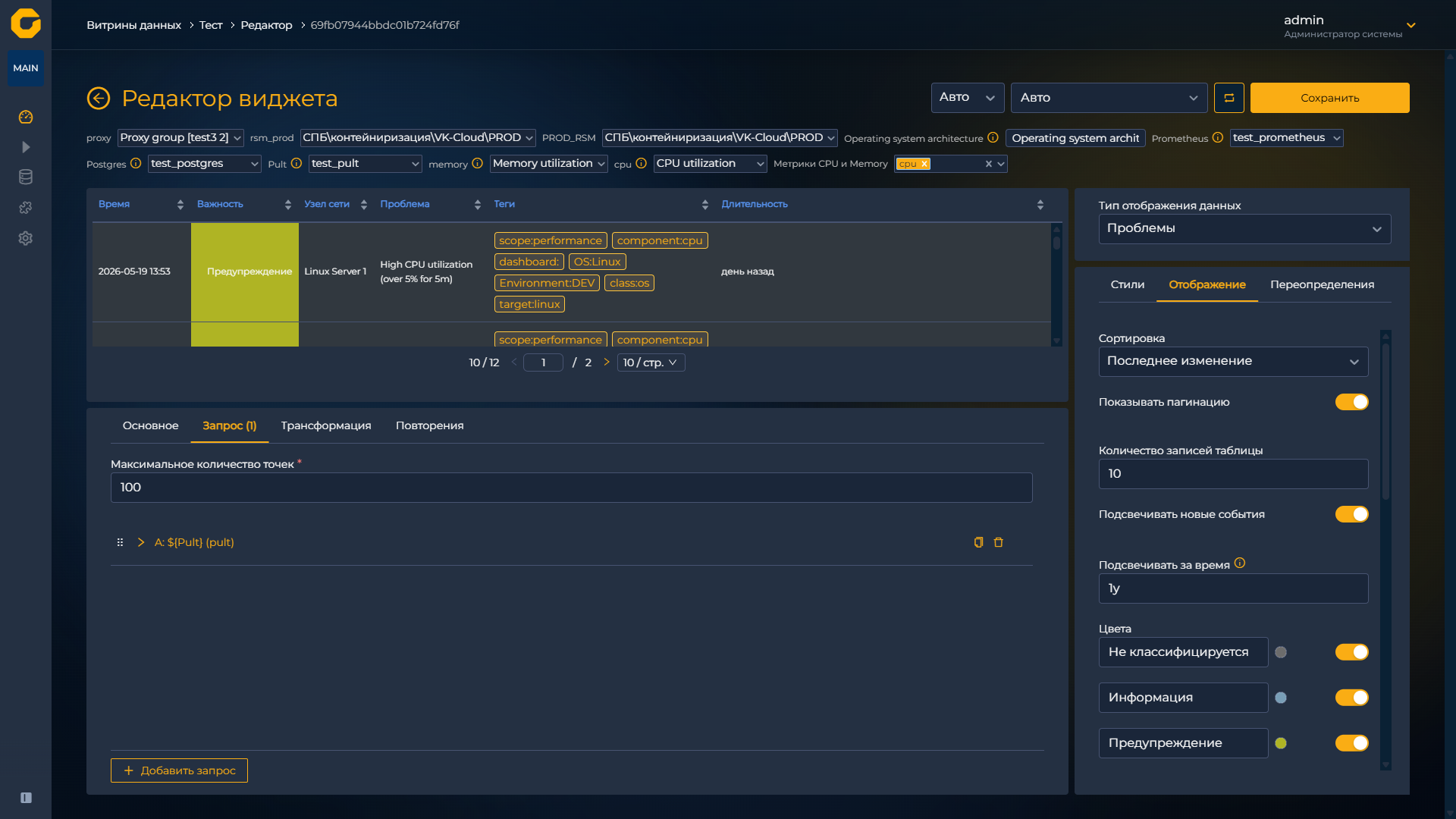
| Параметр | Описание |
|---|---|
| Сортировка | По умолчанию (время по возрастанию), Последнее изменение (убывание времени), Критичность (убывание важности) |
| Показывать пагинацию | Переключатель пагинации |
| Количество записей таблицы | Максимум строк на странице |
| Подсвечивать новые события | Подсветка недавно появившихся записей |
| Подсвечивать за время | Интервал «новизны», например 1h, 6h, 4d, 2w |
| Цвета | Для уровней Не классифицируется, Информация, Предупреждение, Средняя, Высокая, Чрезвычайная — включить отображение и задать цвет |
| Поля | Список колонок с переключателями и порядком (⋮⋮): Время, Важность, Состояние, Группа, Узел сети, Узел сети (ТИ), Прокси, Проблема, Теги, Подтверждение, Данные, Триггер, Длительность, Источник |
Включённые в «Поля» пункты остаются колонками таблицы. Выключенные (например «Состояние», «Группа») открываются в деталях строки по клику.
«Модель здоровья» и «Таблица»
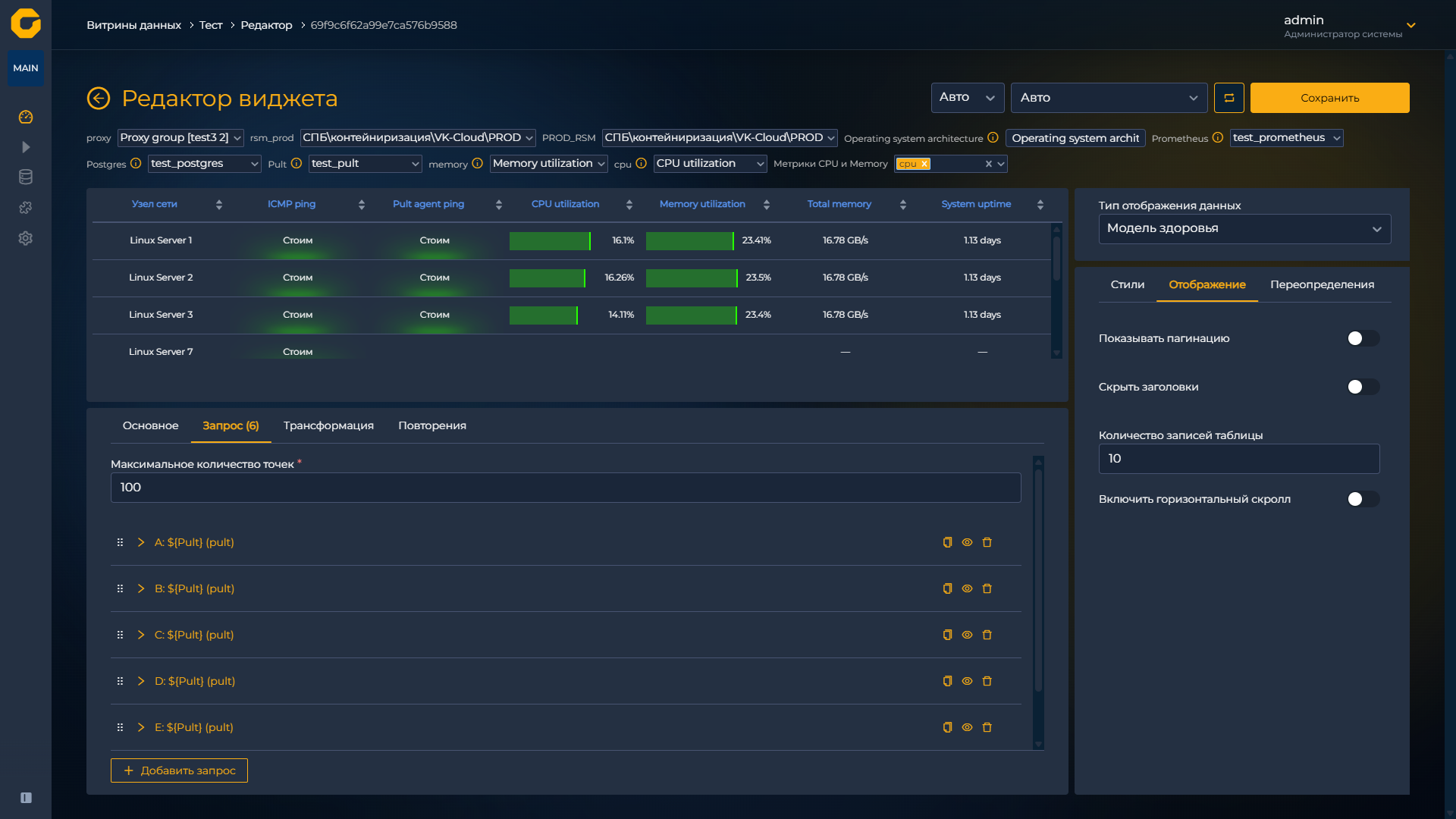
| Параметр | Описание |
|---|---|
| Показывать пагинацию | Переключатель пагинации |
| Количество записей таблицы | Лимит строк |
| Включить горизонтальный скролл | Горизонтальная прокрутка широкой таблицы |
Состав и формат колонок для «Модель здоровья» — в переопределениях.
«Круговая диаграмма»
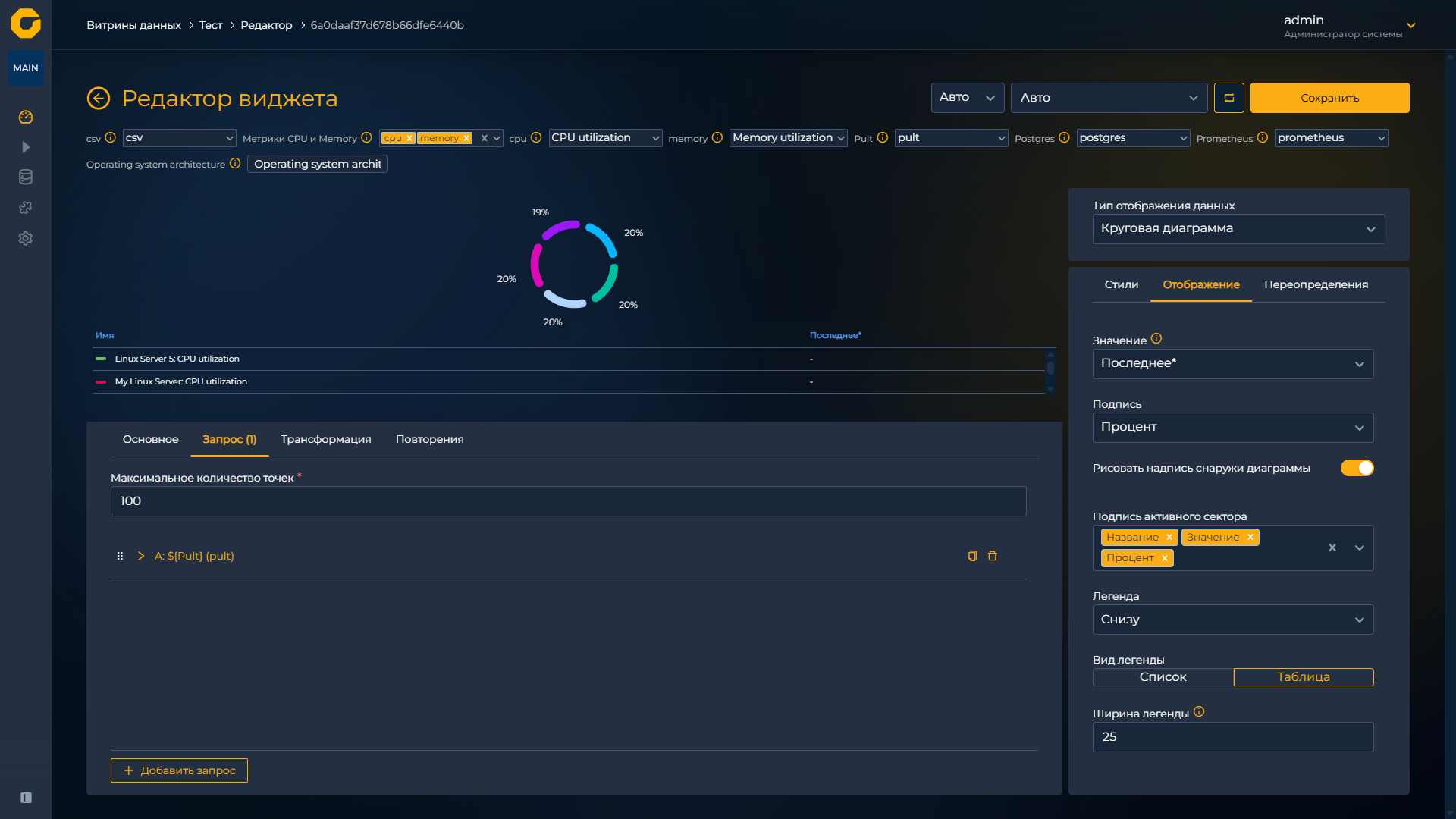
| Параметр | Описание |
|---|---|
| Значение | Агрегат для долей секторов (Последнее*, Последнее, Первое*, Первое, Максимальное, Минимальное, Среднее) |
| Подпись | Что показывать на секторах: например Процент |
| Рисовать надпись снаружи диаграммы | Переключатель: подписи секторов снаружи кольца |
| Подпись активного сектора | При наведении: Название, Значение, Процент (можно несколько) |
| Легенда | Не показывать, Сверху, Снизу, Справа, Слева |
| Вид легенды | Список или Таблица |
| Ширина легенды | Доля ширины виджета в % (не меньше 25) при легенде слева или справа |
«Столбчатая диаграмма», «Спидометр», «Текст»
| Тип | Параметры на вкладке «Отображение» |
|---|---|
| Столбчатая диаграмма | Ориентация столбцов, легенда, подписи осей |
| Спидометр | Мин/макс шкалы, отображаемое значение, легенда |
| Текст | Текст виджета (Markdown/HTML по возможностям формы), выравнивание, цвет и размер шрифта |
Вкладка «Переопределения»
На вкладке «Переопределения» настраивают отображение отдельных серий, колонок или полей: единицы измерения, точность, цвет, пороги, преобразования значений. Набор полей зависит от типа отображения данных; для «График» — также от типа графика на вкладке «Отображение».
| Элемент | Описание |
|---|---|
| Общие | Заголовок раскрывающегося блока (стрелка left) |
| Добавить переопределение | Ещё один набор правил в том же виджете |
| Применить / Отмена | В блоке переопределения графика — сохранить или отменить правки |
Формат интервалов в «Из» (преобразование): [A-B], [A-B), (A-B], (A-B); также текст, число, null, NaN.
График: «Кривая», «Гистограмма» и «Линия»
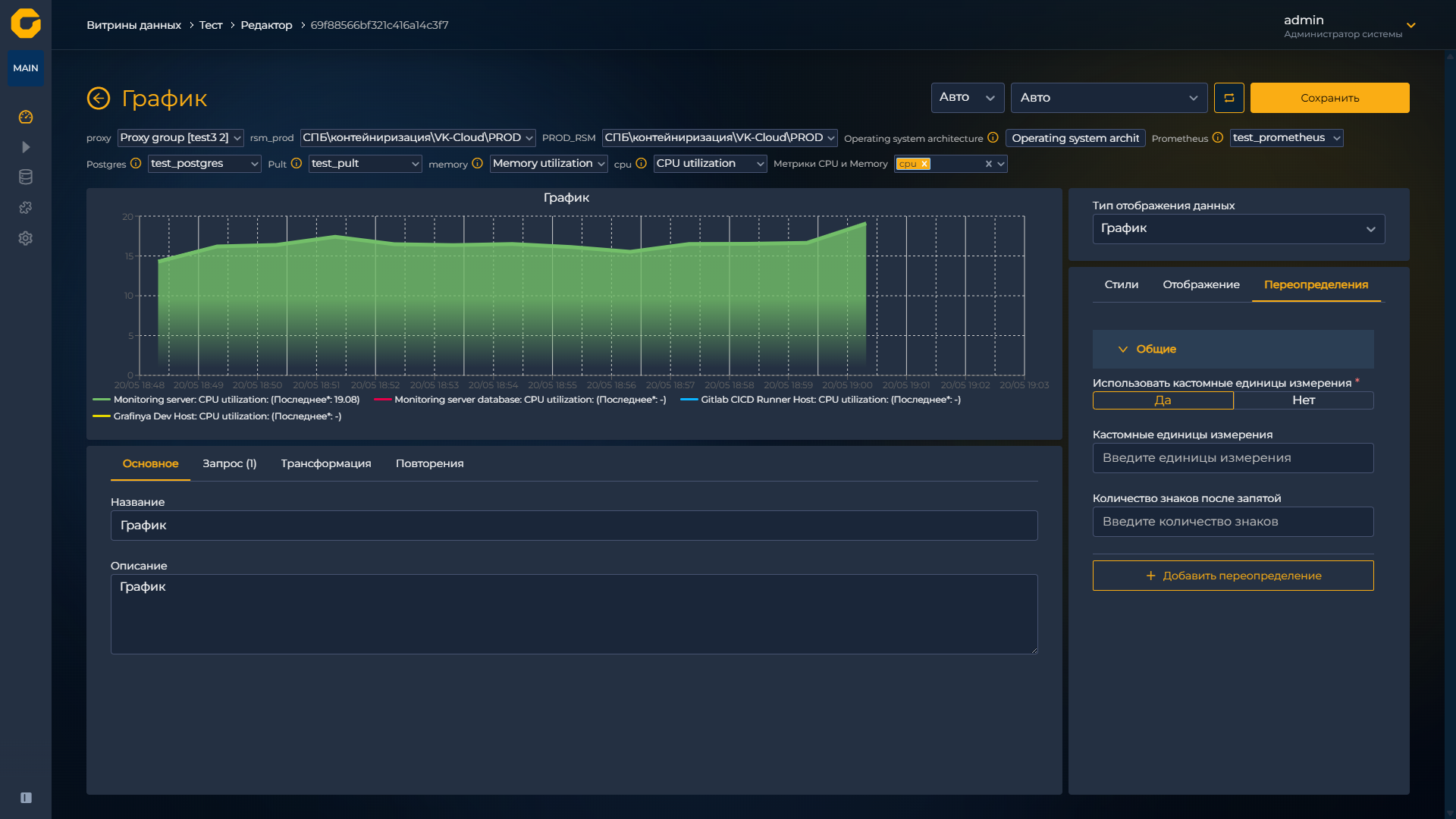
| Параметр | Описание |
|---|---|
| Использовать кастомные единицы измерения | Да / Нет |
| Кастомные единицы измерения | Текст единицы при Да |
| Единицы измерения | Список автоматических единиц (в том числе частоты, давления, скорости и др.). При импорте Grafana известные идентификаторы единиц распознаются как стандартные, а не как произвольный текст |
| Количество знаков после запятой | Точность по умолчанию для всех серий |
| Добавить переопределение | Правило для выбранной серии |
| Значение | Серия из запроса |
| Количество знаков после запятой (в переопределении) | Точность только для этой серии |
| Цвет значения | Цвет линии или столбца |
| Применить / Отмена | Сохранить или отменить правки блока |
График: «Метрический»
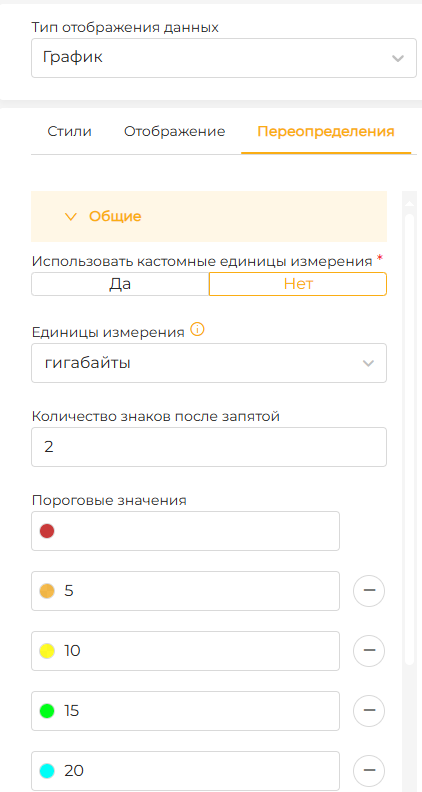
| Параметр | Описание |
|---|---|
| Использовать кастомные единицы измерения | Да / Нет |
| Кастомные единицы измерения / Единицы измерения | Как в подразделе выше |
| Количество знаков после запятой | Точность числа на панели |
| Пороговые значения | Цвет и порог; «Добавить» — несколько порогов |
| Добавить преобразование | Замена по Из → В (формат интервалов — в введении) |
| Применить / Отмена | Сохранить или отменить правки |
«Тепловая карта»
В блоке «Общие» задают пороги и единицы всей карты. Пороги нужны, когда на вкладке «Стили» выбран режим цвета «Пороги».
| Параметр | Описание |
|---|---|
| Пороговые значения | Ступени цвета карты; «Добавить» — ещё одна ступень. Шкала абсолютная или процентная |
| Единицы измерения | Единица оси Y или значения в ячейке — в зависимости от режима осей. Счётчику точек единица не приписывается |
| Добавить переопределение | Отдельные пороги или цвет для ключа оси: день недели, месяц, серия. В режиме «Час × день недели» есть служебные ключи «Будни» и «Выходные» |
Если переопределений с порогами нет, легенда — одна шкала. Если есть — несколько шкал с подписью группы.
«Индикатор»
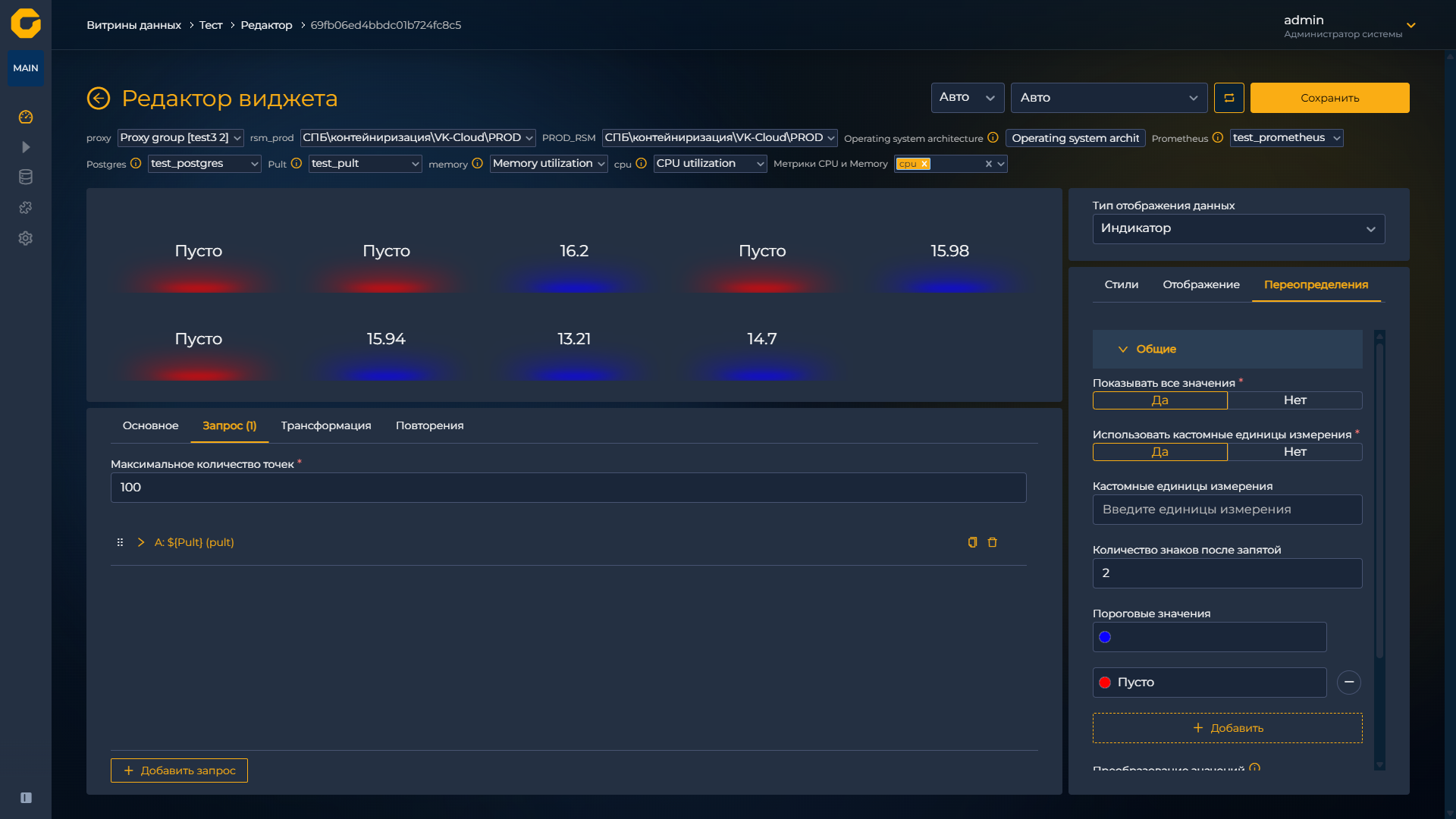
| Параметр | Описание |
|---|---|
| Показывать все значения | Да / Нет |
| Использовать кастомные единицы измерения | Да / Нет |
| Кастомные единицы измерения | Текст единицы при Да |
| Количество знаков после запятой | Точность значения |
| Пороговые значения | Цвет и порог; «Добавить» — несколько порогов |
| Добавить преобразование | Замена по Из → В |
| Добавить переопределение | Правило для другого значения из запроса |
«Проблемы»
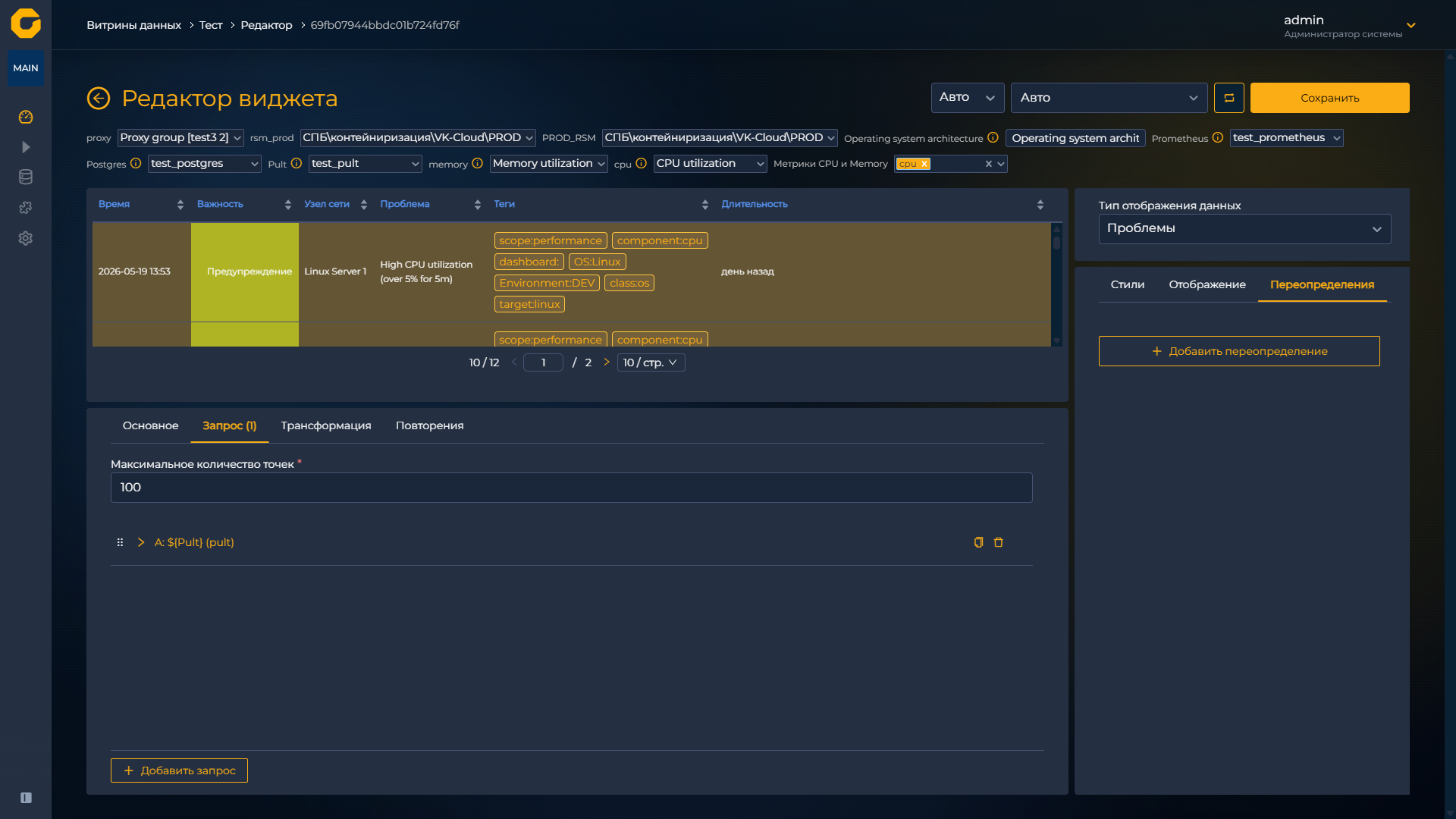
| Параметр | Описание |
|---|---|
| Добавить переопределение | Правило для поля списка |
| Значение | Поле из запроса |
| Отображаемое имя | Подпись в виджете; пустое — имя из Значение |
| Ширина колонки | Ширина колонки |
«Модель здоровья»
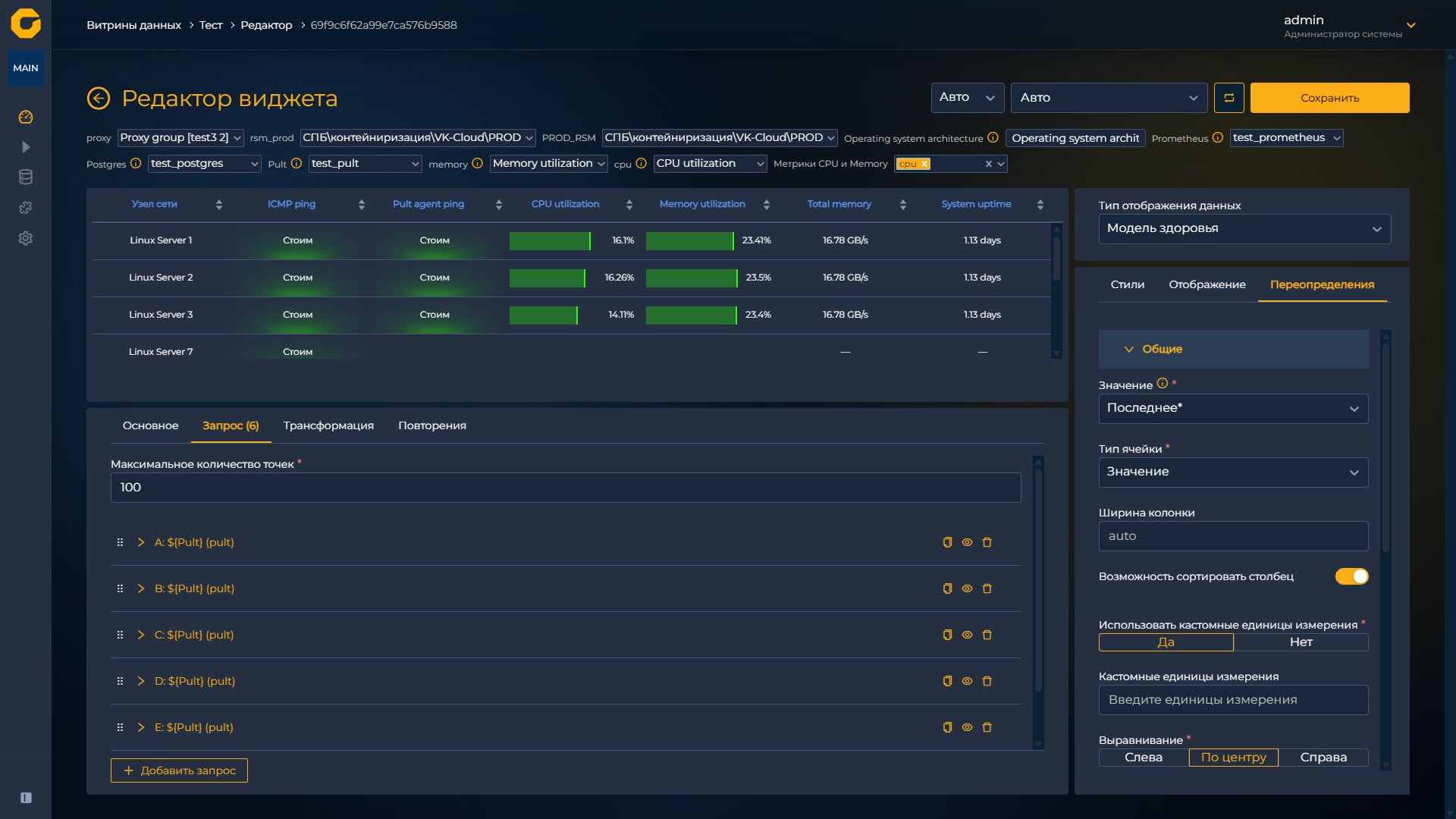
| Параметр | Описание |
|---|---|
| Общие | Раскрывающийся блок колонки |
| Значение | Последнее*, Последнее, Первое*, Первое, Максимальное, Минимальное, Среднее (с * — без NULL) |
| Тип ячейки | Значение, Индикатор, Ссылка, Метрика, Дата/время |
| Ширина колонки | Число или auto |
| Возможность сортировать столбец | Переключатель сортировки |
| Использовать кастомные единицы измерения | Да / Нет |
| Кастомные единицы измерения | Текст единицы при Да |
| Выравнивание | Слева, По центру, Справа |
| Перенос строки | Перенос длинного текста |
| Добавить преобразование | Замена по Из → В |
| Добавить переопределение | Настройки следующей колонки |
«Таблица»
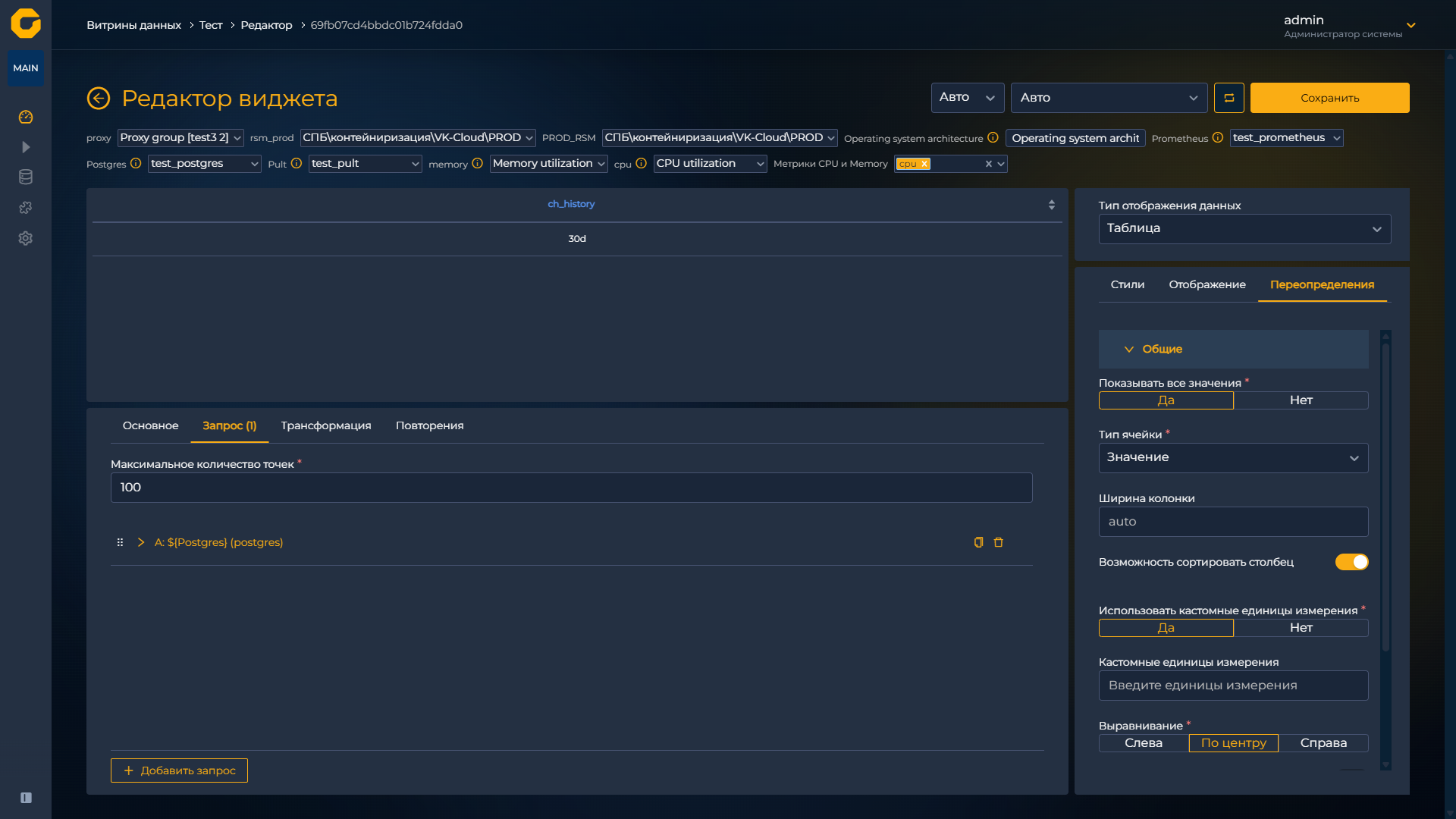
| Параметр | Описание |
|---|---|
| Общие | Раскрывающийся блок колонки |
| Показывать все значения | Да / Нет |
| Тип ячейки | Значение, Индикатор, Ссылка, Метрика, Дата/время |
| Ширина колонки | Число или auto |
| Возможность сортировать столбец | Переключатель сортировки |
| Использовать кастомные единицы измерения | Да / Нет |
| Кастомные единицы измерения | Текст единицы при Да |
| Выравнивание | Слева, По центру, Справа |
| Перенос строки | Перенос длинного текста |
| Добавить преобразование | Замена по Из → В |
| Добавить переопределение | Настройки следующей колонки |