Управление витриной данных
Витрина данных – это интерактивная панель, на которой отображаются ключевые показатели, графики, диаграммы и другие элементы в виде дашбордов.
В зависимости от задачи выделяют разные виды дашбордов:
- Операционные. Отображают процессы по множеству показателей, помогают контролировать работу и выявлять проблемы.
- Стратегические. Сосредоточены на ключевых показателях, например, прибыли и рыночной доле, и нужны для оценки общей картины бизнеса.
- Аналитические. Содержат больше информации, помогают выявить тенденции и спрогнозировать результаты.
В процессе работы в «Графиня» пользователь может, в рамках своей роли, просматривать доступные витрины данных, редактировать их или создавать свои витрины данных.
Создание витрины данных
Чтобы создать витрину данных (при наличии прав на эту операцию):
-
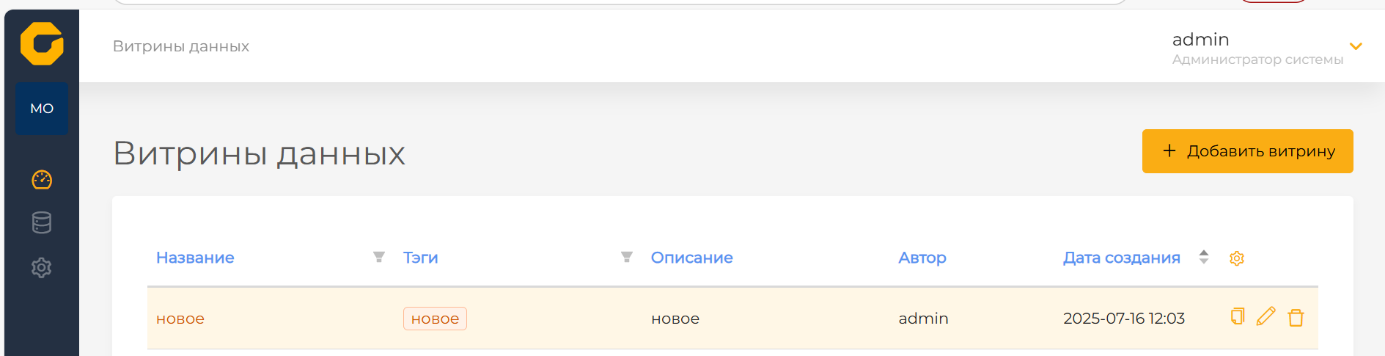
Перейдите в раздел «Витрины данных».
-
Нажмите кнопку «Добавить витрину».
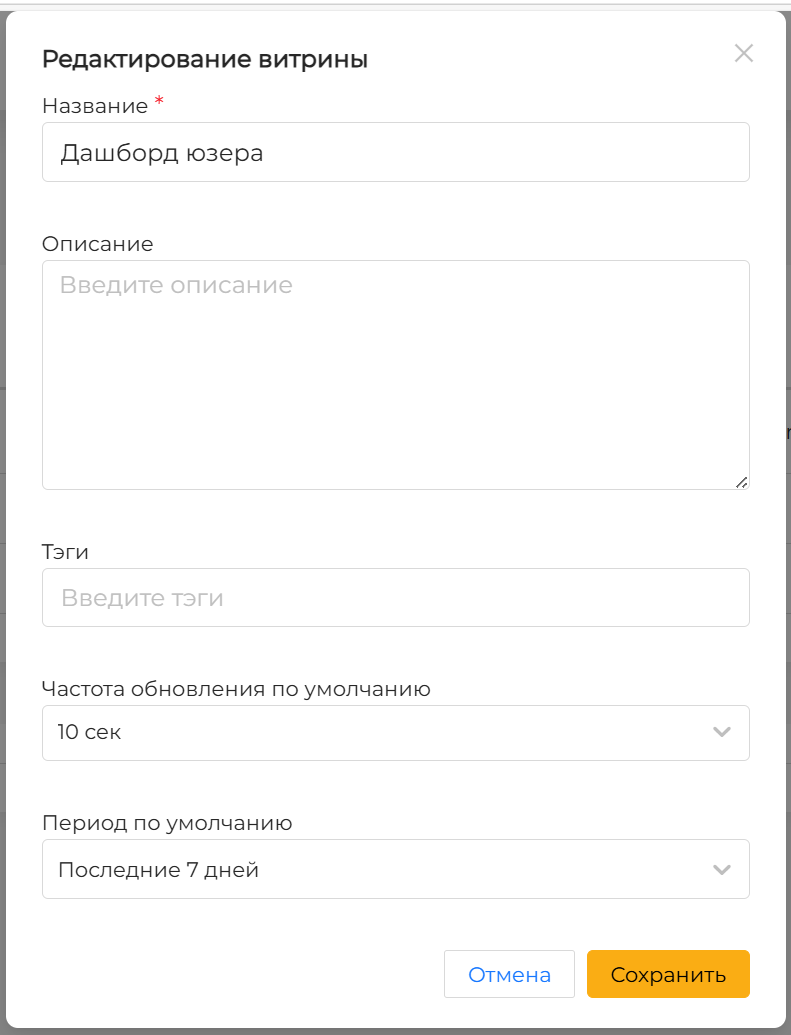
Появится окно «Редактирование витрины данных».
-
Заполните поля:
-
Добавьте строки в витрину данных (описано в подразделе Редактирование витрин данных).
-
Создайте виджет (описано в подразделе Создание виджета).
-
Нажмите кнопку «Применить», затем кнопку «Сохранить».
Откроется экран просмотра витрины данных в режиме редактирования (описано в подразделе Редактирование витрин данных).
Название
Введите в это поле наименование витрины данных, оно будет отображаться в списке витрин в колонке «Название». Поле обязательно для ввода.
Описание
Введите в это поле описание витрины данных, оно будет отображаться в списке витрин данных в колонке «Описание». Необязательное поле.
Теги
Введите в это поле метки, которые в дальнейшем можно использовать для связи между витринами данных. Отображаются в списке витрин данных в колонке «Теги». Необязательное поле.
Частота обновления по умолчанию
В раскрывающемся списке этого поля выберите частоту обновления витрины данных. Возможные варианты:
- Выкл.,
- Каждые:
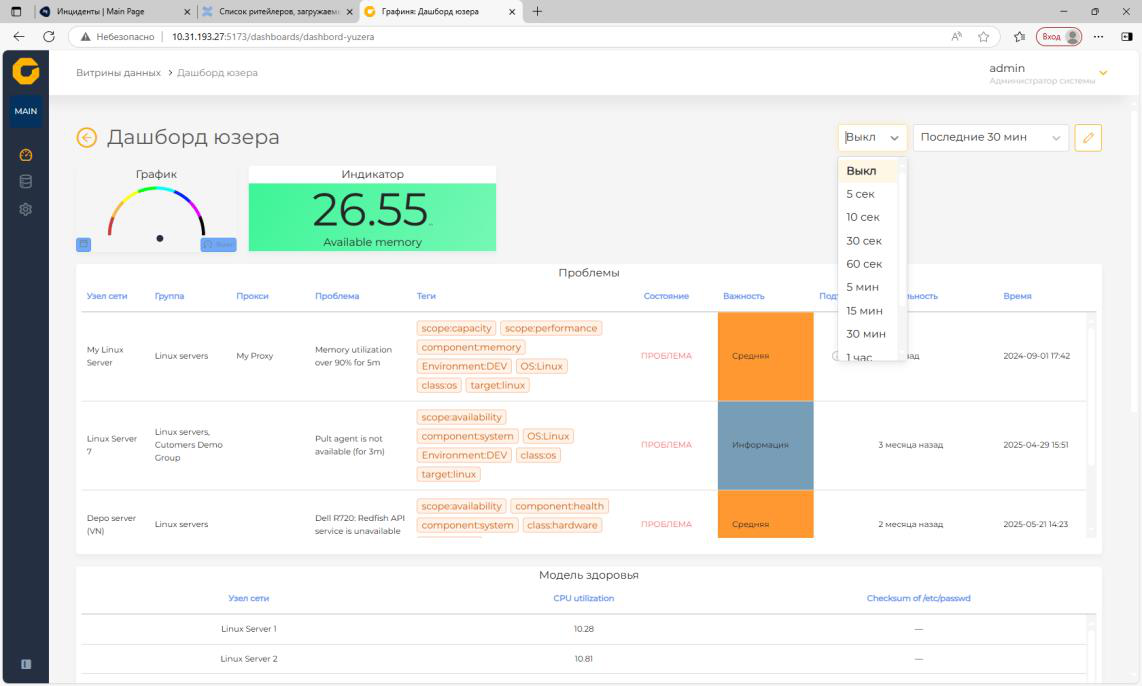
5 сек,10 сек,30 сек,60 сек,5 мин,15 мин,30 мин,1 час,2 часа,1 день.
Этот параметр будет используется как значение по умолчанию при создании витрины данных. В дальнейшем этот параметр пользователь может изменить (описано в подразделе Редактирование витрин данных).
Период по умолчанию
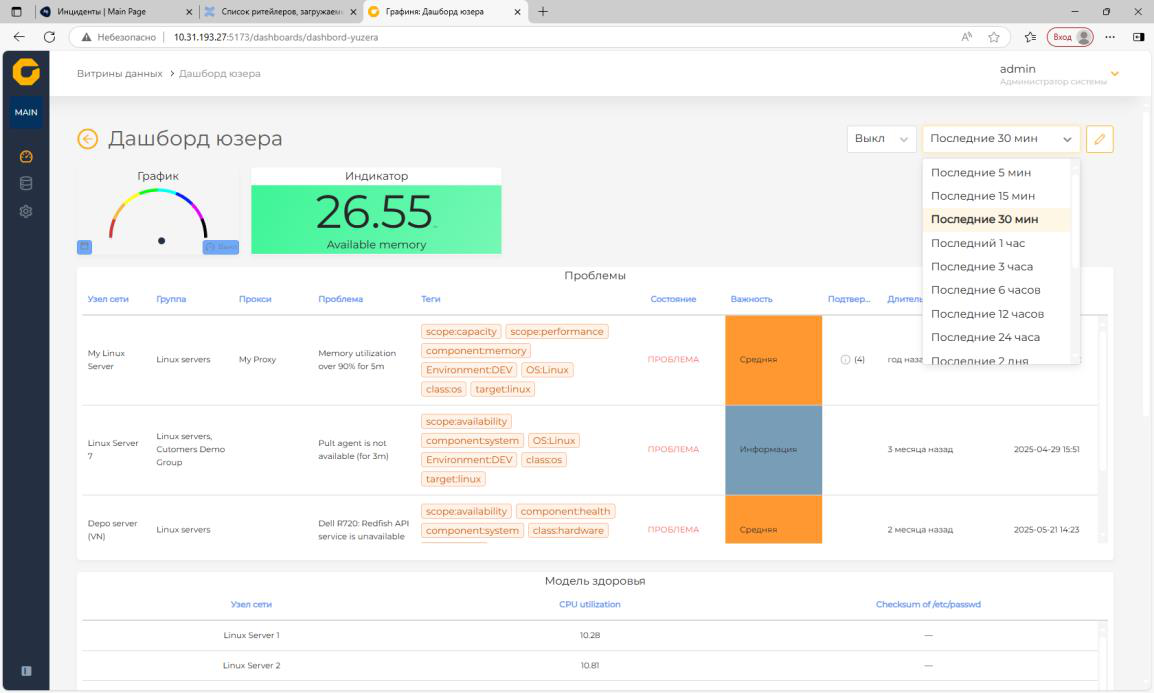
В раскрывающемся списке этого поля выберите вариант временного периода, за который будут отбираться данные для отображения в витрине данных.
Возможные варианты:
- Последние 5 минут,
- Последние 15 минут,
- Последние 30 минут,
- Последний час,
- Последние 3 часа,
- Последние 6 часов,
- Последние 12 часов,
- Последние 24 часа,
- Последние 2 дня,
- Последние 7 дней,
- Последние 30 дней,
- Последние 90 дней,
- Последние 6 месяцев,
- Последний год,
- Последние 2 года,
- Последние 5 лет.
Этот параметр будет использоваться как значение по умолчанию при создании витрины данных. В дальнейшем этот параметр пользователь может изменить (описано в подразделе Редактирование витрин данных).
Клонирование витрин данных
Для создания витрины можно использовать уже существующие образцы.
Для этого:
-
В списке витрин справа от названия нажмите кнопку клонирования витрины.
Создастся копия витрины данных. Если автором копируемой витрины был другой пользователь, то для новой витрины пользователь, скопировавший витрину, станет автором.
-
Нажмите кнопку «Сохранить».
Все созданные витрины отображаются в списке витрин. Чтобы просмотреть витрину данных, выберите витрину кликом по её записи в списке. Откроется экран просмотра витрины данных.
Редактирование витрин данных
Пользователь может изменять созданную витрину данных, если в его роли определены права на такие действия.
В режиме редактирования можно:
- добавлять строки;
- настраивать частоту обновлений,
- настраивать глубину запроса данных;
- создавать новые виджеты;
- менять расположение имеющихся виджетов на экране.
Все созданные витрины отображаются в списке дашборда пользователя.
Чтобы просмотреть витрину данных и внести изменения:
-
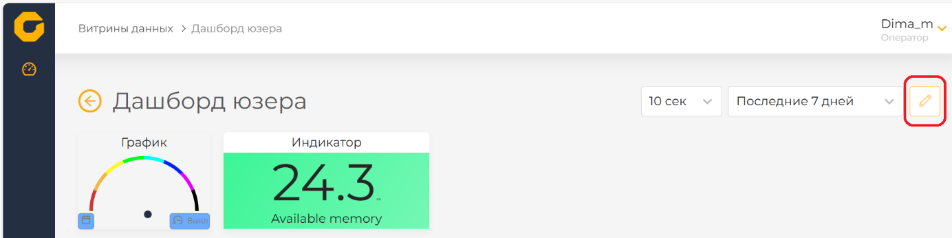
Выберите витрину кликом по её записи в списке.
Откроется экран просмотра витрины данных.
-
Нажмите кнопку редактирования.
-
Чтобы изменить описание витрины: нажмите кнопку «Редактировать» описание в списке витрин и введите новые данные.
-
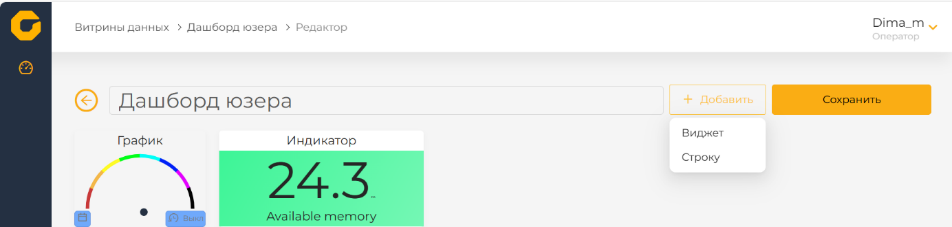
Чтобы добавить строки:
-
нажмите кнопку «Добавить»;
-
выберите опцию «Строку»;
-
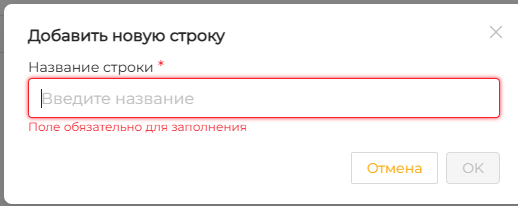
в открывшемся окне введите название строки и нажмите кнопку «ОК».
-
-
Настройте частоту обновлений данных: выберите значение в раскрывающемся списке этого поля.
-
Настройте глубину запроса данных: выберите значение в раскрывающемся списке этого поля.
-
Нажмите кнопку «Сохранить».
Удаление витрин данных
Пользователь может удалять только те витрины, которые создал он и только в том случае, если у него есть права на такие действия.
Чтобы удалить витрину:
- В списке витрин справа от названия нажмите кнопку «Удалить».
- Подтвердите удаление.