Администрирование пользователей
Раздел «Пользователи» доступен в подменю «Администрирование» (значок шестерёнки в боковом меню слева) вместе с Организациями, Аутентификацией, Безопасностью и Статусом. Также можно открыть страницу по адресу /admin/users.
Список пользователей
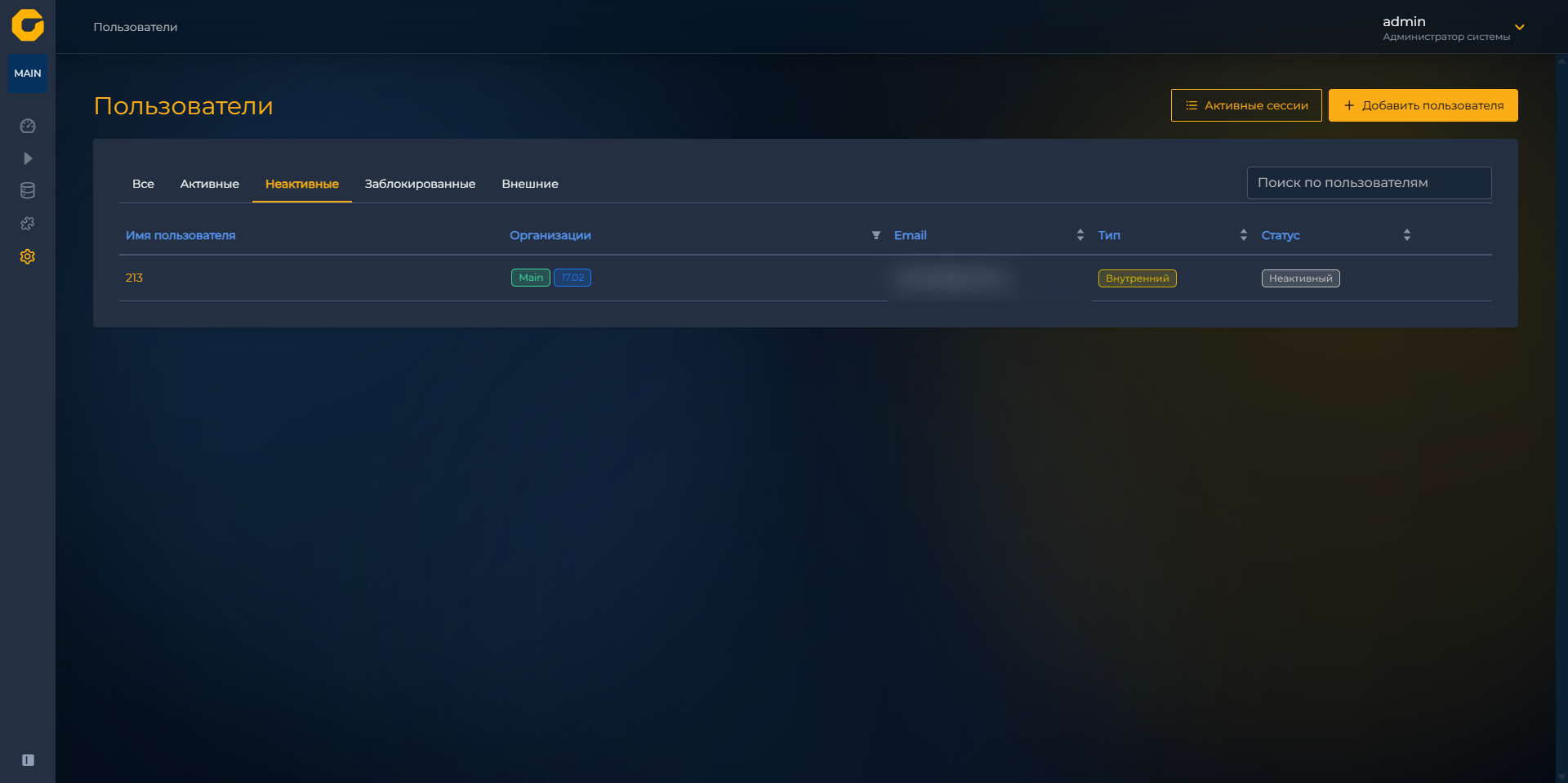
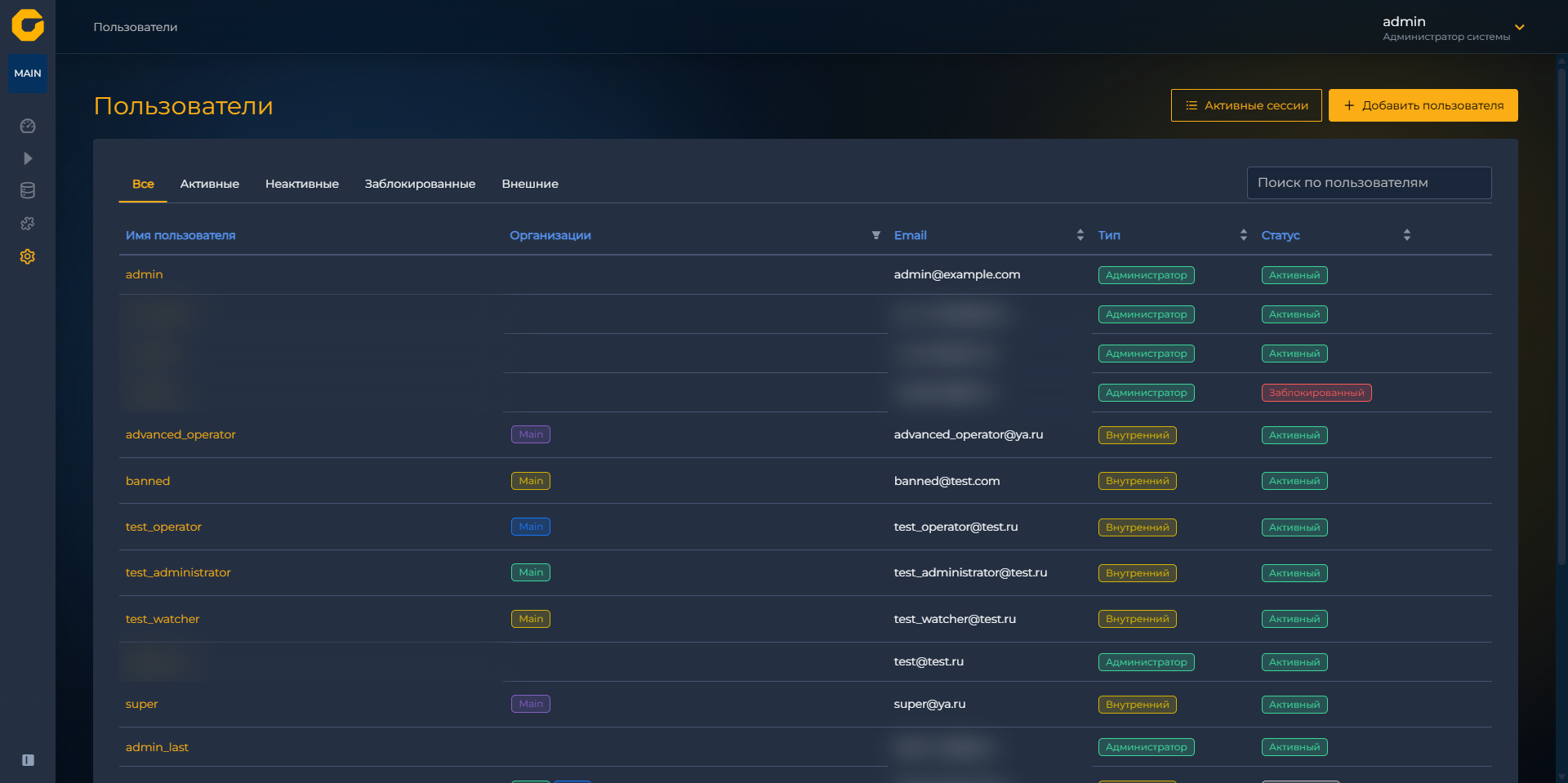
На странице «Пользователи» отображается таблица учётных записей. В правой части заголовка доступны:
- «Активные сессии» — просмотр и завершение активных сессий;
- «Добавить пользователя» — переход к форме создания (
/admin/users/create).
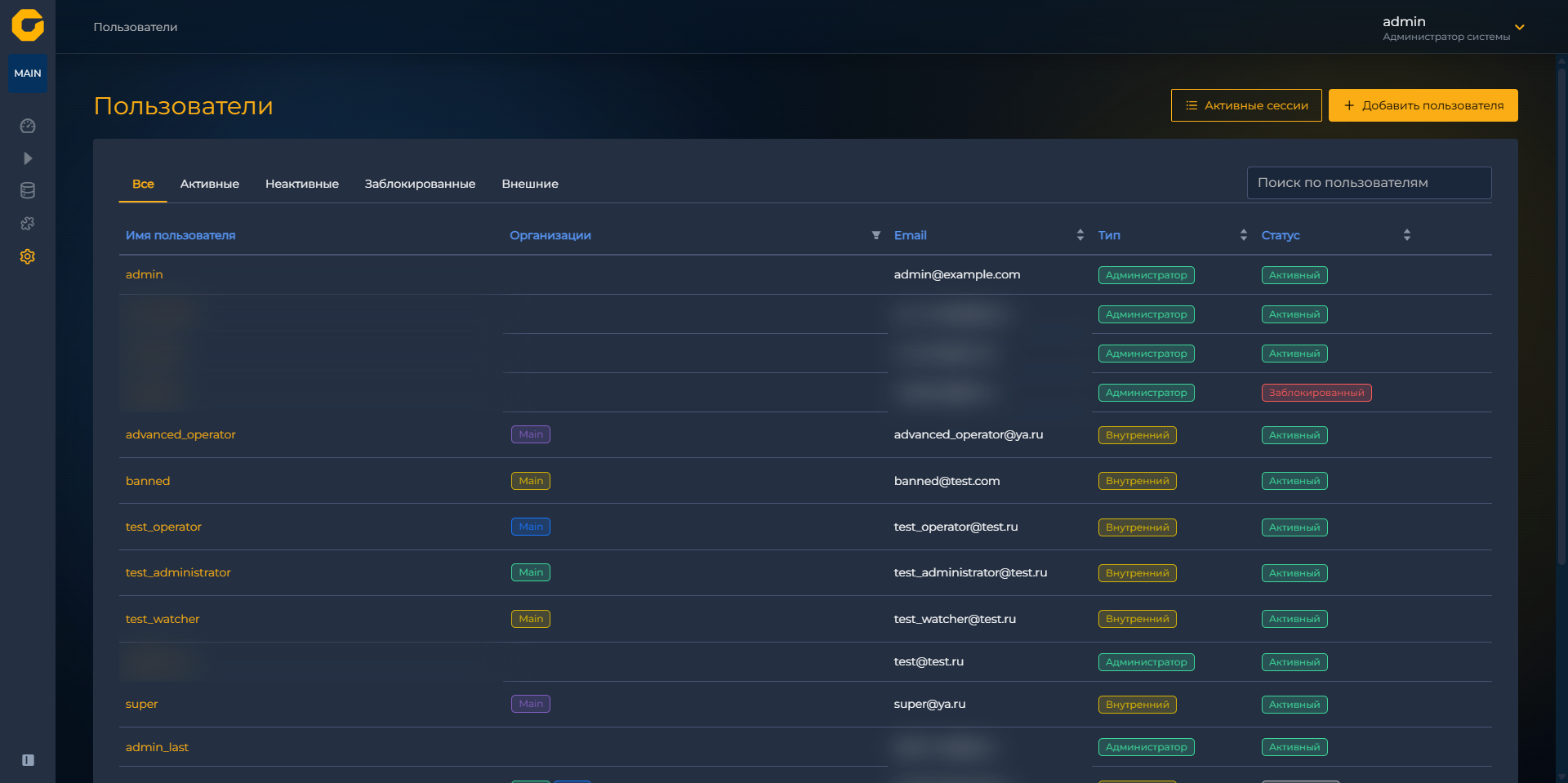
Записи размещены на вкладках:
- «Все»,
- «Активные»,
- «Неактивные»,
- «Заблокированные»,
- «Внешние» — учётные записи, созданные или обновлённые при входе через LDAP (внешняя аутентификация).
Над таблицей — поле «Поиск по пользователям».
В таблице отображаются столбцы:
- «Имя пользователя» — ссылка для открытия карточки пользователя;
- «Организации» — организации, к которым подключён пользователь;
- «Email»;
- «Тип» — например, Администратор или Внутренний;
- «Статус» — Активный или Неактивный;
- столбец действий (иконки при наведении на строку).
Для столбца «Организации» доступна фильтрация.
При наведении на строку активного пользователя в столбце действий отображаются иконки деактивации и удаления. Для неактивного пользователя — восстановления и удаления.
Карточка пользователя
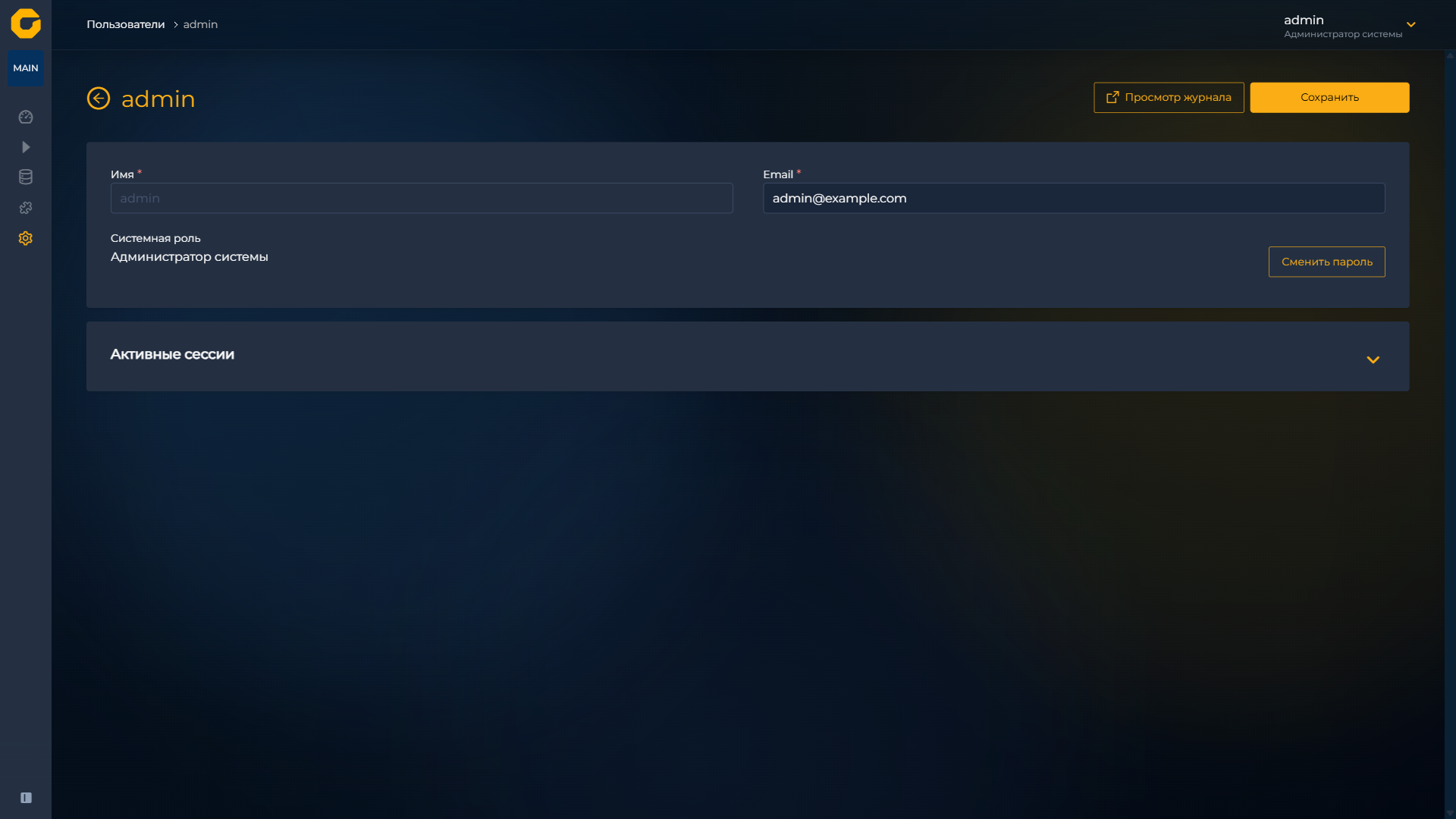
Карточка открывается по ссылке с именем пользователя в таблице (отдельная страница /admin/users/<имя>). В верхней части карточки:
- «Просмотр журнала» — журнал действий пользователя;
- «Сохранить» — сохранение изменений.
Учётная запись admin
Особенности пользователя admin:
- системная предустановленная учётная запись; у такого пользователя всегда есть права администратора во всех организациях;
- поле «Имя» недоступно для редактирования;
- отображается «Системная роль»: Администратор системы (без выбора другой роли);
- деактивация и удаление недоступны;
- для изменения доступны Email и пароль (кнопка «Сменить пароль»);
- раздел «Активные сессии» — просмотр и ручное завершение сессий пользователя.
Добавление пользователя
Чтобы добавить учётную запись:
-
На странице списка нажмите «Добавить пользователя».
-
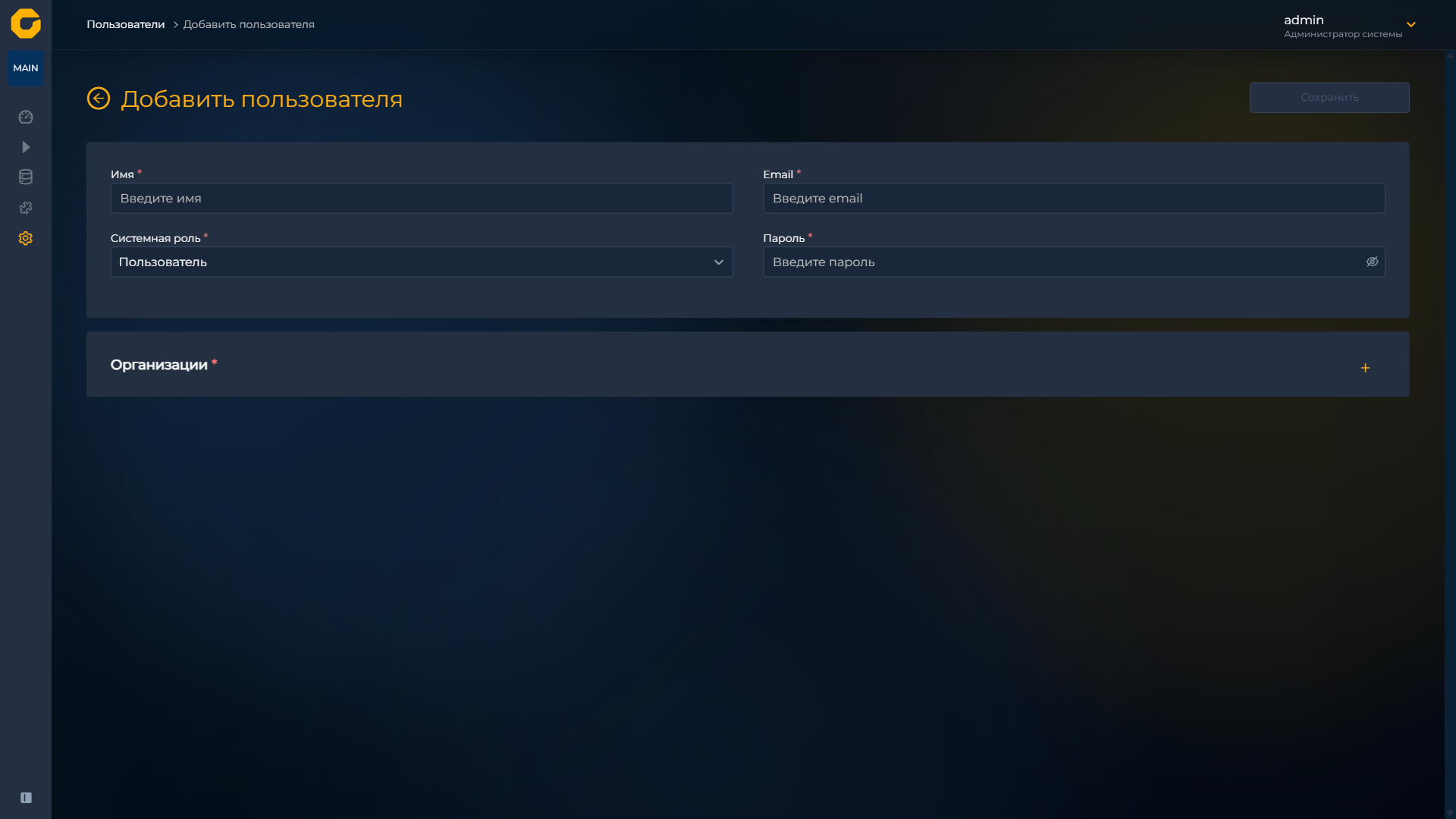
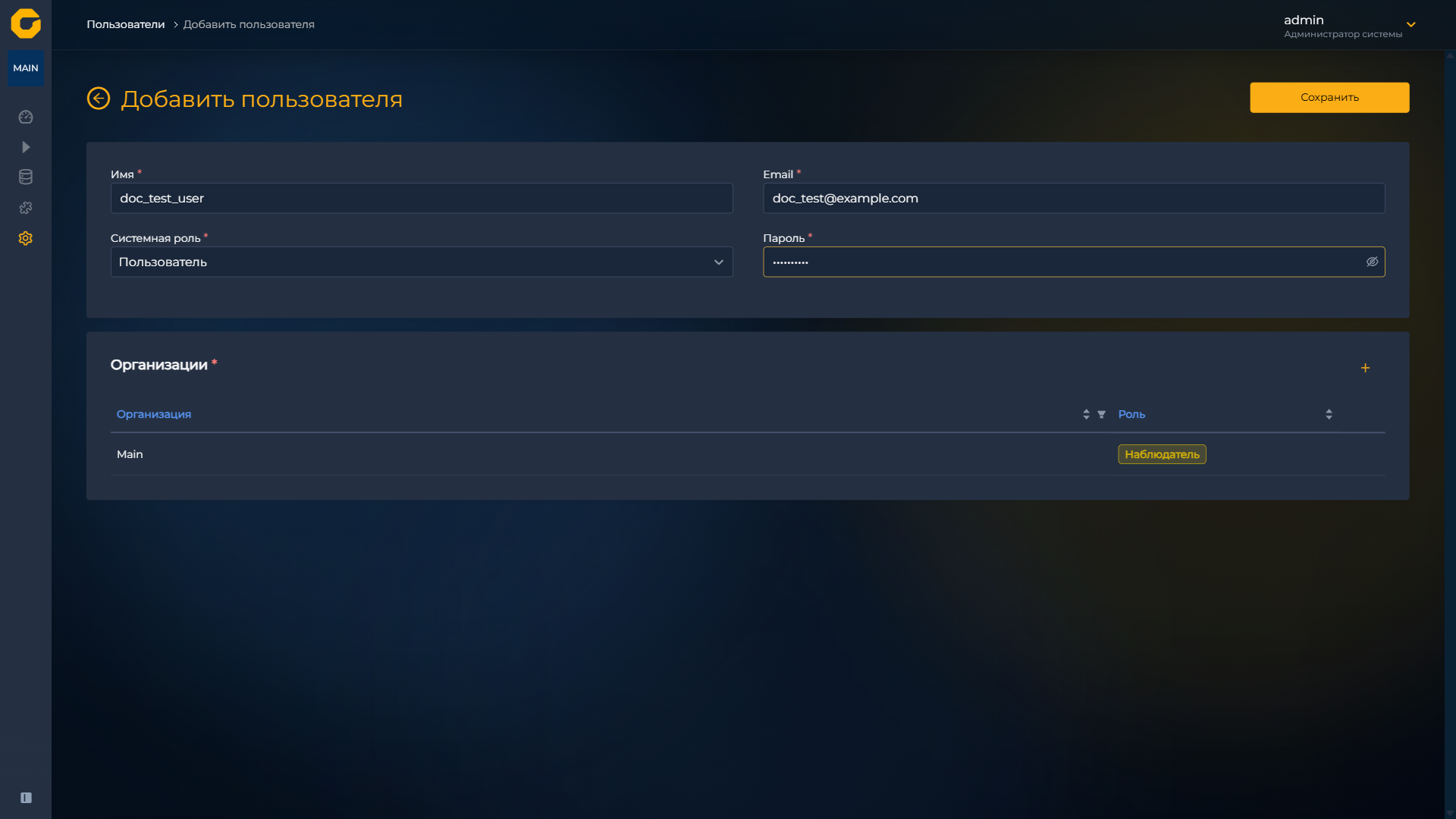
Заполните обязательные поля на странице «Добавить пользователя»:
- «Имя» — логин для входа. Допускается вид
user@corp.local; это не поле «Email», - «Email»,
- «Системная роль» — Администратор системы или Пользователь,
- «Пароль».
Система проверяет корректность адреса электронной почты и соответствие пароля требованиям: не менее восьми символов, заглавные и строчные буквы, цифры и специальные символы.
- «Имя» — логин для входа. Допускается вид
-
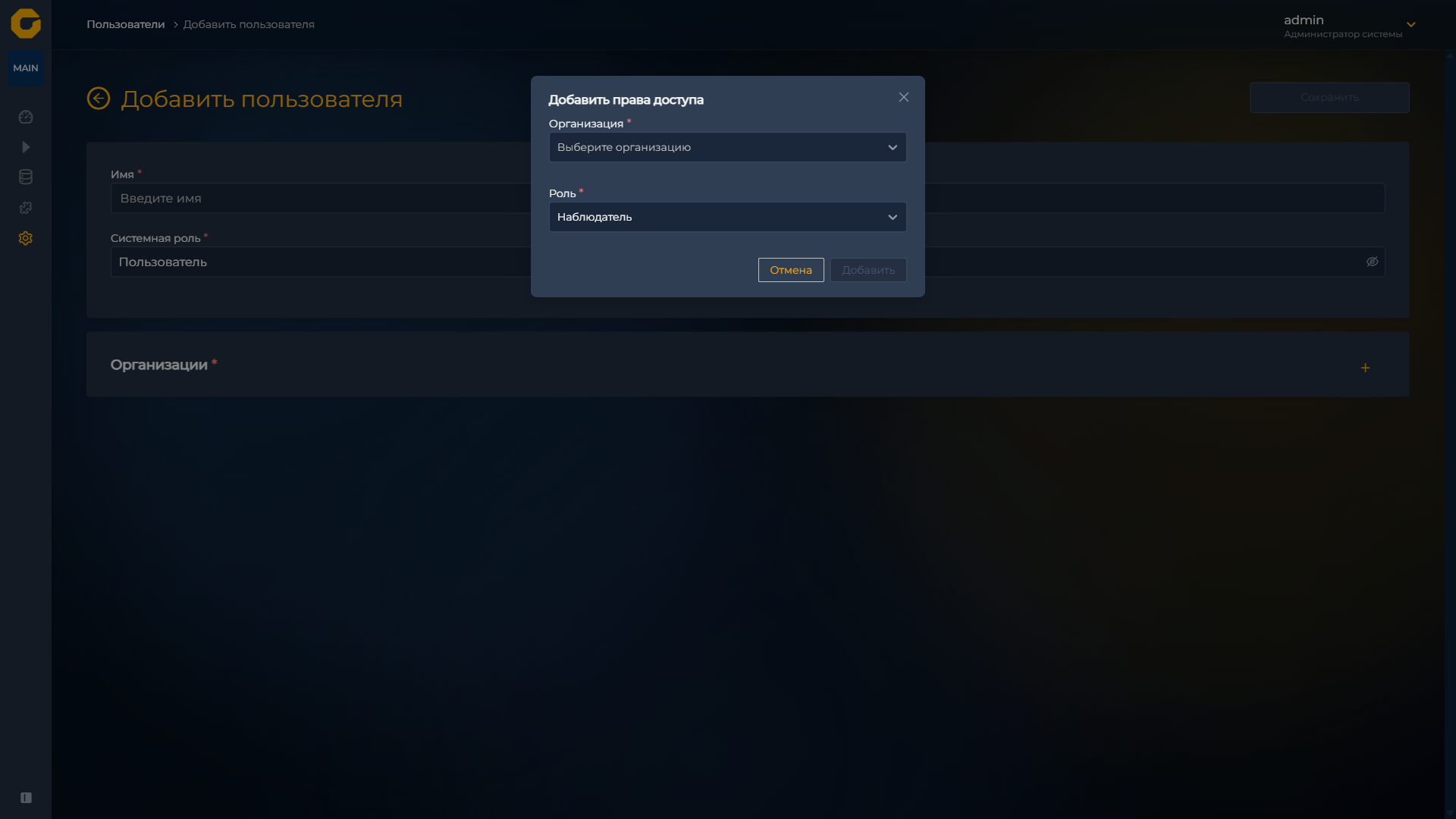
Подключите пользователя к организациям: в блоке «Организации» нажмите кнопку «+». Откроется окно «Добавить права доступа».
-
В поле «Организация» выберите организацию из списка.
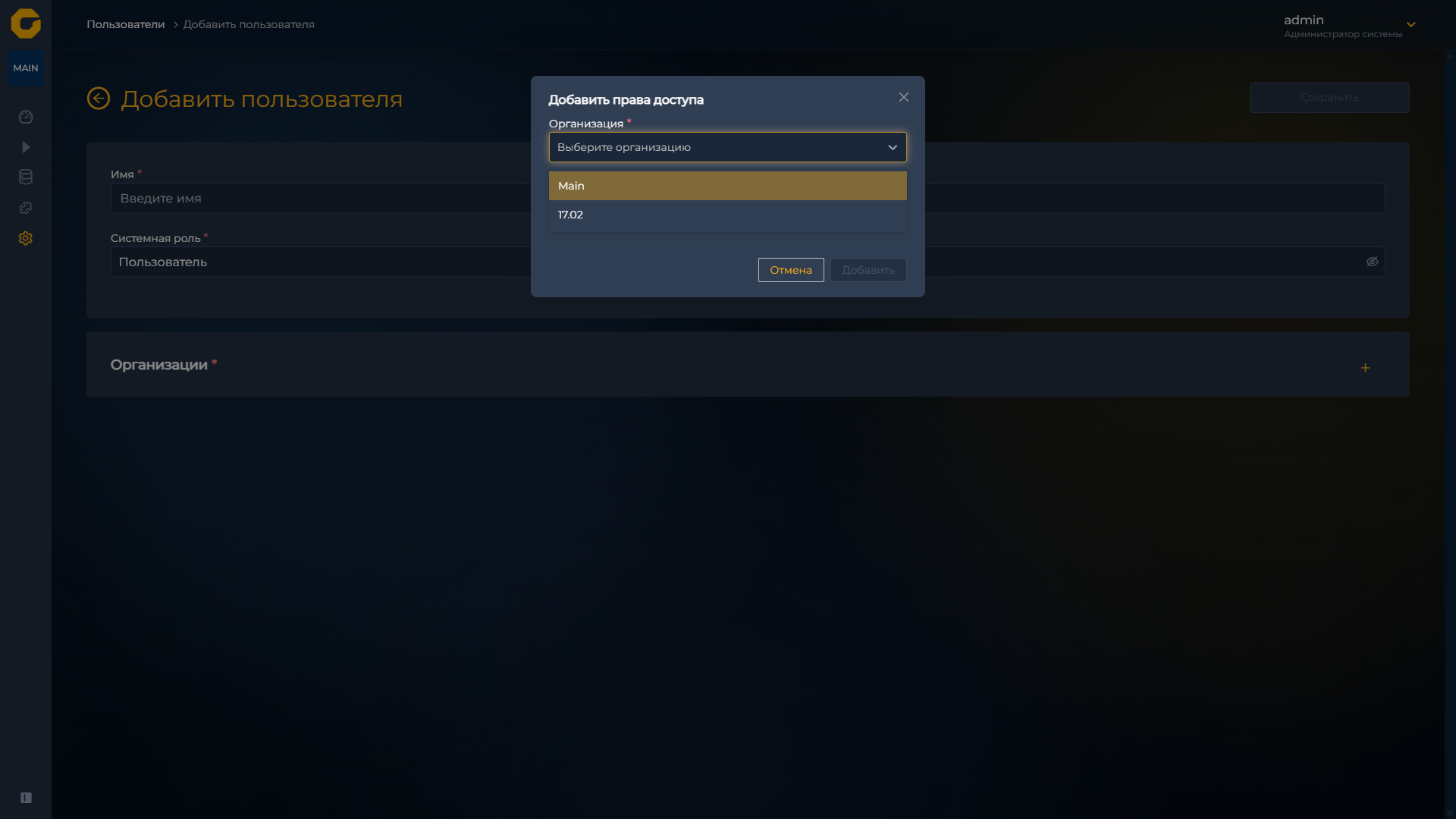
Если нужной организации нет, добавьте её.
-
В поле «Роль» выберите роль в организации.
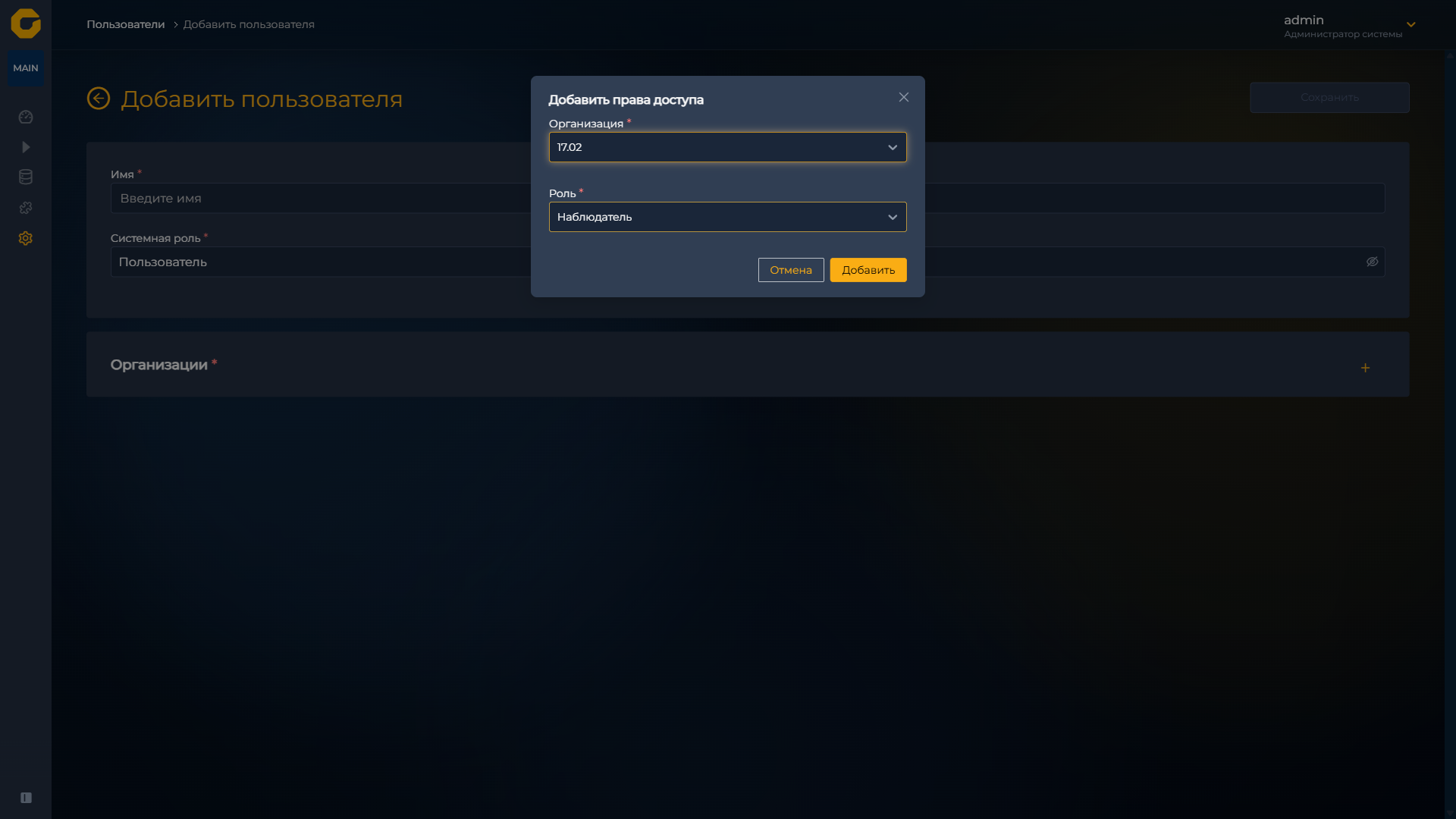
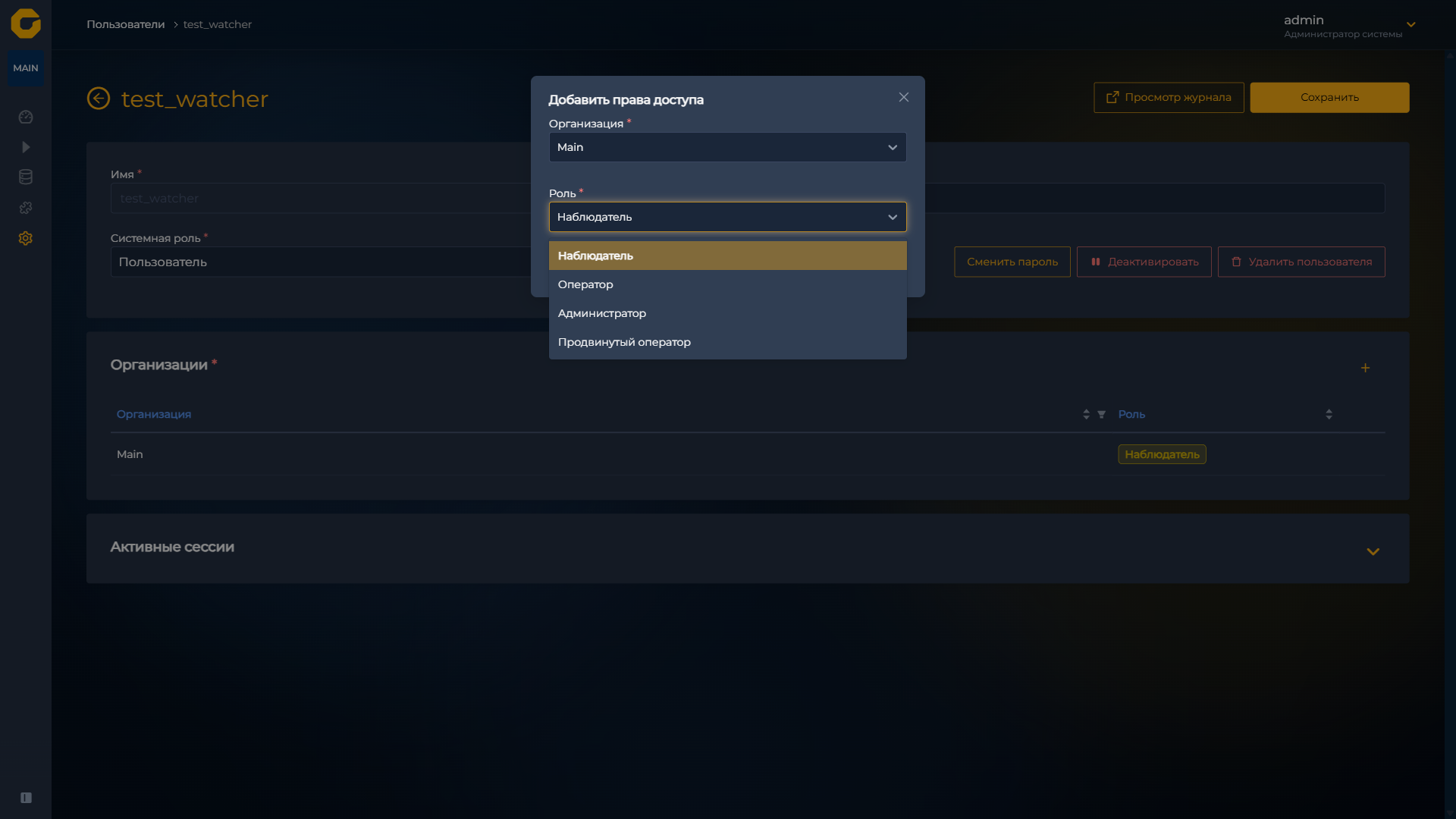
Доступные роли в организации: Наблюдатель, Оператор, Администратор, Продвинутый оператор. Пользователь может иметь разные роли в разных организациях. Подробнее — в ролевой модели.
-
Нажмите «Добавить» в окне прав доступа. Организация появится в таблице блока «Организации». При необходимости повторите шаги 3–6 для других организаций.
-
Нажмите «Сохранить» в верхней части карточки (кнопка активна, когда заполнены все обязательные поля).
После сохранения новая запись появится в списке пользователей.
Изменение учётной записи пользователя
-
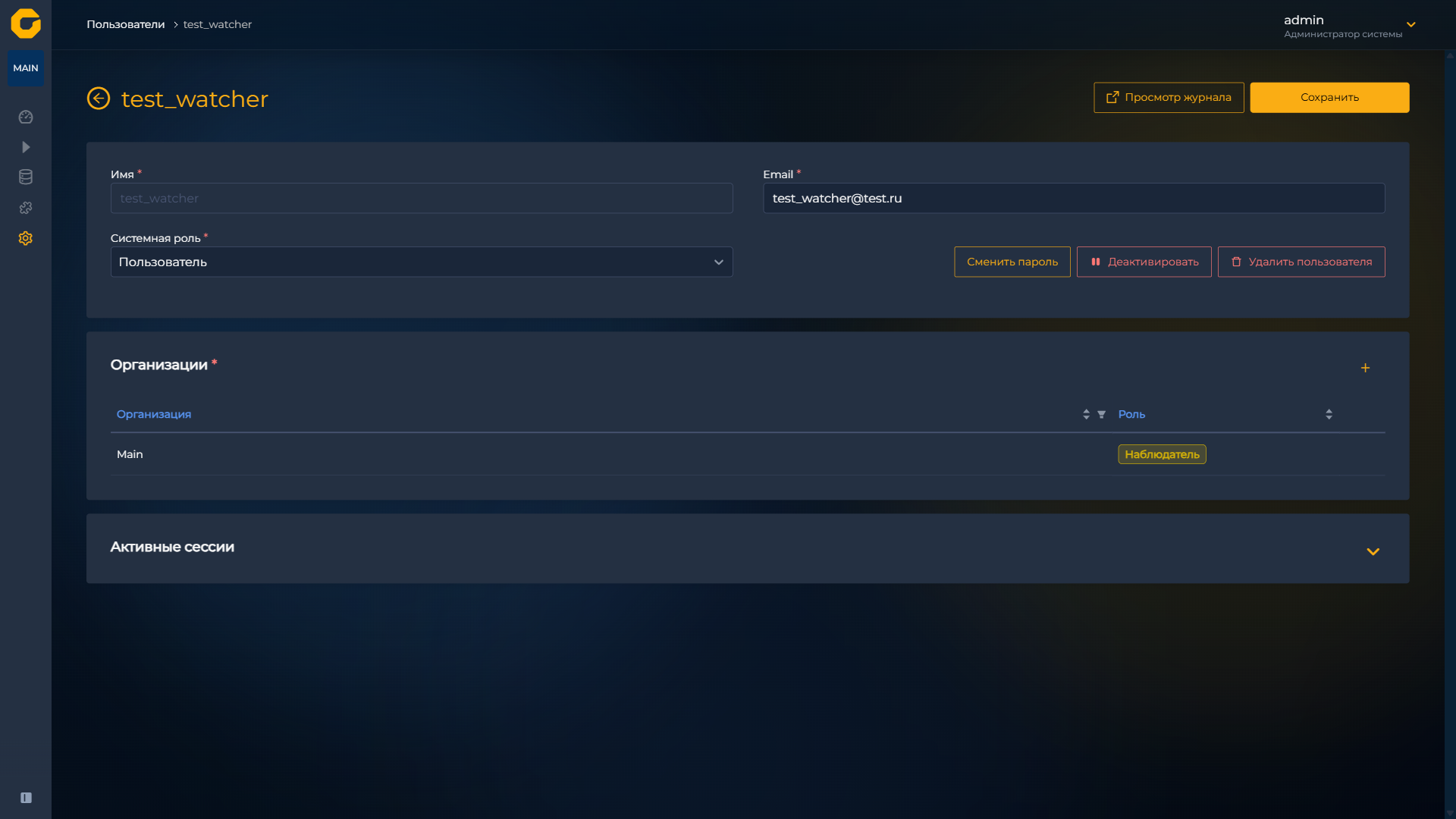
Откройте карточку пользователя по ссылке в таблице. Поле «Имя» недоступно для редактирования.
-
Измените данные:
- Email — введите новый адрес;
- «Системная роль» — при необходимости выберите другое значение (для обычных пользователей);
- роль в организации — нажмите значение в столбце «Роль» таблицы «Организации». В окне «Добавить права доступа» выберите новую роль и нажмите «Добавить»;
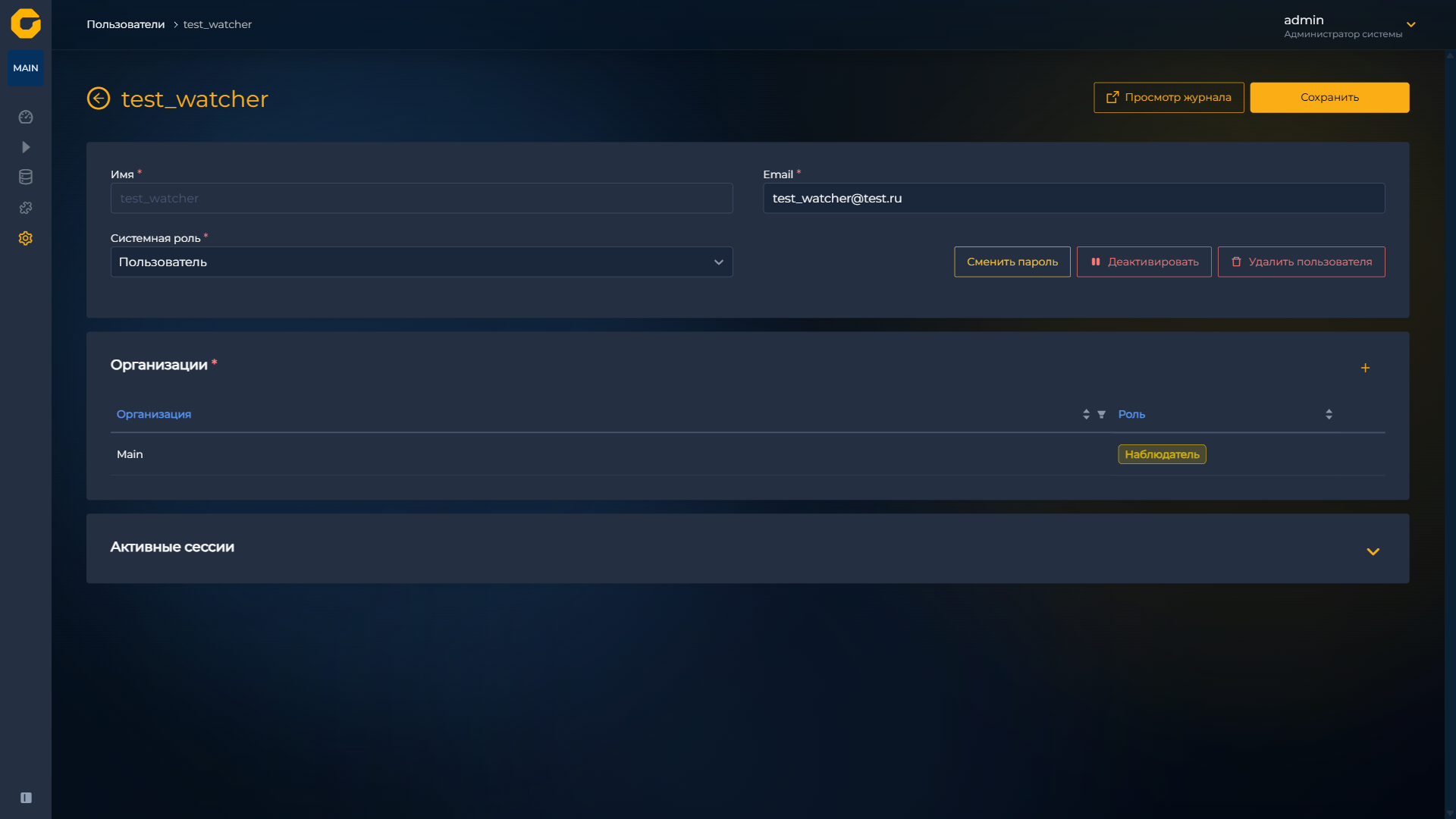
- пароль — нажмите «Сменить пароль», введите «Новый пароль» и «Подтвердите пароль» (те же требования, что при создании), нажмите OK;
- удаление организации из карточки — наведите курсор на строку организации в таблице и нажмите иконку удаления, подтвердите действие.
-
Нажмите «Сохранить».
Для активного пользователя (кроме admin) в карточке также доступны «Деактивировать» и «Удалить пользователя».
Деактивация пользователя
Полное удаление учётной записи через деактивацию не выполняется: доступ блокируется, запись остаётся в списке со статусом «Неактивный». Отдельно доступна кнопка «Удалить пользователя» (с подтверждением).
Деактивировать пользователя можно двумя способами.
Способ 1 — из списка:
-
Откройте список пользователей.
-
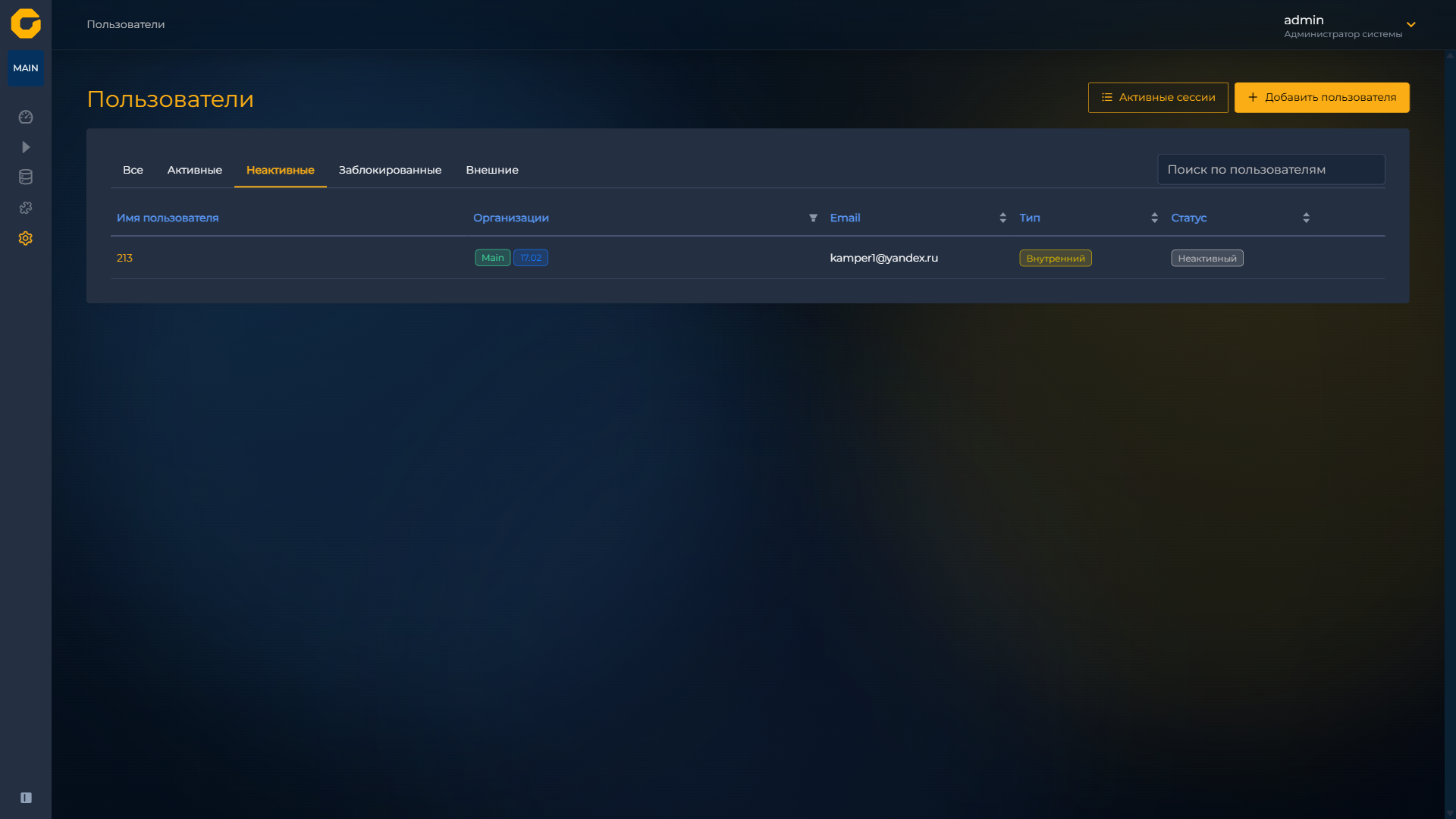
Наведите курсор на строку пользователя и нажмите иконку деактивации (pause) в столбце действий.
-
В диалоге браузера подтвердите деактивацию — нажмите OK (текст запроса: «Вы действительно хотите деактивировать пользователя "…"?»).

Статус пользователя в таблице изменится на «Неактивный» (удобно просмотреть на вкладке «Неактивные»).
Способ 2 — из карточки:
-
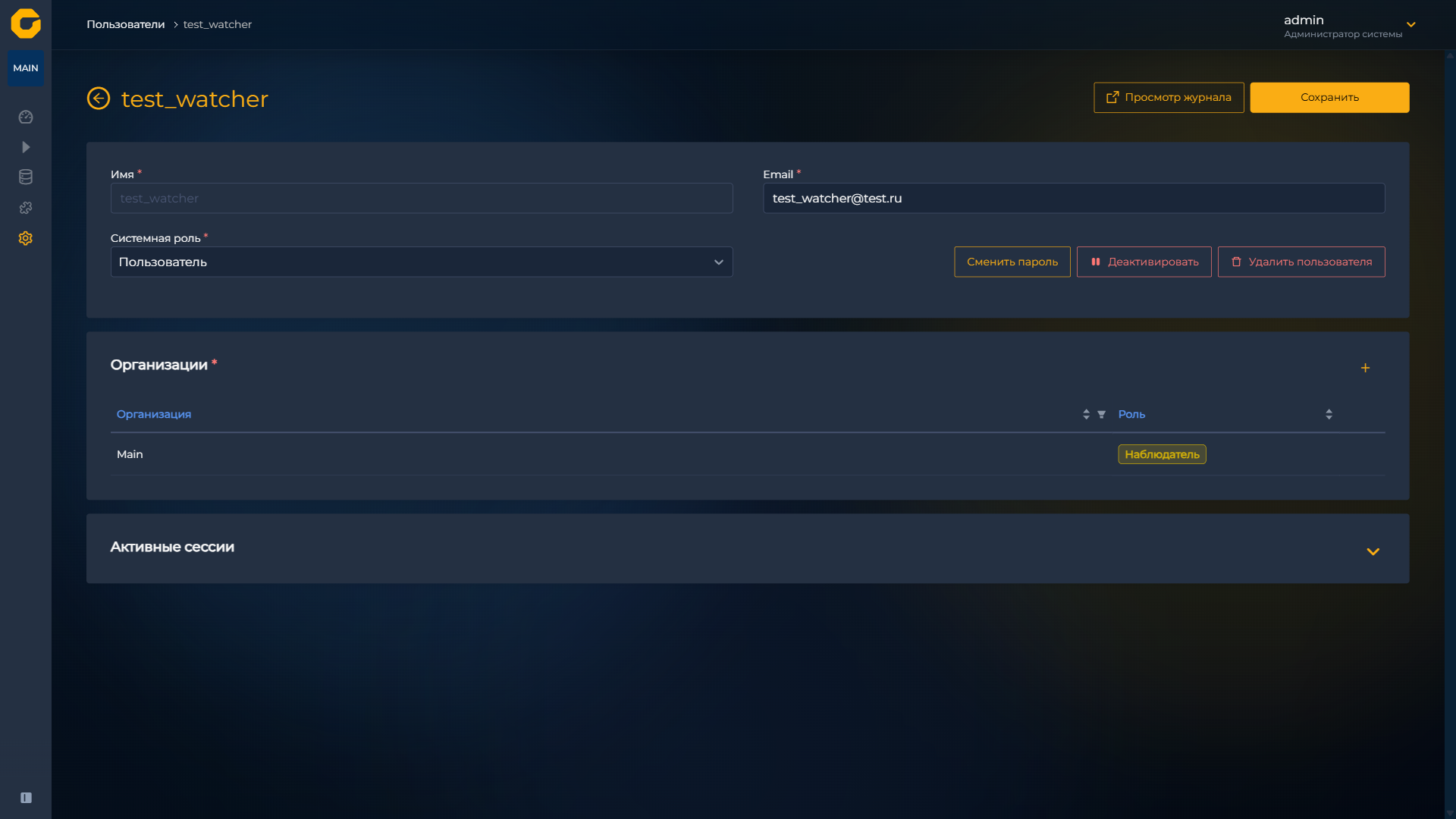
Откройте карточку пользователя.
-
Нажмите «Деактивировать».
-
Подтвердите деактивацию в диалоге браузера (OK).
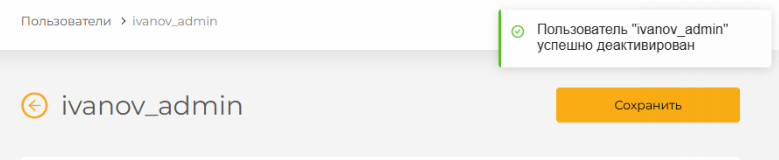
После деактивации в карточке отображается уведомление об успешной операции; кнопка «Деактивировать» заменяется на «Восстановить».
Восстановление активации пользователя
Восстановить пользователя можно из списка или из карточки — аналогично деактивации:
-
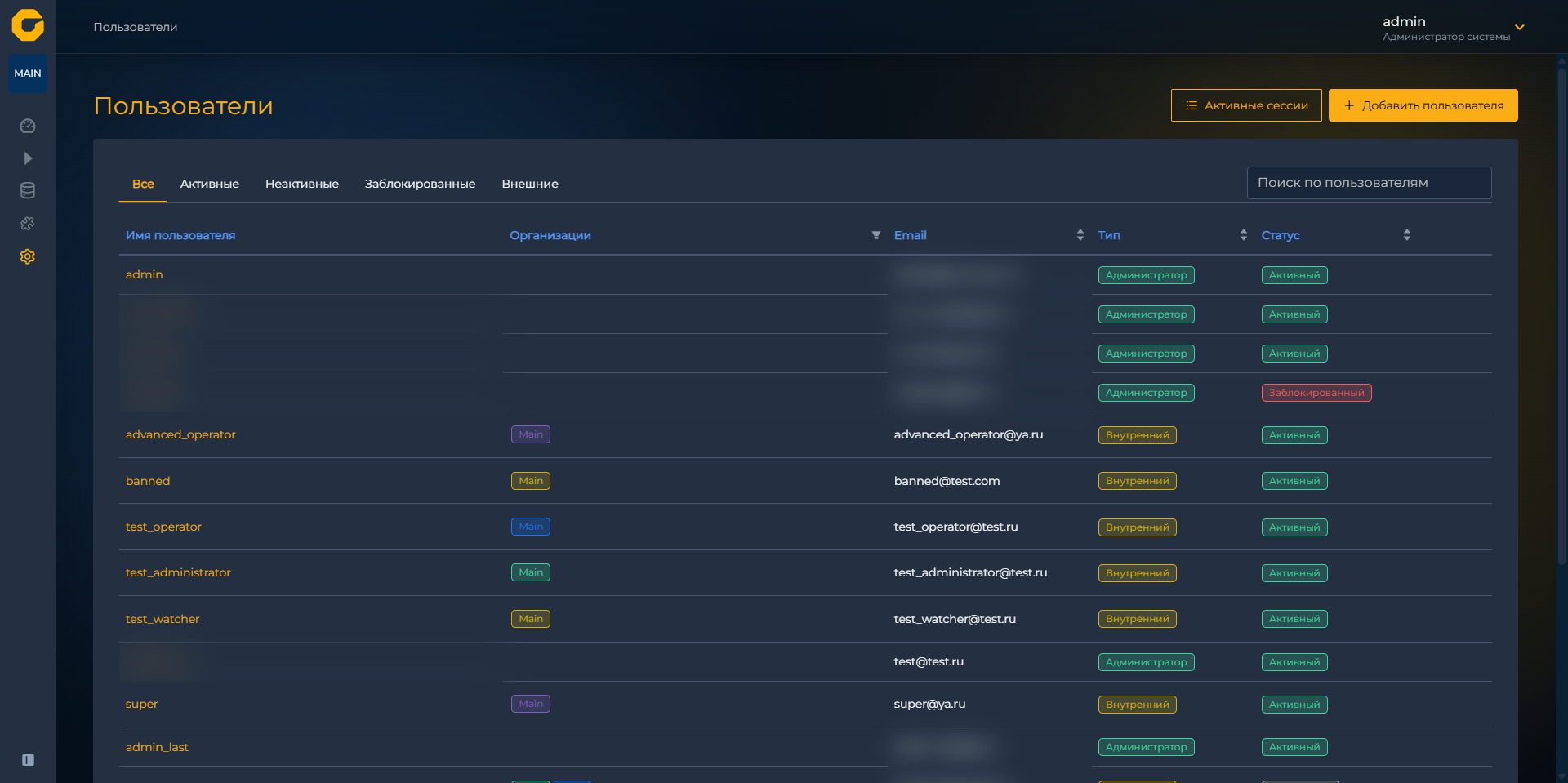
в списке — иконка play при наведении на строку неактивного пользователя;
-
в карточке — кнопка «Восстановить».
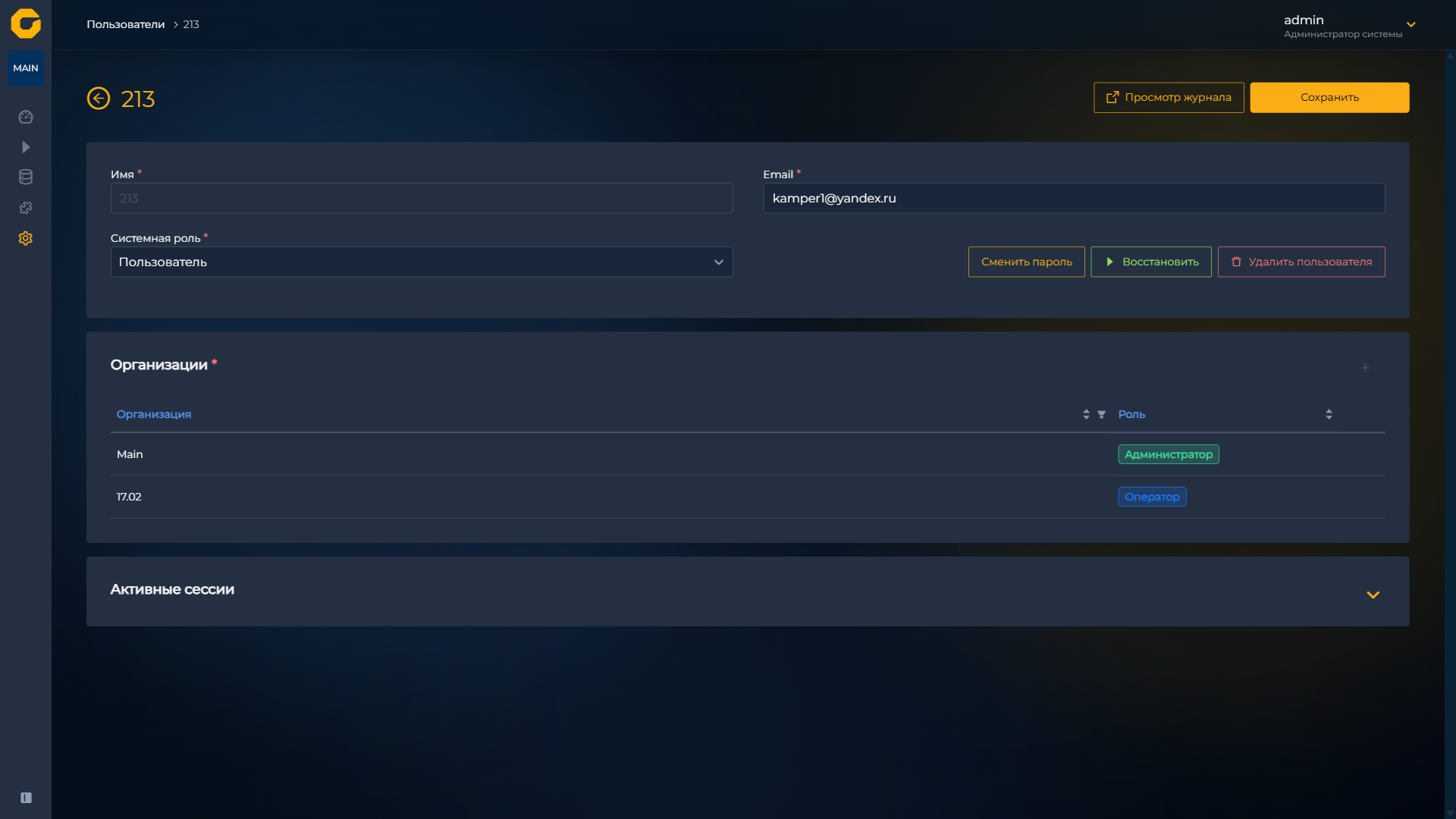
Подтвердите действие в диалоге браузера (OK).
Ролевая модель
Набор доступных операций зависит от присвоенной роли.
Администратор системы — предустановленная системная роль; настраивает только администратор системы (admin).
Системная роль «Пользователь» — обычная учётная запись; права в организациях задаются отдельно.
Роли в организации:
Администратор — права администратора ограничены организацией, в которой пользователю назначена эта роль.
Оператор — может просматривать, редактировать, добавлять и удалять все витрины данных в рамках организации.
Продвинутый оператор — права роли Пользователь для разделов вне витрин данных; для витрин — те же операции, что у Оператора: просмотр и изменение любых витрин организации, а не только созданных этим пользователем (см. матрицу).
Пользователь — может просматривать, редактировать, добавлять и удалять витрины данных, созданные им в рамках организации.
Наблюдатель — может только просматривать все витрины данных в рамках организации.
Расширенная ролевая матрица для разных типов пользователей приведена в таблице ниже.
Легенда:
- Р — редактирование
- П — просмотр (чтение)
- – — доступ отсутствует
| № | Раздел / Задача | Экранная форма (Use Case) | Администратор Системы | Администратор | Оператор | Продвинутый оператор | Пользователь | Наблюдатель |
|---|---|---|---|---|---|---|---|---|
| 1 | Просмотр реестра источников данных (включая боковое меню Источники данных) | /data-sources | Р | Р | П | П | П | – |
| 1.1 | Добавление источника данных | Кнопка + «Добавить источник данных» | Р | Р | – | – | – | – |
| 1.2 | Удаление источника данных | Кнопка «Удалить источник» | Р | Р | – | – | – | – |
| 1.3 | Изменение источника данных | /data-sources/<data source name> | Р | Р | П | П | П | – |
| 1.3.1 | Удаление источника данных | Кнопка «Удалить источник» | Р | Р | – | – | – | – |
| 1.3.2 | Проверка соединения | Кнопка «Проверить соединение» | Р | Р | Р | Р | Р | – |
| 2 | Настройки пользователя | /user-settings | Р | Р | Р | Р | Р | Р |
| 3 | Настройка цветовой схемы | Группа кнопок (в popup под именем пользователя) | Р | Р | Р | Р | Р | Р |
| 4 | Выход из системы | Кнопка «Выйти» (в popup под именем пользователя) | Р | Р | Р | Р | Р | Р |
| 5 | Просмотре реестра пользователей (включая боковое меню Администрирование → Пользователи) | /admin/users | Р | Р | П | П | П | – |
| 5.1 | Добавление пользователя | Кнопка + «Добавить пользователя» | Р | Р | – | – | – | – |
| 5.2 | Деактивация пользователя | Кнопка в строке таблицы | Р | Р | – | – | – | – |
| 5.3 | Поиск пользователя в реестре | Поле ввода | Р | Р | Р | Р | Р | – |
| 5.4 | Изменение настроек пользователя | /admin/users/<user name> | Р | Р | – | – | – | – |
| 5.4.1 | Деактивация пользователя | Кнопка «Деактивировать» | Р | Р | – | – | – | – |
| 5.4.2 | Изменение пароля | Кнопка «Сменить пароль» | Р | Р | – | – | – | – |
| 5.4.3 | Сохранение настроек | Кнопка «Сохранить» | Р | Р | – | – | – | – |
| 6 | Просмотр реестра витрин данных (включая боковое меню Витрин данных) | /dashboards | Р | Р | Р | Р | Р | П |
| 6.1 | Создание витрины | Кнопка + «Добавить витрину» | Р | Р | Р | Р | Р | П |
| 6.2 | Изменение витрины | Кнопка в строке таблицы | Р | Р | Р | Р | Р (автор) / – | – |
| 6.3 | Клонирование витрины | Кнопка в строке таблицы | Р | Р | Р | Р | Р | – |
| 6.4 | Удаление витрины | Кнопка в строке таблицы | Р | Р | Р | Р | Р (автор) / – | – |
| 6.5 | Настройка табличного представления | Кнопка «Настройка полей + popup (шестеренка)» | Р | Р | Р | Р | Р | Р |
| 6.6 | Поиск | Кнопка «Фильтр» + popup | Р | Р | Р | Р | Р | Р |
| 7 | Просмотр витрины | /dashboards/<dashboard name> | Р | Р | Р | Р | Р | Р |
| 7.1 | Изменение периода автообновления | Выбор значения в списке | Р | Р | Р | Р | Р | Р |
| 7.2 | Изменение периода визуализации | Выбор значения в списке | Р | Р | Р | Р | Р | Р |
| 7.3 | Изменение витрины | Кнопка «Редактировать» | Р | Р | Р | Р | Р (автор) / – | – |
| 7.3.1 | Изменение настроек витрины | /dashboards/<dashboard name>/edit | Р | Р | Р | Р | Р (автор) / – | – |
| 7.3.2 | Добавить виджет, строку или виджет модуля (РСМ) | Кнопка + «Добавить» → «Модули» → «РСМ» | Р | Р | Р | Р | Р (автор) / – | – |
| 7.3.3 | Сохранить дашборд | Кнопка «Сохранить» | Р | Р | Р | Р | Р (автор) / – | – |
| 7.3.4 | Изменить строку | Кнопка «Редактировать» на строке | Р | Р | Р | Р | Р (автор) / – | – |
| 7.3.5 | Удалить строку | Кнопка «Удалить» на строке | Р | Р | Р | Р | Р (автор) / – | – |
| 7.3.6 | Изменить порядок строк | Кнопка «Вверх / Вниз» на строке | Р | Р | Р | Р | Р (автор) / – | – |
| 7.3.7 | Изменение настроек виджета / виджета модуля РСМ | Кнопка «Редактировать» в виджете; /dashboards/<dashboard name>/edit/<module id>?moduleId=... | Р | Р | Р | Р | Р (автор) / – | – |
| 7.3.8 | Инспектирование данных виджета | Кнопка «Инспектировать» в виджете | Р | Р | Р | Р | Р (автор) / – | – |
| 7.3.9 | Переместить виджет в строку | Кнопка «Переместить в» в строку | Р | Р | Р | Р | Р (автор) / – | – |
| 7.3.10 | Удалить виджет / виджет модуля РСМ | Кнопка «Удалить» в виджете | Р | Р | Р | Р | Р (автор) / – | – |
| 7.3.11 | Изменение настроек виджета / виджета модуля РСМ | Кнопка «Редактировать» в виджете | Р | Р | Р | Р | Р (автор) / – | – |
| 7.3.12 | Инспектирование данных виджета | Кнопка «Инспектировать» в виджете | Р | Р | Р | Р | Р (автор) / – | – |
| 7.3.13 | Изменить порядок виджетов в строке | Кнопка «Влево/ Вправо» в виджете | Р | Р | Р | Р | Р (автор) / – | – |
| 7.3.14 | Изменить размеры виджета | Слайдер | Р | Р | Р | Р | Р (автор) / – | – |
| 7.3.15 | Клонирование виджета | Меню виджета «Клонировать» | Р | Р | Р (своя витрина) / – | Р | Р (автор) / – | – |
| 8 | Настройка plugin (включая боковое меню Администрирование → Плагины) | /admin/plugins | Р | – | – | – | – | – |
| 9 | Ведение реестра организаций | Р | – | – | – | – | – | |
| 9.1 | Добавление организации | Р | – | – | – | – | – | |
| 9.2 | Удаление организации | Р | – | – | – | – | – | |
| 10 | Просмотр и настройка модулей (включая боковое меню Расширения → Модули) | /extensions/modules | Р | – | – | – | – | – |
| 10.1 | Подключение модуля | Кнопка «Подключить модуль» | Р | – | – | – | – | – |
| 10.2 | Настройка модуля РСМ | Кнопка «Управлять» на карточке РСМ | Р | – | – | – | – | – |
| 10.3 | Подключения РСМ (добавление, изменение, проверка) | Блок «Подключения», форма подключения | Р | – | – | – | – | – |
| 11 | Просмотр раздела «Оповещения» (включая боковое меню Оповещения): состояние, правила, уведомления | /alerting/status, /alerting/rules, /alerting/notifications | Р | Р | Р | Р | П | П |
| 11.1 | Создание, изменение, удаление и клонирование правил | Кнопка «Добавить», меню строки | Р | Р | Р | Р | – | – |
| 11.2 | Создание, изменение и удаление уведомлений, шаблонов, маршрутов доставки, отключений и нерабочих часов | Вкладки страницы «Уведомления», кнопка «Добавить»; отключение также с ленты состояния | Р | Р | Р | Р | – | – |
| 12 | Настройка модуля оповещений (включая боковое меню Администрирование → Оповещения) | /admin/alerting | Р | – | – | – | – | – |
| 13 | Просмотр каталога палитр (Ресурсы → Палитры) | Р | Р | Р | Р | Р | П | |
| 13.1 | Создание, изменение и удаление палитр | Кнопка «Добавить палитру», карточка палитры | Р | Р | Р (свои) | Р | Р (свои) | – |
| 14 | Просмотр плейлистов (Ресурсы → Плейлисты) | Р | Р | Р | Р | Р | П | |
| 14.1 | Создание плейлиста | Кнопка «Добавить» | Р | Р | Р | Р | Р | – |
| 14.2 | Изменение и удаление плейлиста | Карточка / меню плейлиста | Р | Р | Р (свои) | Р | Р (свои) | – |
Изменение правил дополнительно ограничивается правами на папку правила.
Политики блокировки, смены пароля и сессий задаются в разделе «Безопасность». Состояние LDAP и учётных записей — на странице «Статус».