Управление виджетом
Виджет — элемент витрины данных, который отображает метрики, графики, таблицы, текстовые пояснения и другую информацию.
Виджеты помогают собирать на одном экране показатели из разных источников, не переходя в другие разделы портала.
Виджеты модулей витрины (например, виджет модуля РСМ) — отдельный тип элементов: добавляются через «Добавить» → «Модули», имеют собственный редактор и не настраиваются как обычные виджеты из таблицы типов ниже.
Типы виджетов
При настройке виджета выбирается тип отображения данных (подробнее — в Параметрах виджета):
| Тип | Назначение |
|---|---|
| График | Кривые, линии, гистограммы, метрические панели; при включённом прогнозировании на витрине — отображение прогноза значений |
| Индикатор | Крупное числовое значение с порогами, ссылками, режимом подсветки и режимом свечения |
| Тепловая карта | Матрица значений по времени, сериям или календарной сетке; цвет ячейки — однотонный или по порогам. См. параметры |
| Проблемы | Список проблем мониторинга с сортировкой и настройкой отображаемых полей |
| Модель здоровья | Состояние объектов по модели здоровья |
| Таблица | Табличное представление данных с пагинацией |
| Круговая диаграмма | Доля категорий в круговой диаграмме |
| Спидометр | Значение на шкале спидометра |
| Столбчатая диаграмма | Сравнение величин столбцами |
| Текст | Статический текст: комментарии, пояснения и служебная информация на витрине |
Данные для виджета задаются на вкладке «Запрос»: в каждом запросе выбирается уже созданный администратором источник данных (Pult/Zabbix, Victoria Metrics/Prometheus, CSV, Postgres, JSON, GitLab, Elasticsearch, ClickHouse и др.) и настраиваются параметры запроса к этому источнику. Создание подключений — в руководстве администратора. Результат запроса можно преобразовать на вкладках «Трансформация» и «Повторения» — см. Параметры виджета и Повторения.
Создание виджета
Виджет создаётся в редакторе витрины (/dashboards/<id>/edit). См. Управление витриной данных.
- Откройте витрину и нажмите «Редактировать».
- Нажмите «Добавить» → «Виджет».
- Откроется полноэкранная форма «Добавить виджет» (
/edit/create).
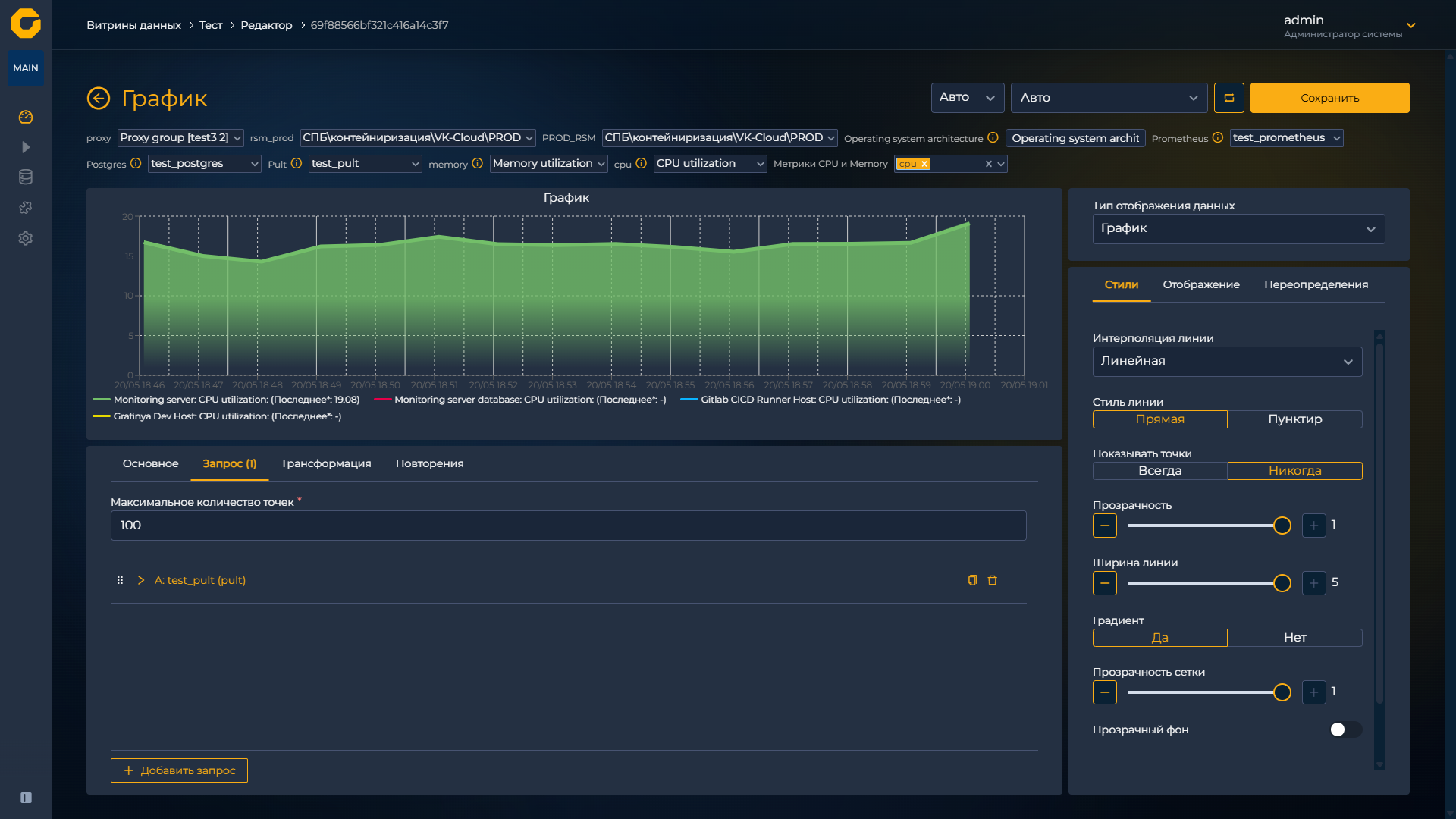
- В шапке формы при необходимости укажите частоту обновления и временной период (значение «Авто» наследует параметры витрины), обновите данные кнопкой refresh. Между превью и нижней панелью — ползунок «Потяните, чтобы изменить соотношение высоты виджета и панели».
- Заполните вкладки: минимум — «Основное» и «Запрос», тип отображения; при необходимости — «Трансформация», «Повторения», «Стили», «Отображение», «Переопределения».
- Нажмите «Сохранить» в форме виджета, затем «Сохранить» витрину в редакторе.
Частота обновления и период данных виджета
В верхней части формы виджета (при создании и редактировании) по умолчанию заданы два поля со значением «Авто»:
- частота обновления — интервал опроса данных виджета;
- временной период — диапазон данных для запроса.
Значение «Авто» означает использование параметров витрины. Если для виджета выбраны конкретные интервал или период, соответствующие настройки витрины для него не применяются.
Имена виджетов и значения в запросах (в том числе поле «Теги») могут содержать переменные витрины в формате ${имя} — см. Переменные витрины.
Подробное описание полей виджета — в Параметрах виджета.
Редактирование виджета
- Откройте витрину в редакторе.
- Наведите курсор на заголовок виджета и нажмите кнопку menu (⋮) в правом верхнем углу.
- Выберите «Редактировать» (горячая клавиша E).
- Измените параметры на вкладках формы и нажмите «Сохранить».
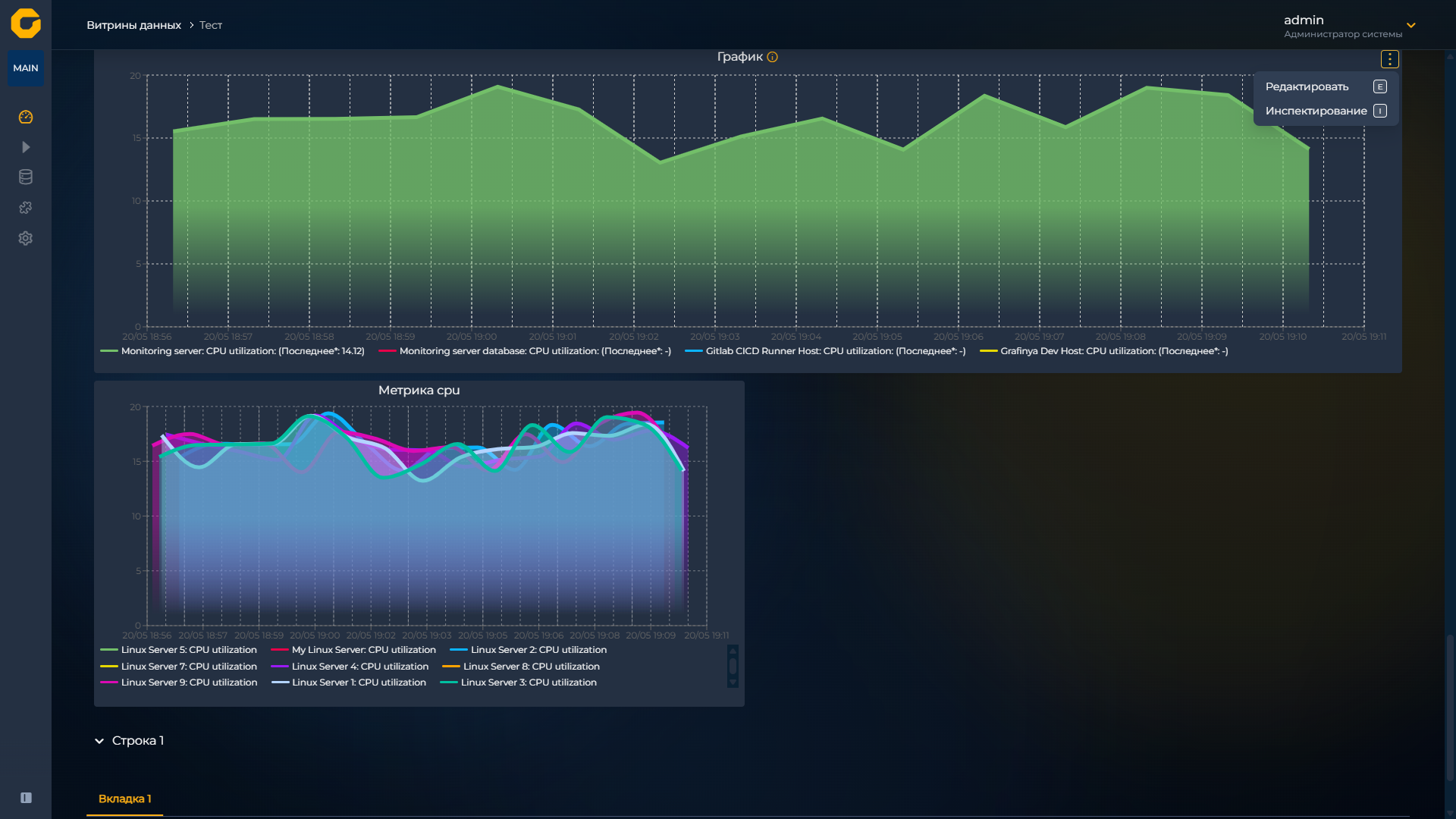
| Пункт | Действие |
|---|---|
| Редактировать | Открыть форму настройки виджета |
| Инспектирование | Панель отладки данных и запроса (I) |
| Клонировать | Создать копию виджета (D) |
| Переместить в… | Перенос в другую строку или вкладку |
| Удалить | Удалить виджет с подтверждением |
Клонирование виджета
- Меню действий виджета → «Клонировать».
- Подтвердите клонирование в диалоге.
- Создаётся копия с именем вида
Имя (Копия). Настройки вкладки «Повторения» копируются вместе с виджетом. - При необходимости отредактируйте копию — см. Параметры виджета.
Перемещение и порядок виджетов
Размещение и порядок виджетов на витрине меняются так:
- перетаскиванием мышью в редакторе — виджеты, строки и вкладки (выше или между виджетами);
- кнопками сдвига строки в её заголовке (подпись «Строка»):
 и ;
и ; - пунктом меню «Переместить в…» — перенос в другую строку или на другую вкладку.
Порядок виджетов в одной строке задаётся перетаскиванием. Виджет можно сжать до высоты заголовка: тело схлопывается, шапка остаётся читаемой.
На витринах с вкладками виджеты размещают на разных табах; при создании вкладки можно указать таб по умолчанию.
Удаление виджета
- Меню действий виджета → «Удалить».
- Подтвердите удаление.
Инспектирование виджета
Для отладки запроса и данных:
- Меню действий виджета → «Инспектирование» (в режиме просмотра витрины пункт также доступен по роли, без входа в редактор).
- Откроется панель «Инспектирование: …» (в заголовке — имя виджета) с вкладками:
Данные
Табличное представление данных, на которых строится виджет. Серию или поле можно выбрать в раскрывающемся списке. При наличии данных доступна выгрузка «Экспорт CSV».
Json
- «Данные JSON (из запроса)» — ответ источника (response);
- «Трансформированные данные» — данные после цепочки трансформаций.
Запрос
Полный JSON запроса и ответа (request / response).
Ссылки и навигация
В виджетах (например, «Индикатор») на вкладке «Отображение» настраивают ссылки на данные — переход по URL при клике.
Также доступны ссылки между витринами и объектами системы; их задают в параметрах отображения и переопределений — см. Параметры виджета.