Правила оповещения
Правило задаёт, по каким данным и при каком условии Графиня считает, что нужно оповестить. Откройте Оповещения → «Правила».
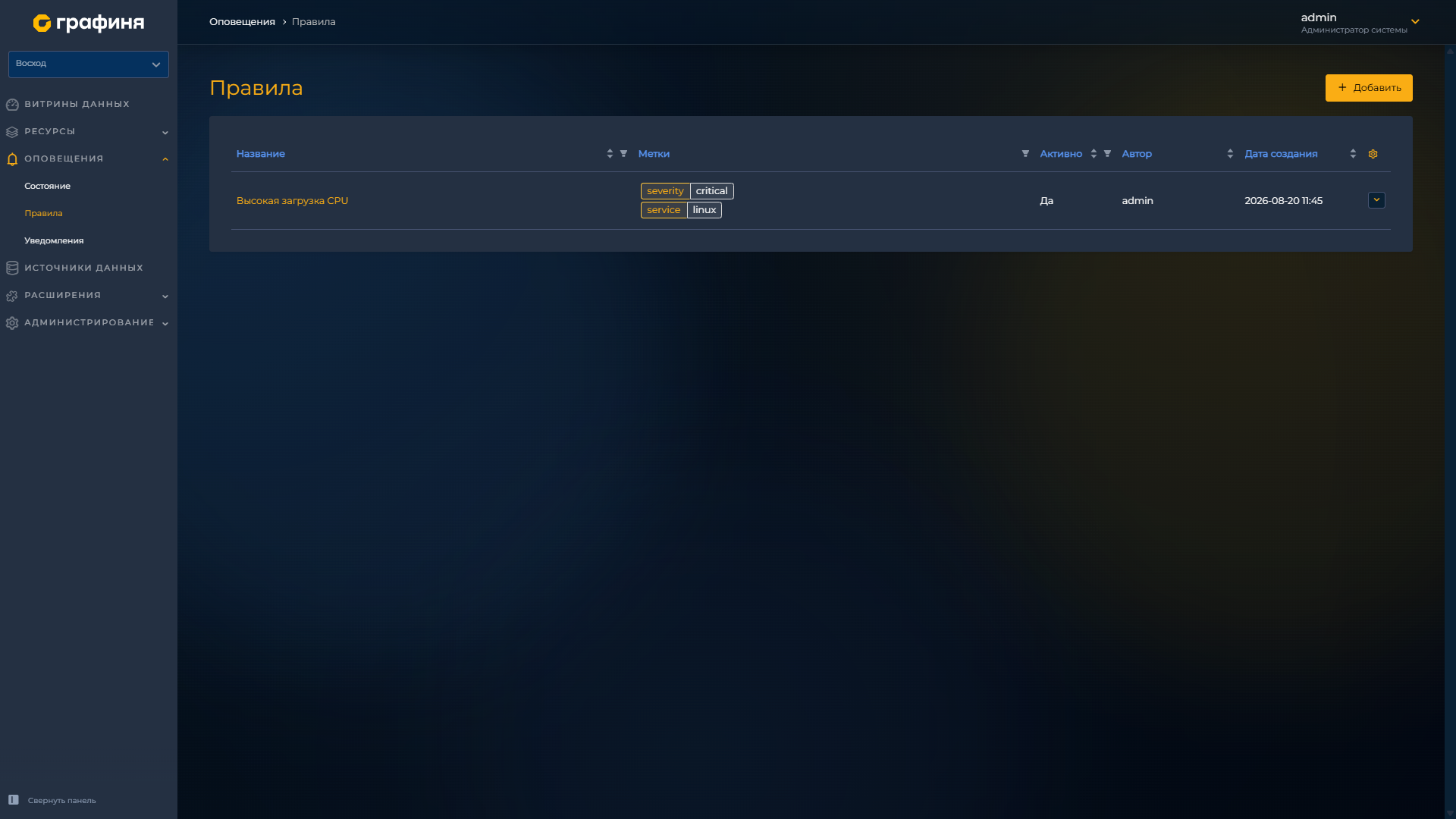
В таблице:
| Колонка | Содержание |
|---|---|
| Название | Имя правила; папки отмечены значком folder |
| Метки | Пары ключ–значение для маршрутизации и фильтрации |
| Активно | Да — правило пересчитывается; иначе не участвует в оценке |
| Автор | Кто создал правило |
| Дата создания | Дата и время создания |
Кнопка «Добавить» создаёт новое правило. Меню строки (стрелка вниз) открывает действия с правилом, в том числе клонирование и удаление.
Правила можно группировать по папкам. Папка не является правилом: у неё нет статуса «Активно».
Создание и редактирование
- Нажмите «Добавить» или откройте существующее правило по названию.
- Заполните вкладки формы и нажмите «Сохранить».
Редактор похож на редактор виджета: сверху — превью запроса и порога, справа — краткая сводка, снизу — вкладки настройки.
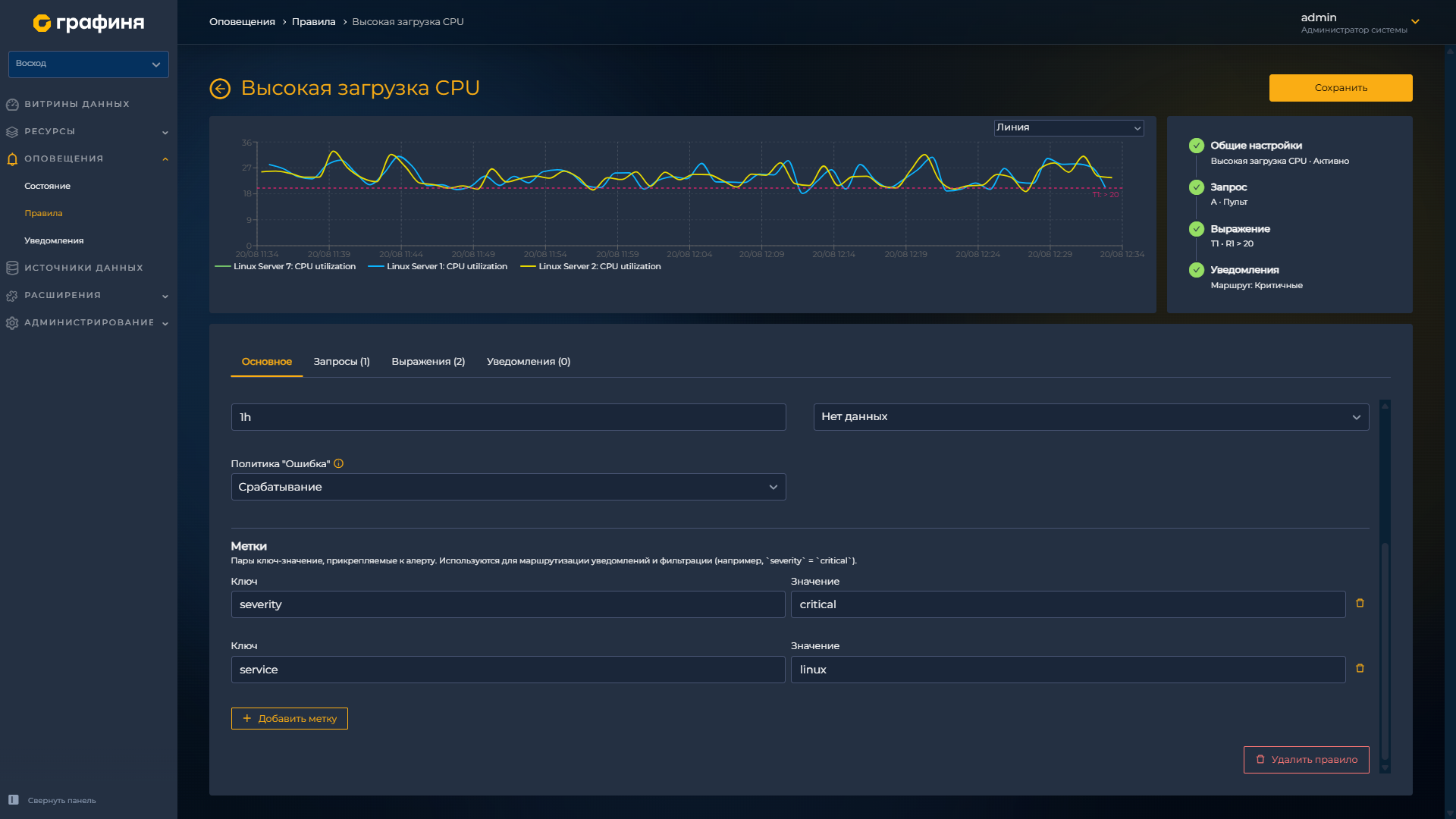
Вкладка «Основное»
| Поле | Назначение |
|---|---|
| Название | Имя правила в списках и в состоянии |
| Папка | Папка в дереве правил; «Корневой каталог» — без папки |
| Статус | Активно или Неактивно |
| Частота проверки | Как часто пересчитывать это правило |
| Удержание | Сколько условие должно выполняться, прежде чем зафиксировать срабатывание |
| Удержание срабатывания | Как долго удерживать состояние срабатывания |
| Период запроса | Окно данных для запроса |
| Политика «Нет данных» | Что делать, если источник не вернул данные |
| Политика «Ошибка» | Что делать при ошибке запроса |
| Метки | Пары ключ–значение, например severity = critical. По ним строят маршруты и отключения |
Кнопка «Удалить правило» удаляет правило после подтверждения.
Вкладка «Запросы»
На вкладке задают, откуда брать данные.
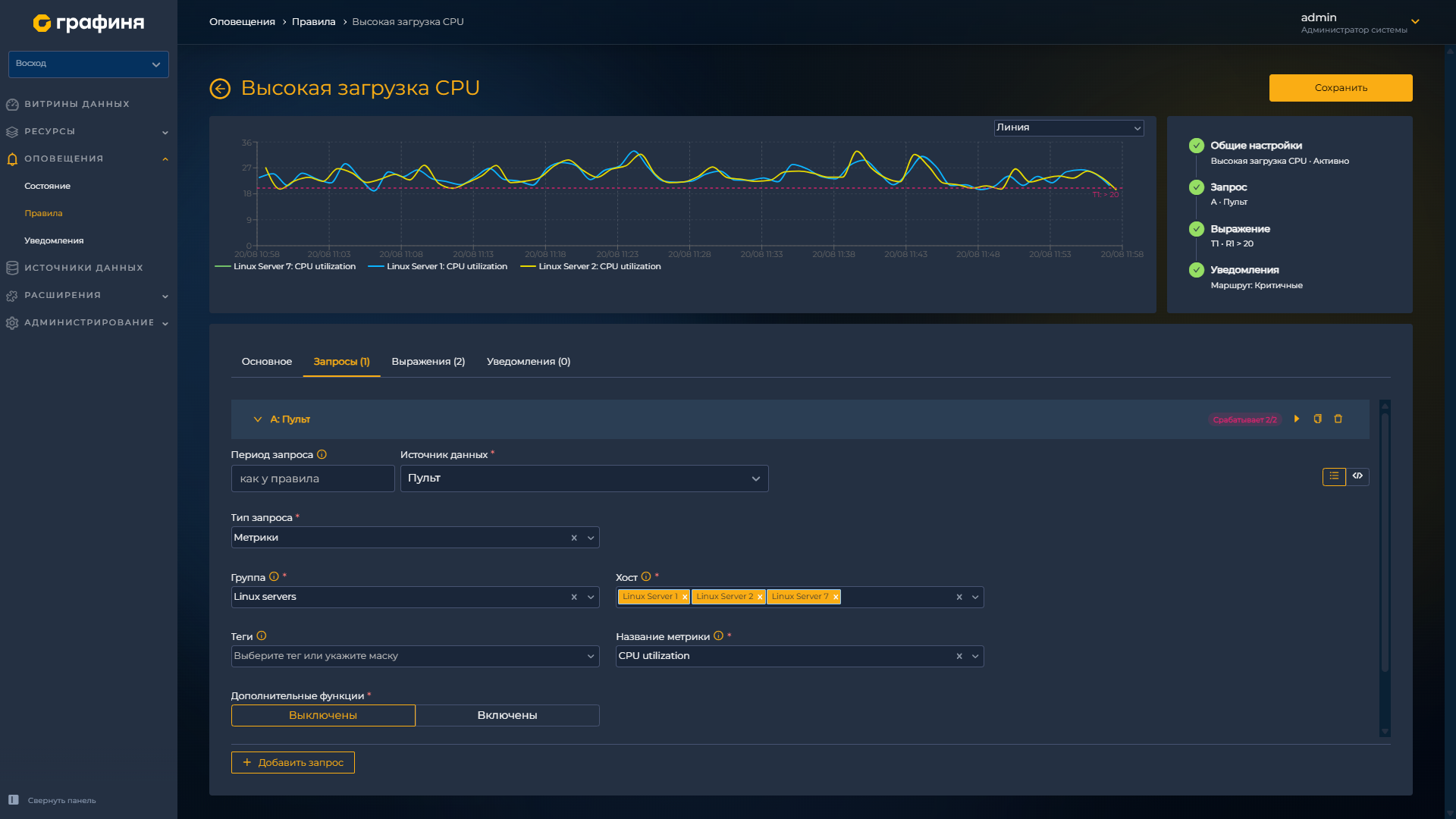
- Выберите уже созданный источник данных.
- Настройте запрос так же, как у виджета (для Pult/Zabbix — группа, хосты, метрика).
- Каждый запрос получает буквенную ссылку (A, B, …). Её используют в выражении.
Период запроса можно оставить «как у правила» или задать свой. Кнопка «Добавить запрос» добавляет ещё один запрос.
Источник данных должен существовать заранее. Создание подключений — в руководстве администратора.
Вкладка «Выражения»
Выражение обрабатывает результат запроса и решает, сработало условие или нет. У нового правила выражений может не быть: итоговым условием тогда остаётся сам запрос A. Выражения добавляют, когда нужен порог, свёртка ряда или формула.
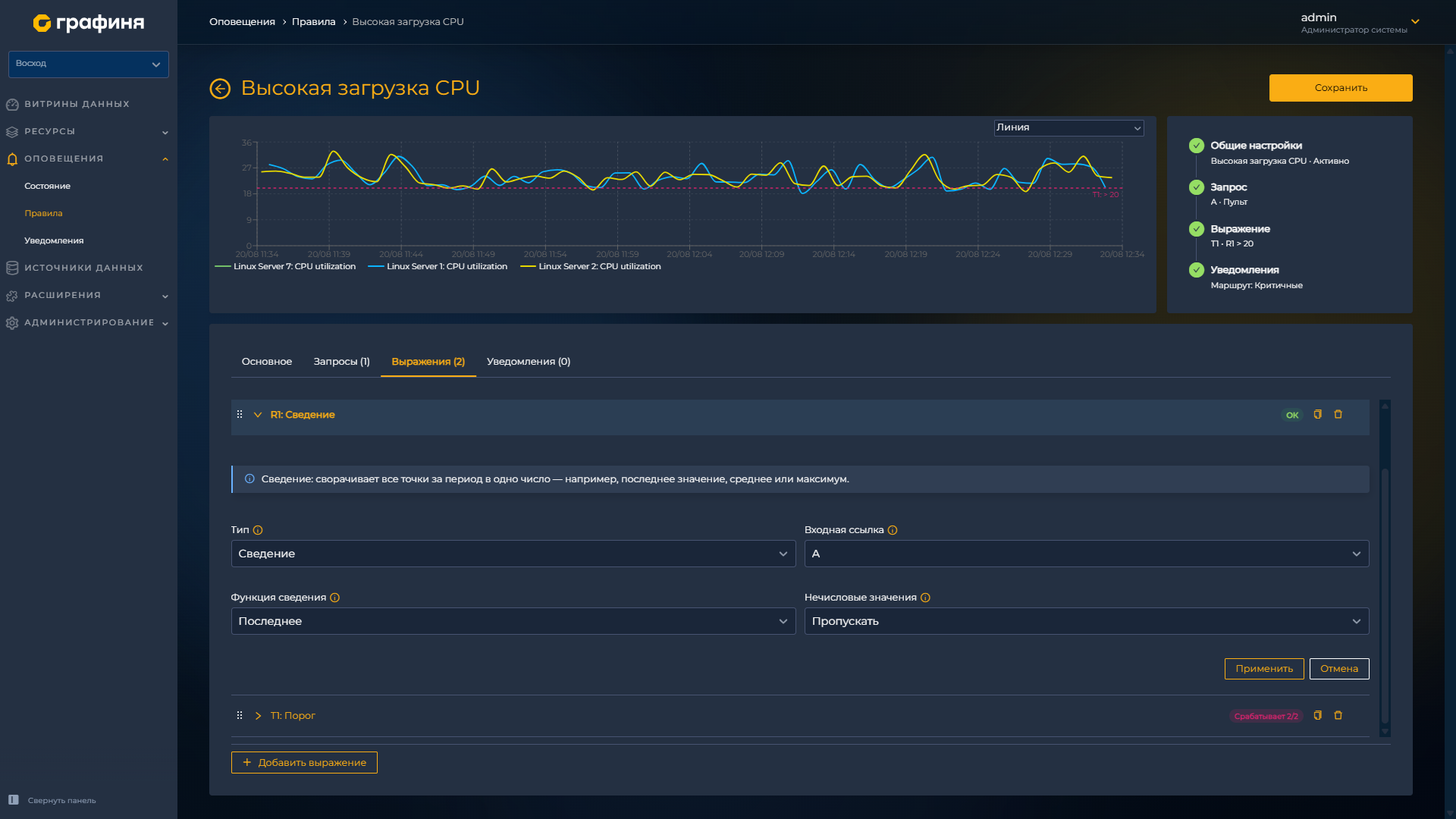
| Тип | Назначение |
|---|---|
| Сведение | Свернуть временной ряд в одно число: последнее, среднее, минимум, максимум, сумма, количество |
| Порог | Сравнить вход с числом (>, >=, <, <=, =, !=). На превью порог рисуется линией |
| Формула | Выражение по ссылкам на запросы и другие выражения, например $A или $R1 |
| Пересэмплирование | Привести ряд к другому шагу по времени, затем снова сводить или сравнивать с порогом |
Для временного ряда типичная цепочка: запрос A → сведение R1 → порог T1.
- Добавьте выражение «Сведение», во входной ссылке укажите запрос A.
- Добавьте «Порог», во входной ссылке укажите R1. Задайте сравнение, например
> 20. - В поле «Итоговое условие оповещения» выберите порог (T1).
Вкладка «Уведомления»
Здесь выбирают, куда отправлять сообщение при срабатывании.
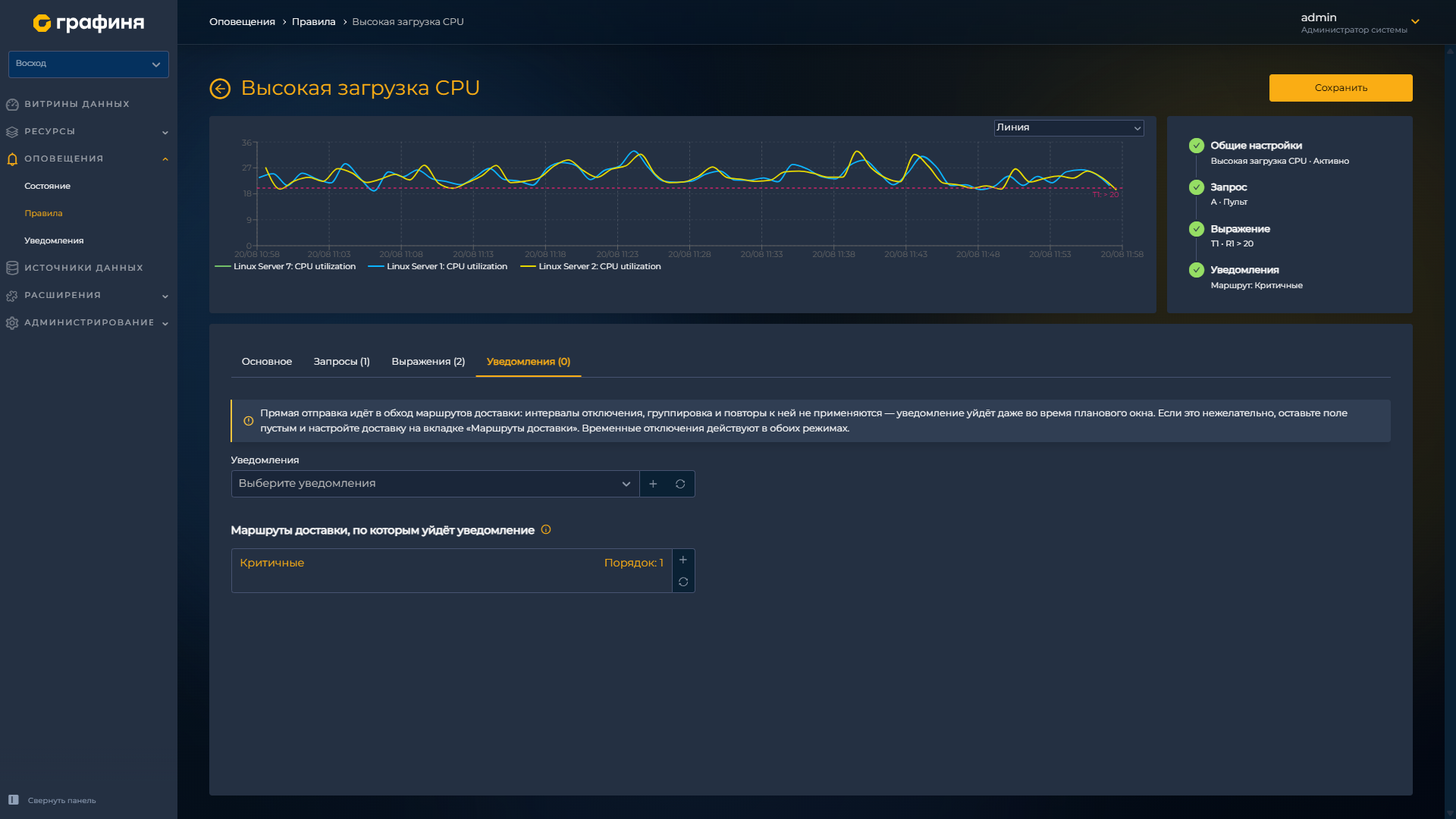
Два режима доставки:
- поле «Уведомления» пустое — доставка через маршруты: первый совпавший маршрут или маршрут по умолчанию. Здесь работают группировка, интервал повтора и нерабочие часы маршрута;
- уведомления выбраны в правиле — короткий путь напрямую в эти уведомления. Маршруты, группировка и повторы маршрута не участвуют.
Временные отключения работают в обоих режимах.
На вкладке блок «Маршруты доставки, по которым уйдёт уведомление» показывает, какие маршруты совпали по условиям. При прямой отправке совпавший маршрут виден, но в доставке не участвует (на карте маршрутизации — пунктиром).
Клонирование
В списке правил откройте меню строки и выберите клонирование. Копия создаётся в той же папке и по умолчанию неактивна — включите её после проверки.
Связь со состоянием
После сохранения активного правила результаты оценки появляются на странице «Состояние»: в ленте, на карте маршрутизации, в списке переходов и на вкладке «Доставка».