Настройки интерфейса пользователя
Пользователь может управлять личными настройками отображения интерфейса и частью параметров учётной записи.
Меню пользователя
В правом верхнем углу (на любой странице портала) отображаются имя пользователя и роль. Нажмите на эту область, чтобы открыть меню.
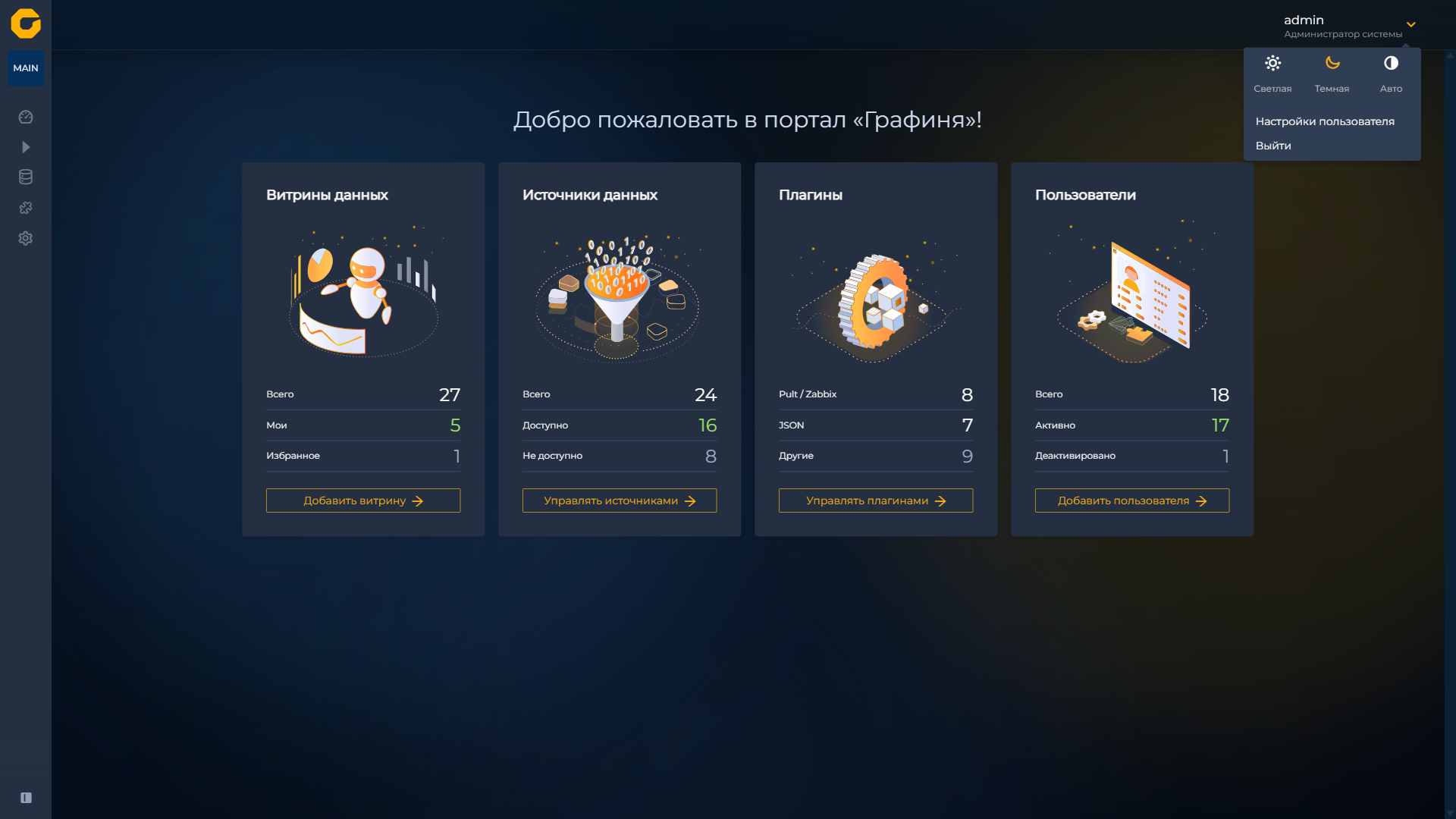
В раскрывающемся меню доступны:
- переключатели цветовой схемы — «Светлая», «Темная», «Авто» (в режиме «Авто» схема выбирается по настройкам устройства);
- пункт «Настройки пользователя» — переход на страницу расширенных настроек (
/user-settings); - пункт «Выйти» — завершение сессии и возврат на экран входа.
Изменения цветовой схемы из меню применяются сразу.
Страница «Настройки пользователя»
Выберите в меню пункт «Настройки пользователя». Откроется страница с заголовком «Настройки пользователя».
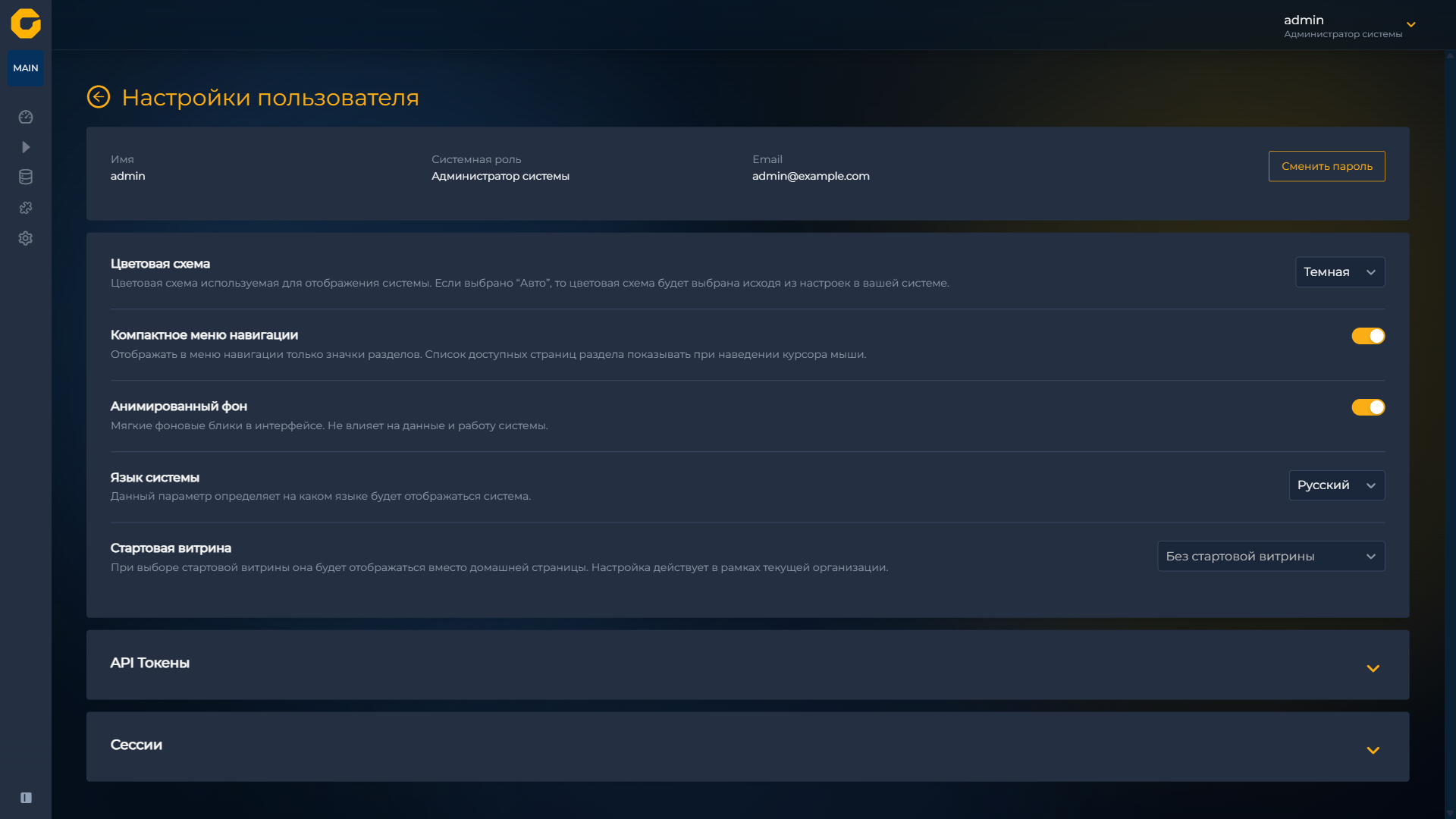
В верхней части страницы отображаются сведения об учётной записи («Имя», «Системная роль», «Email») и кнопка «Сменить пароль».
Ниже — параметры интерфейса:
- «Цветовая схема» — «Светлая», «Темная», «Авто»;
- «Компактное меню навигации» — переключатель: в боковой панели отображаются только значки разделов, список страниц раздела показывается при наведении курсора;
- «Анимированный фон» — переключатель мягких фоновых бликов в интерфейсе;
- «Язык системы» — «Русский», «Английский»;
- «Стартовая витрина» — витрина вместо домашней страницы (в рамках текущей организации; по умолчанию — «Без стартовой витрины»).
На той же странице также доступны блоки «API Токены» (создание токенов для внешнего доступа) и «Сессии» (просмотр и завершение активных входов).
Все изменения настроек интерфейса сохраняются для текущего пользователя и применяются сразу.
Свернуть боковую панель
В нижней части бокового меню навигации нажмите «Свернуть панель», чтобы скрыть подписи разделов и оставить только значки. Повторное нажатие разворачивает панель.