Параметры виджета
Пример экрана ввода параметров виджета приведен на рисунке ниже.
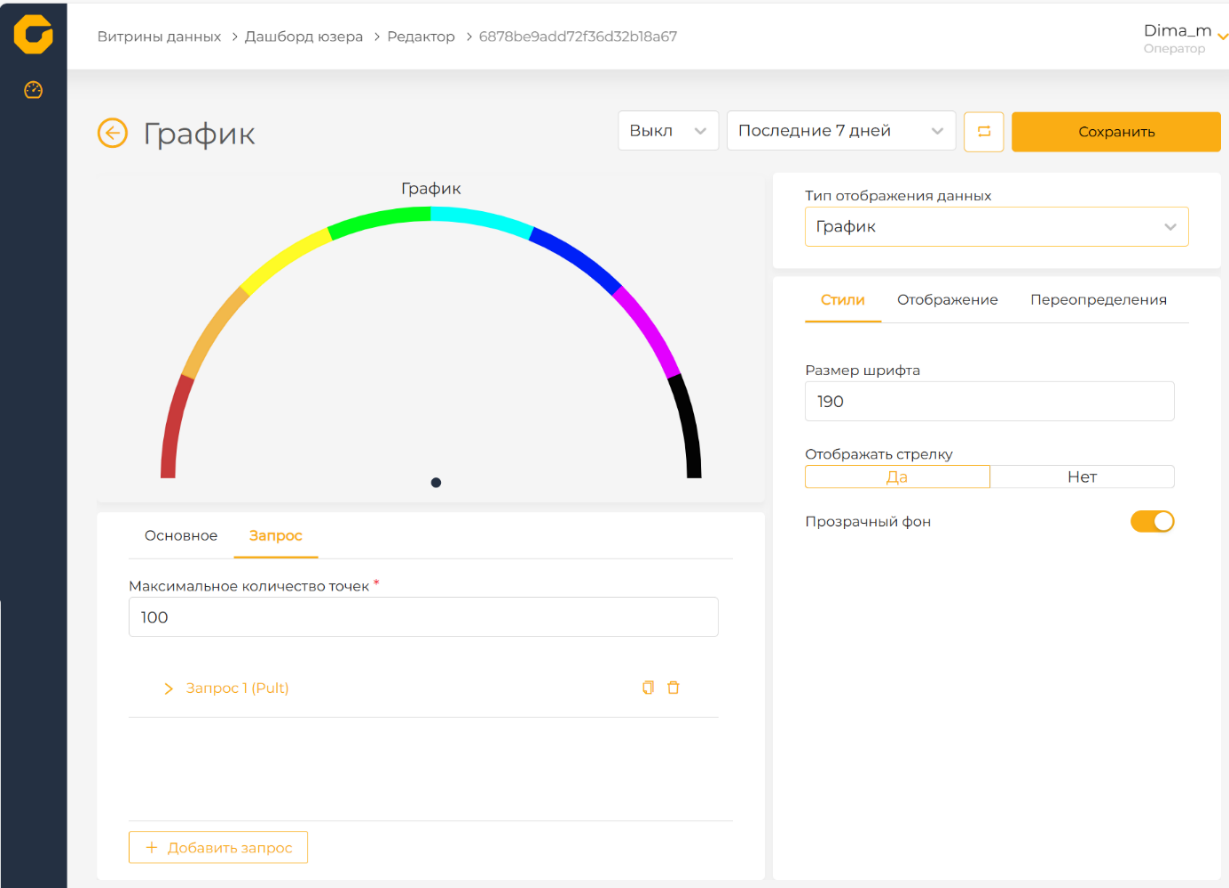
Вкладка «Основное»
Пример вкладки «Основное» с описанием всех её полей приведён ниже.

| Параметр | Описание |
|---|---|
| Название | Содержание этого параметра отображается в заголовке виджета |
| Описание | При заполнении этого параметра у заголовка виджета появляется иконка «i». При наведении курсора мыши на иконку подсказки описание виджета отображается на экране |
Вкладка «Запрос»
Пример вкладки «Запрос» с описанием всех её полей приведён ниже.
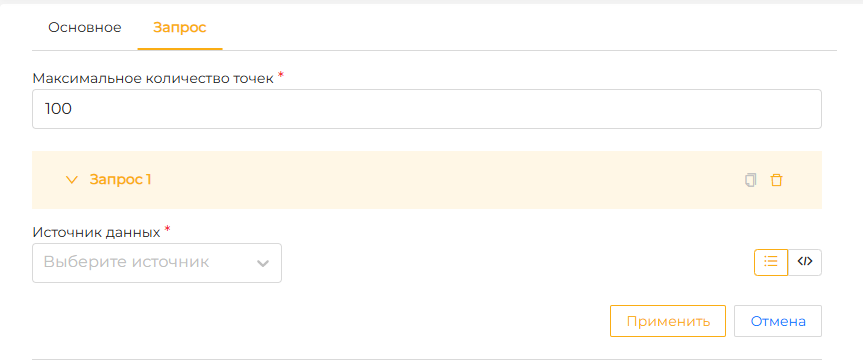
| Параметр | Описание |
|---|---|
| Максимальное количество точек | Указывается максимальное количество точек, к которым сводится весь полученный временной ряд, на которых будет строится виджет. Значение по умолчанию: 100 |
| Источник данных | Раскрывающийся список поля. Позволяет выбрать доступный источник данных |
Дальнейший набор параметров для ввода запроса зависит от типа выбранного источника данных (описаны ниже в подразделах Pult/Zabbix, Victoria Metrics/Prometheus, CSV и Postgres).
Источник типа «Pult/Zabbix»
Пример экрана параметров запроса для источника данных типа Pult/Zabbix приведён ниже, с детализацией и пояснением всех параметров.
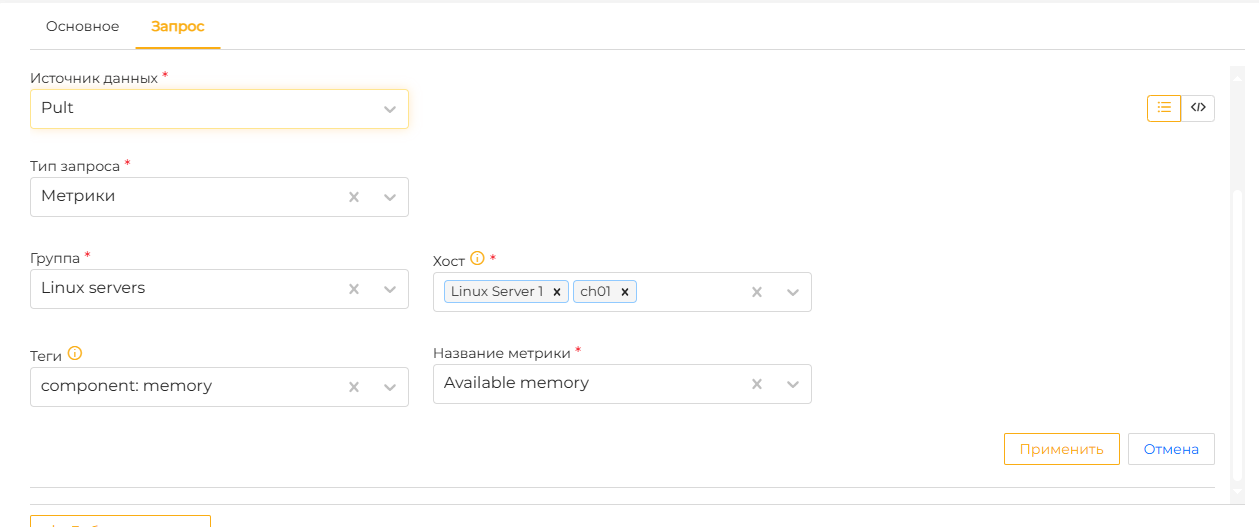
| Параметр | Описание |
|---|---|
| Тип запроса | Раскрывающийся список «Метрики», «Текст», «Триггеры», «Проблемы», «Сервисы SLA». Дальнейший набор параметров для ввода запроса зависит от выбранного типа запроса. Соответствие полей типам запроса приведены в таблице 7 |
| Группа | В этом поле можно выбрать конкретную группу или указать текст в /Text/, чтобы отфильтровать значения по частичному совпадению или используя спецификацию https://docs.oracle.com/javase/7/docs/api/java/util/regex/Pattern.html. Поле обязательно для ввода |
| Хост | В этом поле можно выбрать конкретный хост или указать текст в /Text/, чтобы отфильтровать значения по частичному совпадению или используя спецификацию https://docs.oracle.com/javase/7/docs/api/java/util/regex/Pattern.html. Поле обязательно для ввода |
| Теги (для типа запроса «Метрика») | В этом поле можно выбрать конкретный тег или указать текст в /Text/, чтобы отфильтровать значения по частичному совпадению или используя спецификацию https://docs.oracle.com/javase/7/docs/api/java/util/regex/Pattern.html |
| Теги (для типа запроса «Триггеры» и «Проблемы») | Можно указать перечисление тегов в формате tag1:val1, tag2:val2 |
| Название метрики (для типа запроса «Метрика») | В этом поле можно выбрать конкретный тег или указать текст в /Text/, чтобы отфильтровать значения по частичному совпадению или используя спецификацию https://docs.oracle.com/javase/7/docs/api/java/util/regex/Pattern.html. Поле обязательно для ввода |
| Название метрики (для типа запроса «Текст») | Доступное значение выбирается в раскрывающемся списке |
| Приложение | Доступное значение выбирается в раскрывающемся списке |
| Текстовый фильтр | Параметр не обязателен, вводится вручную |
| Минимальная критичность | В раскрывающемся списке выбирается одно из значений: «Критическая», «Высокая», «Средняя», «Предупреждение», «Информация», «Не определено». В фильтрации будет использоваться заданный уровень критичности и выше. Поле обязательно для ввода |
| Общее количество | Чекбокс. Пустой чекбокс соответствует выводу подробных данных. Заполненный чекбокс соответствует выводу общего количества |
| Прокси | Доступное значение выбирается в раскрывающемся списке |
| Проблема | В этом поле можно указать конкретное значение или указать текст в /Text/ для того, чтобы отфильтровать значения по частичному совпадению или используя спецификацию https://docs.oracle.com/javase/7/docs/api/java/util/regex/Pattern.html |
| Оператор | В раскрывающемся списке выбирается один из операторов «AND» или «AND OR» |
| Отображать | В раскрывающемся списке выбирается одно из значений: «История», «Недавние проблемы», «Проблемы». Поле обязательно для ввода |
| Уровни критичности | В раскрывающемся списке выбираются значения: «Критическая», «Высокая», «Средняя», «Предупреждение», «Информация», «Не определено». Допускается выбор нескольких значений |
| Подтверждение | В раскрывающемся списке выбирается одно из значений: «Все», «Подтвержденные», «Не подтверждено». Поле обязательно для ввода |
| Сервис | Доступное значение выбирается в раскрывающемся списке. Поле обязательно для ввода |
| SLA | Доступное значение выбирается в раскрывающемся списке. Поле обязательно для ввода |
| Свойство | Доступное значение выбирается в раскрывающемся списке. Поле обязательно для ввода |
| Период | Доступное значение выбирается в раскрывающемся списке. Поле обязательно для ввода |
Соответствие полей типу запроса
| Поле | Метрики | Текст | Триггеры | Проблемы | Сервисы SLA |
|---|---|---|---|---|---|
| Группа | + | + | + | + | – |
| Хост | + | + | + | + | – |
| Теги | + | – | + | + | – |
| Название метрики | + | + | – | – | – |
| Приложение | – | + | – | – | – |
| Текстовый фильтр | – | + | – | – | – |
| Минимальная критичность | – | – | + | – | – |
| Общее количество (чекбокс) | – | – | + | – | – |
| Прокси | – | – | – | + | – |
| Проблема | – | – | – | + | – |
| Оператор | – | – | – | + | – |
| Отображать | – | – | – | + | – |
| Уровни критичности | – | – | – | + | – |
| Подтверждение | – | – | – | + | – |
| Сервис | – | – | – | – | + |
| SLA | – | – | – | – | + |
| Свойство | – | – | – | – | + |
| Период | – | – | – | – | + |
Источник типа «Victoria Metrics/Prometheus»
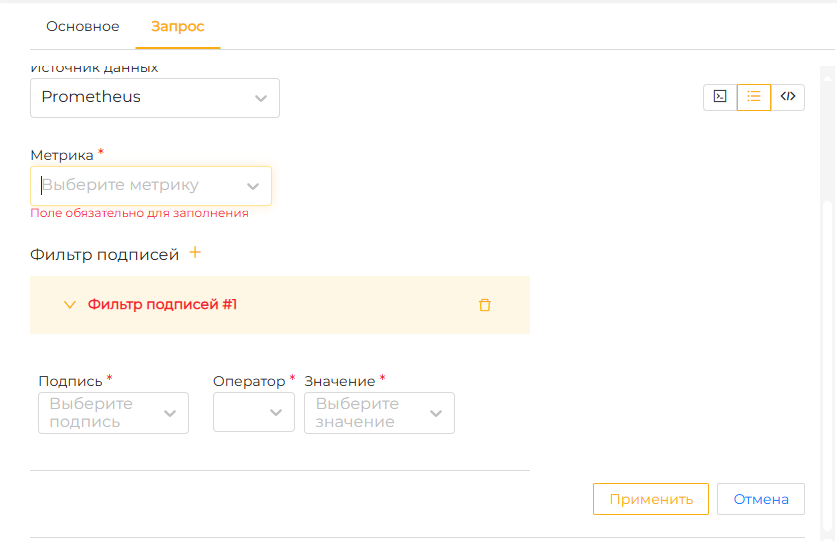
Пример экрана параметров запроса для источника данных типа Victoria Metrics/Prometheus приведён ниже, с детализацией и пояснением всех параметров.
| Параметр | Описание |
|---|---|
| Метрика | Раскрывающийся список с доступными метриками |
| Фильтр подписей | Нажатием кнопки можно добавить фильтр, в котором выбрать другие параметры |
| Подпись | Раскрывающийся список с доступными вариантами выбора |
| Оператор | Раскрывающийся список с доступными операторами (=, !=, = |
| Значение | Раскрывающийся список с доступными вариантами выбора |
Источник типа «CSV»
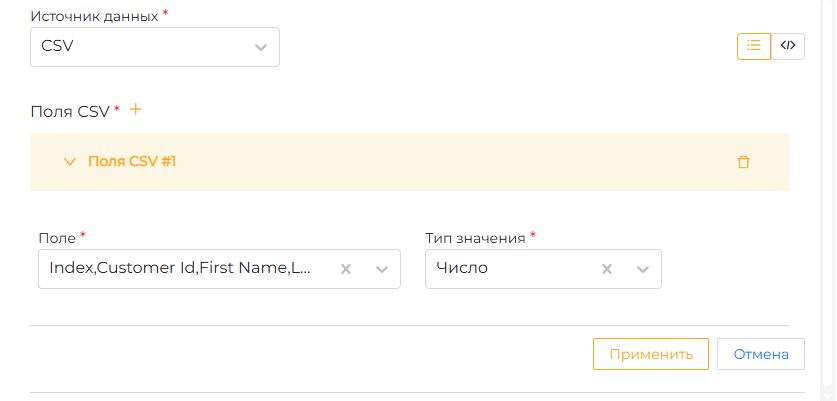
Пример экрана параметров запроса для источника данных типа CSV приведён ниже, с детализацией и пояснением всех параметров.
| Параметр | Описание |
|---|---|
| Поля CSV | Нажатием кнопки « + » можно добавить требуемые поля |
| Поле | Раскрывающийся список с доступными вариантами выбора |
| Тип значения | Раскрывающийся список со следующими вариантами выбора: «Время», «Строка», «Число», «Логическое» |
Источник типа «Postgres»
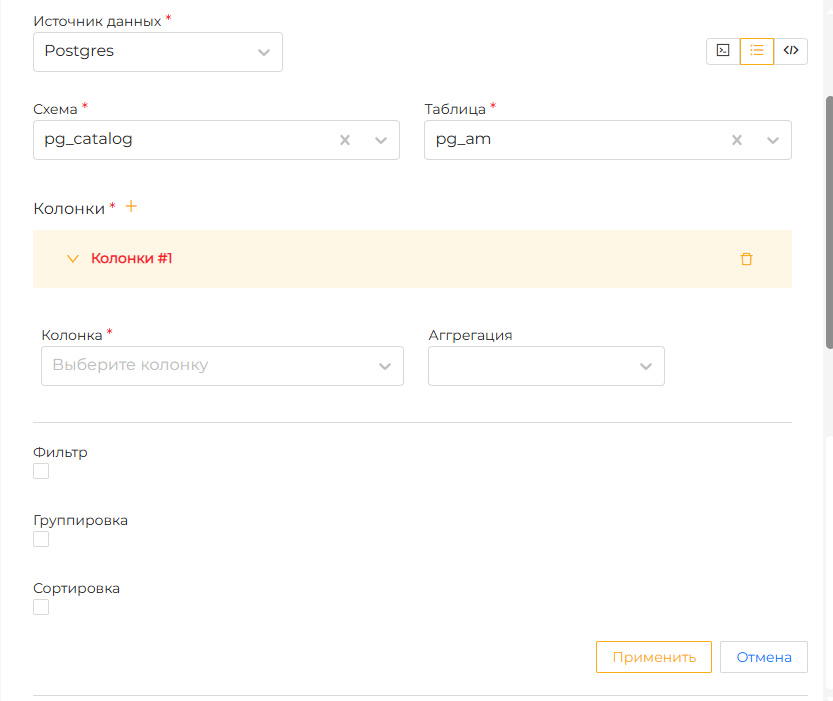
Пример экрана параметров запроса для источника данных типа Postgres приведён ниже, с детализацией и пояснением всех параметров.
| Параметр | Описание |
|---|---|
| Схема | Раскрывающийся список для выбора доступной схемы |
| Таблица | Раскрывающийся список для указания таблицы из выбранной схемы |
| Колонки | Нажатием кнопки + можно добавить отбираемые колонки таблицы |
| Колонка | Раскрывающийся список с перечнем имен колонок выбранной таблицы |
| Агрегация | Раскрывающийся список с перечнем параметров агрегации (AVG, COUNT, MAX, MIN, SUM) |
| Фильтр | Чекбокс. При заполнении этого чекбокса открываются другие поля для заполнения |
| Оператор | Раскрывающийся список с перечнем доступных операторов (AND, OR) |
| Фильтровать по | Нажатием кнопки + нужно добавить параметры фильтра |
| Колонка | Раскрывающийся список с перечнем доступных колонок |
| Оператор | Раскрывающийся список с перечнем доступных операторов (==, !=, <, <=, >, >=, is null, is not null) |
| Значение | Текстовое поле для ввода сравниваемого значения |
| Группировка | Чекбокс. При заполнении этого чекбокса открываются другие поля для заполнения |
| Группировать по | Нажатием кнопки + можно добавить параметры группировки |
| Колонка | Раскрывающийся список с перечнем доступных колонок |
| Сортировка | Чекбокс. При заполнении этого чекбокса включается сортировка по убыванию и открываются другие поля для заполнения |
| Колонка | Раскрывающийся список с перечнем доступных колонок |
| По возрастанию | Чекбокс для выбора сортировки по возрастанию |
| Лимит | Числовой параметр |
Управление запросом
При управлении пользователь может:
- создать запрос – по нажатии кнопки «Добавить запрос» ;
- клонировать существующий запрос – по нажатии кнопки «Клонировать»;
- удалить запрос – по нажатии кнопки «Удалить».
Тип отображения данных
Это поле с раскрывающимся списком значений, определяющих тип виджета.
От значения, выбранного для этого поля, зависит состав полей на вкладках «Стили», «Отображение» и «Переопределения». Типы отображения данных, доступные для выбора: «График», «Индикатор», «Проблемы», «Модель здоровья», «Таблица».
Стили виджетов
График: «Кривая» и «Линия»
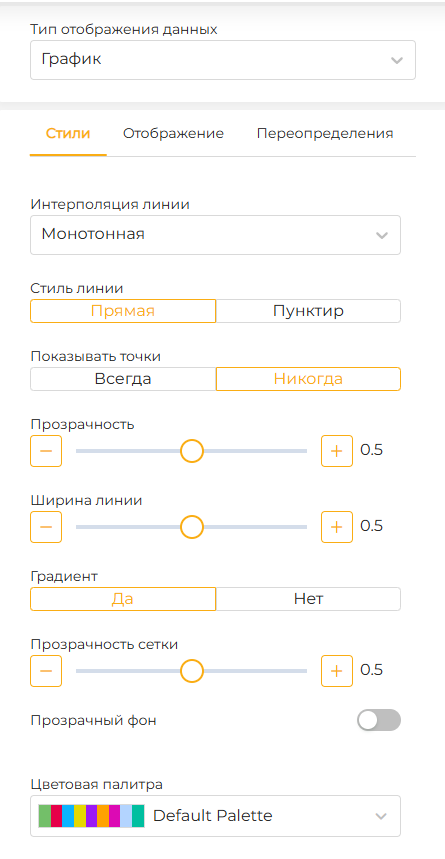
Пример экрана параметров виджета «Стили» для типа отображения графика «Кривая» или «Линия» приведён ниже с детализацией параметров.
| Параметр | Описание |
|---|---|
| Интерполяция линии | Раскрывающийся список со следующими значениями:
|
| Стиль линии | Параметр определяет, какой будет линия графика: «Прямая» или «Пунктир» |
| Показывать точки | Параметр определяет, как отображать точки, по которым был построен график: «Всегда» или «Никогда» |
| Прозрачность | Параметр в виде ползунка со значениями от 0 до 1. Определяет прозрачность отображаемых точек, по которым построен график |
| Ширина линии | Параметр в виде ползунка со значениями от 0 до 1. Определяет ширину линии графика |
| Градиент | Параметр «Да» или «Нет» определяет монотонно или нет закрашивается график под линией в случае выбора типа графика – «Кривая». См. подраздел Отображение |
| Прозрачность сетки | Параметр в виде ползунка со значениями от 0 до 1. Определяет прозрачность сетки на графике |
| Прозрачный фон | Параметр в виде переключателя Выкл/Вкл определяет каким будет фон графика. В светлой цветовой схеме это абсолютно белый (Выкл) или слегка затемненный (Вкл). В темной цветовой схеме это абсолютно черный (Вкл) или слегка просветленный (Выкл) |
| Цветовая палитра | Параметр определяет какая цветовая палитра используется для построения графика. Пользователь может или использовать палитру по умолчанию или создать свою |
График: «Гистограмма»
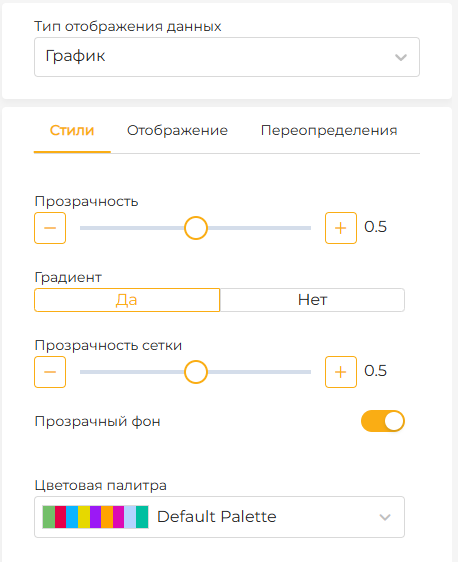
Пример экрана параметров виджета «Стили» для типа отображения графика «Гистограмма» приведён ниже с детализацией параметров.
| Параметр | Описание |
|---|---|
| Прозрачность | Параметр в виде ползунка со значениями от 0 до 1. Определяет прозрачность отображаемых столбцов гистограммы |
| Градиент | Не влияет на виджет при данном типе графика |
| Прозрачность сетки | Имеет вид ползунка со значениями от 0 до 1. Определяет прозрачность сетки на графике |
| Прозрачный фон | Параметр в виде переключателя Выкл/Вкл определяет каким будет фон графика. В светлой цветовой схеме это абсолютно белый (Выкл) или слегка затемненный (Вкл). В темной цветовой схеме это абсолютно черный (Вкл) или слегка просветленный (Выкл) |
| Цветовая палитра | Параметр определяет какая цветовая палитра используется для построения графика. Пользователь может или использовать палитру по умолчанию или создать свою |
График: «Метрический»
Пример экрана параметров виджета «Стили» для типа отображения графика «Метрический» приведён ниже с детализацией параметров.
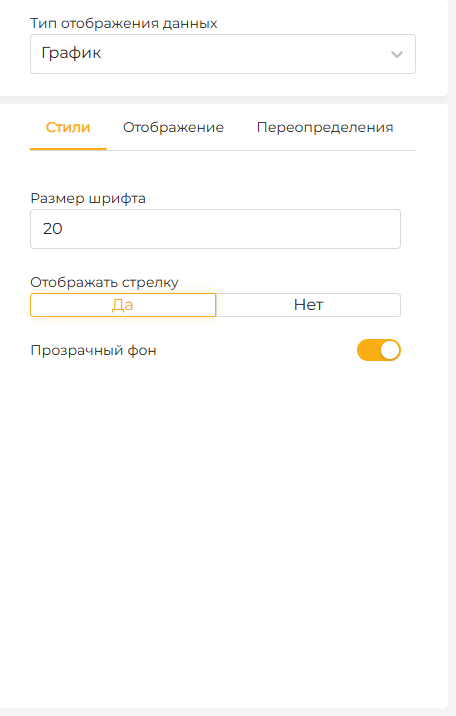
| Параметр | Описание |
|---|---|
| Размер шрифта | Цифровой параметр. Определяет размер шрифта данных, выводимых в виджет |
| Отображать стрелку | Параметр Да/Нет. Определяет показывать ли стрелку «спидометра» на виджете |
| Прозрачный фон | Параметр в виде переключателя Выкл/Вкл определяет каким будет фон графика. В светлой цветовой схеме это абсолютно белый (Выкл) или слегка затемненный (Вкл). В темной цветовой схеме это абсолютно черный (Вкл) или слегка просветленный (Выкл) |
«Индикатор»
Пример экрана параметров виджета «Стили» для типа отображения данных «Индикатор» приведён ниже с детализацией параметров.
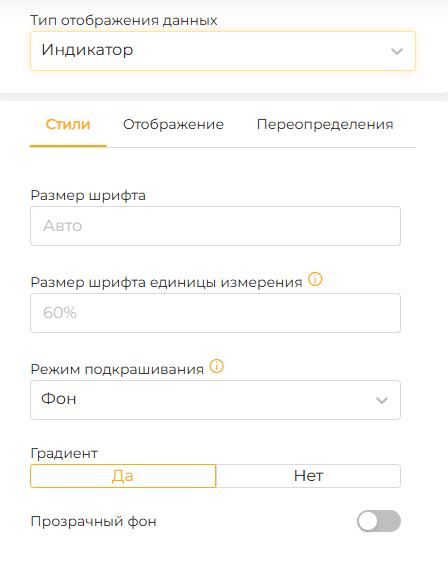
| Параметр | Описание |
|---|---|
| Размер шрифта | Параметр, определяющий размер в пикселях выводимого в виджет значения |
| Размер шрифта единицы измерения | Параметр, определяющий размер в пикселях выводимого в виджет единицы измерения. Можно указывать значения в % (от размера текста значения) или в пикселях |
| Режим подкрашивания | Параметр, определяющий, что будет подкрашиваться в зависимости от пороговых значений: Фон или Значение |
| Градиент | Параметр Да/Нет. Определяет, будет ли фон однотонным или с градиентом окраски |
| Прозрачный фон | Параметр в виде переключателя Выкл/Вкл. Определяет, каким будет фон: прозрачным (Выкл) или с цветом, который будет отличаться от цвета окружающего экрана |
«Проблемы», «Модель здоровья» и «Таблица»
Пример экрана параметров виджета «Стили» для типа отображения данных «Проблемы», «Модель здоровья» и «Таблица» приведён ниже.
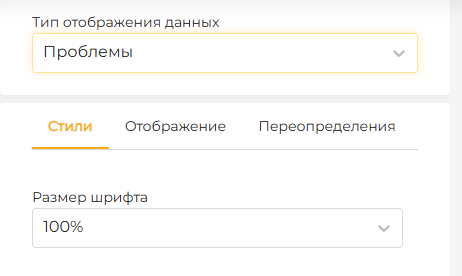
Параметр Размер шрифта определяет, какой шрифт будет отображаться на виджете (поле с раскрывающимся списком).
Отображение
График: «Кривая», «Гистограмма» и «Линия»
Пример экрана параметров виджета «Отображение» для типа отображения данных «График» и типов графика «Кривая», «Гистограмма», «Линия» приведён ниже, с детализацией и пояснением всех параметров.
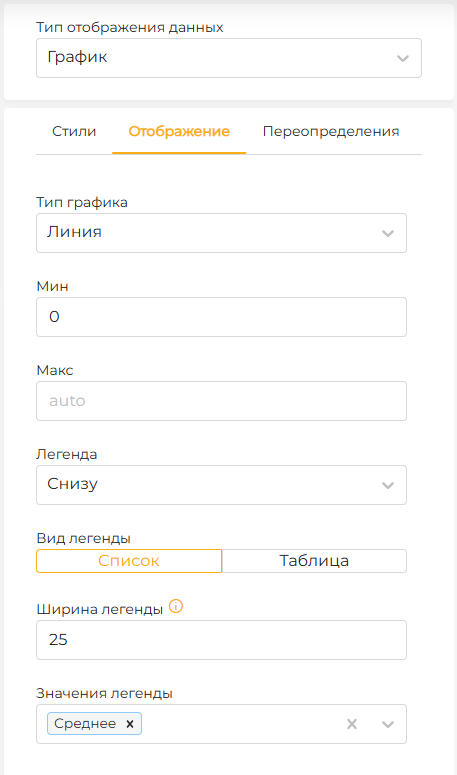
| Параметр | Описание |
|---|---|
| Тип графика | Параметр определяет, как график будет отображаться в виджете. Кривая — график строится по точкам, пространство под графиком заполняется цветом, соответствующим легенде. Гистограмма — график строится по точкам вертикальными линиями соответствующего цвета от точки к горизонтальной оси. Линия — график строится по точкам, пространство под графиком цветом не заполняется |
| Мин | Параметр определяет значения, ограничивающие отображаемые данные снизу. Значение по умолчанию: 0 |
| Макс | Параметр определяет значения, ограничивающие отображаемые данные сверху. Значение по умолчанию: ограничений нет |
| Легенда | Параметр, определяющий где на виджете будет располагаться легенда. Для выбора в раскрывающемся списке доступны следующие значения: «Не показывать», «Сверху», «Снизу», «Справа», «Слева» |
| Вид легенды | Определяет способ отображения легенды. Список — текст легенды отображается в виде строки; при нехватке места текст переносится на следующую строку. Таблица — легенда отображается в виде таблицы; каждое значение легенды — в своей строке |
| Ширина легенды | Ширина отображаемой легенды – в процентах (%) от ширины виджета. Значение должно быть больше или равно 25%. Применяется при отображении легенды справа или слева |
| Значения легенды | Параметр выбирается в раскрывающемся списке. Доступные значения параметра: «Последнее*», «Последнее», «Первое*», «Первое», «Максимальное», «Минимальное», «Среднее». Можно выбрать несколько значений параметра. Значение параметра с «» подразумевает, что «Последнее» и «Первое*» не будут учитывать значение NULL, если таковое будет. Значения, соответствующие выбранным параметрам, будут отображены в легенде |
График: «Метрический»
Пример экрана параметров виджета «Отображение» для типов графика «Метрический» приведён ниже, с детализацией и пояснением всех параметров.
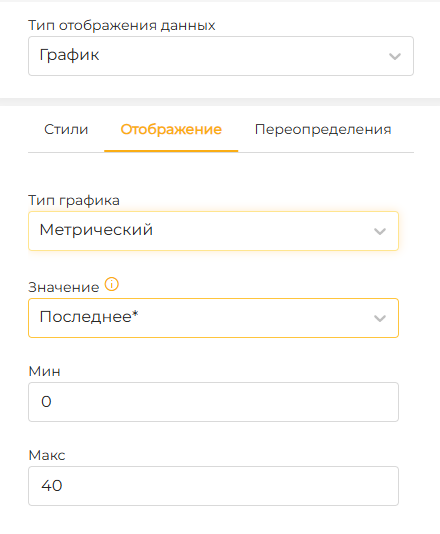
| Параметр | Описание |
|---|---|
| Тип графика | Параметр определяет как график будет отображаться в виджете. Метрический — график представляется в виде «спидометра»: дуга, разбитая на секторы, окрашенные в цвета в соответствии с пороговыми значениями. Информация о пороговых значениях приведена в подразделе Переопределения → График: «Метрический» |
| Значение | Параметр выбирается в раскрывающемся списке. Доступные значения параметра: «Последнее*», «Последнее», «Первое*», «Первое», «Максимальное», «Минимальное», «Среднее». Значение параметра с «» подразумевает, что «Последнее» и «Первое*» не будут учитывать значение NULL, если таковое будет |
| Мин | Параметр определяет значения, ограничивающие отображаемые данные снизу. Значение по умолчанию: 0 |
| Макс | Параметр определяет значения, ограничивающие отображаемые данные сверху. Значение по умолчанию: ограничений нет |
«Индикатор»
Пример экрана параметров виджета «Отображение» для типа отображения данных «Индикатор» приведён ниже, с детализацией и пояснением всех параметров.
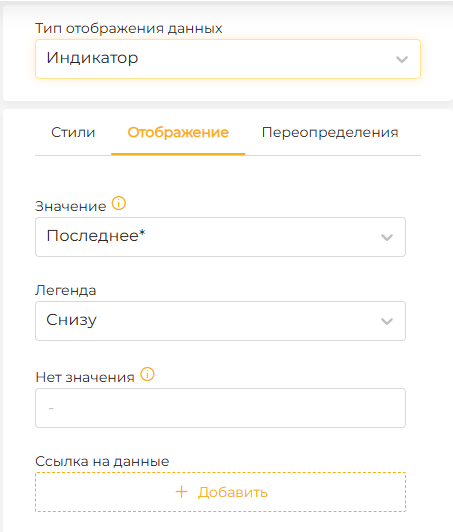
| Параметр | Описание |
|---|---|
| Значение | Параметр выбирается в раскрывающемся списке и определяет, какое значение из результатов запроса будет отображаться в виджете. Доступные значения параметра: «Последнее*», «Последнее», «Первое*», «Первое», «Максимальное», «Минимальное», «Среднее». Значение параметра с «» в наименовании подразумевает, что «Последнее» и «Первое*» не будут учитывать значение NULL, если таковое будет |
| Легенда | Параметр, определяющий, где на виджете будет располагаться легенда. Для выбора в раскрывающемся списке доступны следующие значения: «Не показывать», «Сверху», «Снизу», «Справа», «Слева» |
| Нет значения | Параметр определяет, что выводить в виджет, если в результате запроса нет значения |
| Раздел экрана «Ссылка на данные» | Содержит кнопку «+Добавить». По нажатии этой кнопки открывается окно «Добавление ссылки» с другими полями |
| Название | Наименование ссылки |
| Ссылка | URL ссылки |
| Открыть в новом окне | Переключатель, указывающий, открывать ссылку в новой вкладке (положение вкл) или в открытой (положение выкл). Если создана только одна ссылка, то по клику на виджете будет выполнен переход по этой ссылке. Если введено ссылок больше одной, то появится предложение с выбором названий ссылок |
«Проблемы»
Пример экрана параметров виджета «Отображение» для типа отображения данных «Проблемы» приведён ниже, с детализацией и пояснением всех параметров.
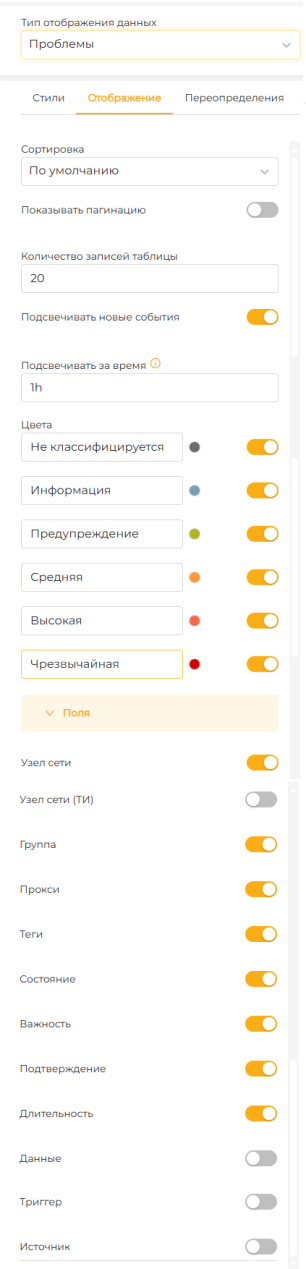
| Параметр | Описание |
|---|---|
| Сортировка | Раскрывающийся список со следующими вариантами выбора: «По умолчанию» – сортировка в порядке возрастания времени; «Последнее изменение» – сортировка в порядке убывания времени; «Критичность» – сортировка в порядке убывания критичности |
| Показывать пагинацию | Переключатель включающий / отключающий отображение пагинации на виджете |
| Количество записей таблицы | Параметр, определяющий максимальное количество строк, выводимых в виджет |
| Подсвечивать новые события | Переключатель включающий / отключающий выделение новых событий в виджете |
| Подсвечивать за время | Пример формата: 6h, 4d, 2w, и т. д. |
| Цвета | Группа параметров, определяющих, отражать или нет соответствующие степени градации проблем и каким цветом их подсвечивать: Не классифицируется, Информация, Предупреждение, Средняя, Высокая, Чрезвычайная |
| Поля | Группа параметров, определяющих, какие поля отображать в виджете: Узел сети, Узел сети (ТИ), Группа, Прокси, Теги, Состояние, Важность, Подтверждение, Длительность, Данные, Триггер, Источник |
«Модель здоровья» и «Таблица»
Пример экрана параметров виджета «Отображение» для типа отображения данных «Модель здоровья» и «Таблица» приведён ниже, с детализацией и пояснением всех параметров.
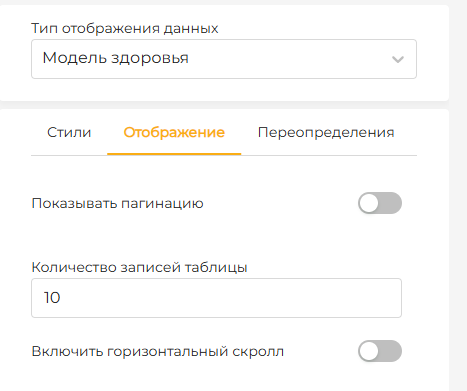
| Параметр | Описание |
|---|---|
| Показывать пагинацию | Переключатель включающий / отключающий отображение пагинации на виджете |
| Количество записей таблицы | Параметр, определяющий максимальное количество строк, выводимых в виджет |
| Включить горизонтальный скролл | Переключатель включающий / отключающий отображение горизонтальной прокрутки на виджете |
Переопределения
График: «Кривая», «Гистограмма» и «Линия»
Пример экрана параметров виджета «Переопределения» для типа отображения данных «График» и типов графика «Кривая», «Гистограмма», «Линия» приведён ниже, с детализацией и пояснением всех параметров.
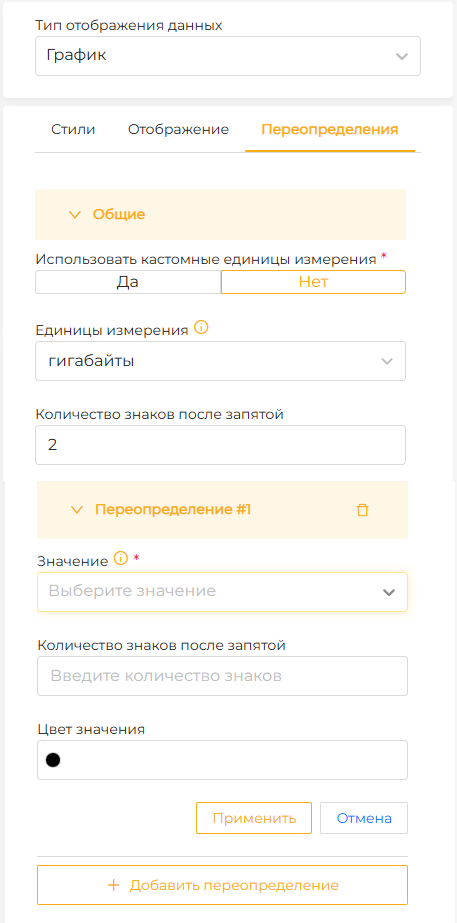
| Параметр | Описание |
|---|---|
| Общие | Кнопка, раскрывающая содержание переопределения |
| Использовать кастомные единицы измерения | Параметр Да/Нет, отвечающий за отображаемые на графике единицы измерения |
| Кастомные единицы измерения | Если «Использовать кастомные единицы измерения» = ДА, открывается текстовое поле для ввода наименования единицы измерения |
| Единицы измерения | Если «Использовать кастомные единицы измерения» = НЕТ, открывается иерархический раскрывающийся список. Единицы измерения относятся к приходящему из источника данных |
| Количество знаков после запятой | Цифровое поле, определяющее точность выводимых в виджет значений |
| Добавить переопределение | Кнопка, добавляющая переопределение |
| Значение | Раскрывающийся список с доступными значениями. Выбирается значение, для которого будет применено переопределение |
| Количество знаков после запятой (переопределение) | Цифровое поле, определяющее точность переопределяемого значения |
| Цвет значения | Выбор цвета для переопределенного значения |
| Кнопки «Применить» и «Отмена» | Действуют в соответствии со своими наименованиями. Переопределений в виджете может быть несколько |
График: «Метрический»
Пример экрана параметров виджета «Переопределения» для типа отображения данных «График» и типов графика «Метрический» приведён ниже, с детализацией и пояснением всех параметров.
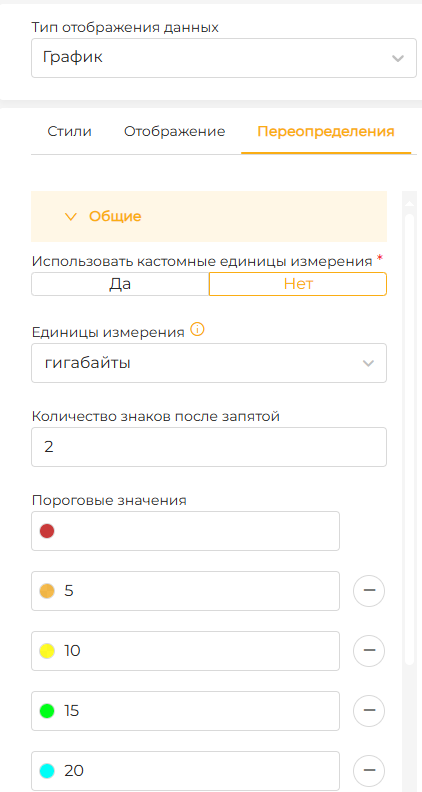
| Параметр | Описание |
|---|---|
| Использовать кастомные единицы измерения | Параметр Да/Нет, отвечающий за отображаемые на графике единицы измерения |
| Кастомные единицы измерения | Если «Использовать кастомные единицы измерения» = ДА, открывается текстовое поле для ввода наименования единицы измерения |
| Единицы измерения | Если «Использовать кастомные единицы измерения» = НЕТ, открывается иерархический раскрывающийся список. Единицы измерения относятся к приходящему из источника данных |
| Количество знаков после запятой | Цифровое поле, определяющее точность выводимых в виджет значений |
| Пороговые значения | Выбор цвета и пороговое значение для переопределения |
| Кнопки «Применить» и «Отмена» | Действуют в соответствии со своими наименованиями. Переопределений в виджете может быть несколько |
| Кнопка «+Добавить» | Добавляет пороговое значение. Их может быть несколько |
| Кнопка «+Добавить трансформацию» | Добавляет трансформацию значения. Трансформаций может быть несколько |
| Из | В поле «Из» можно указать как текст/число/null/NaN, так и интервал чисел: [A-B] от A (включительно) до B (включительно); [A-B) от A (включительно) до B (исключительно); (A-B] от A (исключительно) до B (включительно); (A-B) от A (исключительно) до B (исключительно) |
| В | В поле «В» вводится значение, на который будет заменено значение, отвечающее условию в поле «Из» |
«Индикатор»
Пример экрана параметров виджета «Переопределения» для типа отображения данных «Индикатор» приведён ниже, с детализацией и пояснением всех параметров.
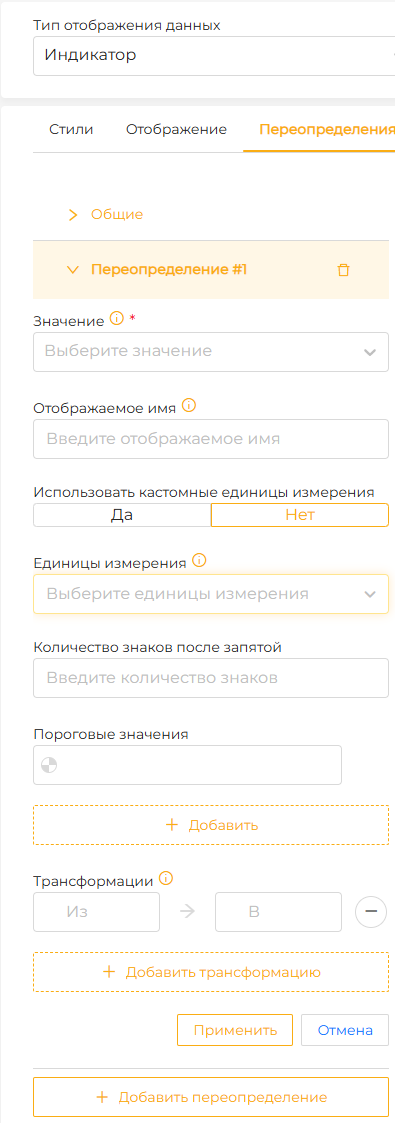
| Параметр | Описание |
|---|---|
| Использовать кастомные единицы измерения | Параметр Да/Нет, отвечающий за отображаемые на графике единицы измерения |
| Кастомные единицы измерения | Если «Использовать кастомные единицы измерения» = ДА, открывается текстовое поле для ввода наименования единицы измерения |
| Единицы измерения | Если «Использовать кастомные единицы измерения» = НЕТ, открывается иерархический раскрывающийся список. Единицы измерения относятся к приходящему из источника данных |
| Количество знаков после запятой | Цифровое поле, определяющее точность выводимых в виджет значений |
| Пороговые значения | Выбор цвета и пороговое значение для переопределения |
| Кнопки «Применить» и «Отмена» | Действуют в соответствии со своими наименованиями. Переопределений в виджете может быть несколько |
| Кнопка «+Добавить» | Добавляет пороговое значение. Их может быть несколько |
| Кнопка «+Добавить трансформацию» | Добавляет трансформацию значения. Трансформаций может быть несколько |
| Из | В поле «Из» можно указать как текст/число/null/NaN, так и интервал чисел (см. формат в подразделе График: «Метрический») |
| В | В поле «В» вводится значение, на который будет заменено значение, отвечающее условию в поле «Из» |
| Добавить переопределение | Кнопка для добавления переопределения |
«Проблемы»
Пример экрана параметров виджета «Переопределения» для типа отображения данных «Проблемы» приведён ниже, с детализацией и пояснением всех параметров.
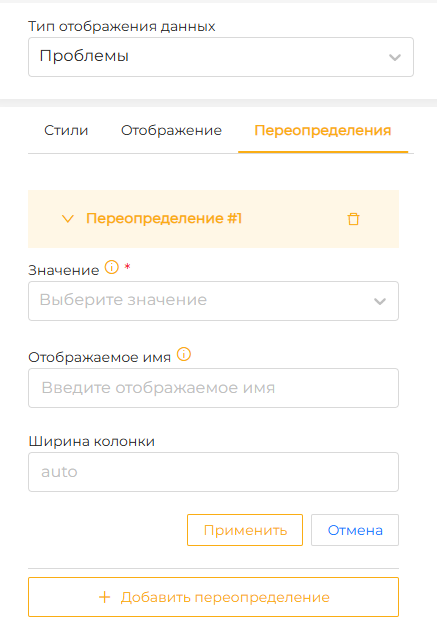
| Параметр | Описание |
|---|---|
| Добавить переопределение | Кнопка, добавляющая переопределение. Количество переопределений может быть несколько |
| Значение | Значение, для которого будет применено переопределение. Раскрывающийся список с доступными значениями |
| Отображаемое имя | Если оставить поле пустым, то будет использоваться имя значения. Текст из этого поля подставляется в виджете вместо указанного в поле «Значение» |
| Ширина колонки | Параметр, определяющий ширину колонки с переопределяемым названием |
«Модель здоровья»
Пример экрана параметров виджета «Переопределения» для типа отображения данных «Модель здоровья» приведён ниже, с детализацией и пояснением всех параметров.
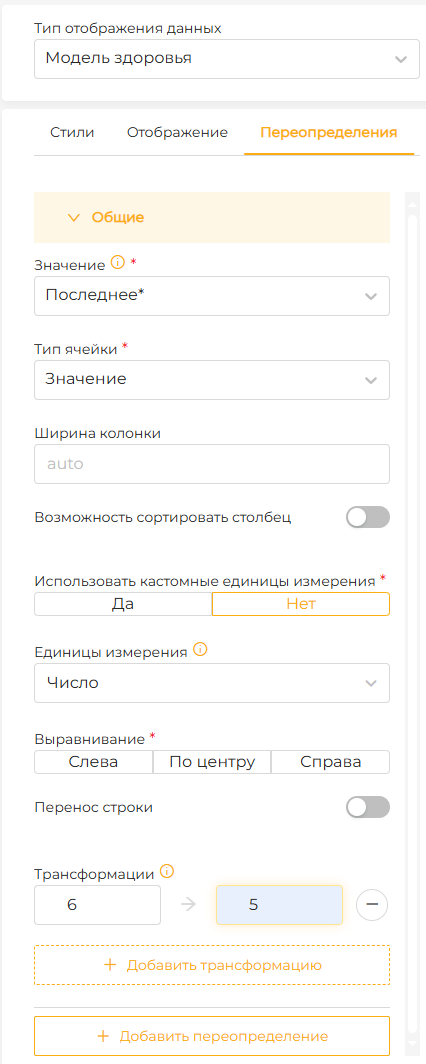
| Параметр | Описание |
|---|---|
| Общие | Кнопка, раскрывающая содержание переопределения |
| Значение | Параметр выбирается в раскрывающемся списке. Доступные значения параметра: «Последнее*», «Последнее», «Первое*», «Первое», «Максимальное», «Минимальное», «Среднее». Значение параметра с «» подразумевает, что «Последнее» и «Первое*» не будут учитывать значение NULL, если таковое будет |
| Тип ячейки | Раскрывающийся список («Значение», «Индикатор», «Ссылка», «Метрика», «Дата/время»). Параметр определяет тип отображаемых в виджете данных |
| Ширина колонки | Числовой параметр, определяющий ширину колонки |
| Возможность сортировать столбец | Переключатель, включающий сортировку в виджете |
| Использовать кастомные единицы измерения | Параметр Да/Нет, отвечающий за отображаемые на графике единицы измерения |
| Кастомные единицы измерения | Если «Использовать кастомные единицы измерения» = ДА, открывается текстовое поле для ввода наименования единицы измерения |
| Единицы измерения | Если «Использовать кастомные единицы измерения» = НЕТ, открывается иерархический раскрывающийся список. Единицы измерения относятся к приходящему из источника данных |
| Выравнивание | Слева, По центру, Справа. Параметр определяет метод выравнивания данных в полях виджета |
| Перенос строки | Переключатель, включающий перенос строки, если данные не помещаются одной строкой в поле виджета |
| Кнопка «+Добавить трансформацию» | Добавляет трансформацию значения. Трансформаций может быть несколько |
| Из | В поле «Из» можно указать как текст/число/null/NaN, так и интервал чисел (см. формат в подразделе График: «Метрический») |
| В | В поле «В» вводится значение, на который будет заменено значение, отвечающее условию в поле «Из» |
| Добавить переопределение | Кнопка, добавляющая переопределение |
«Таблица»
Пример экрана параметров виджета «Переопределения» для типа отображения данных «Таблица» приведён ниже, с детализацией и пояснением всех параметров.
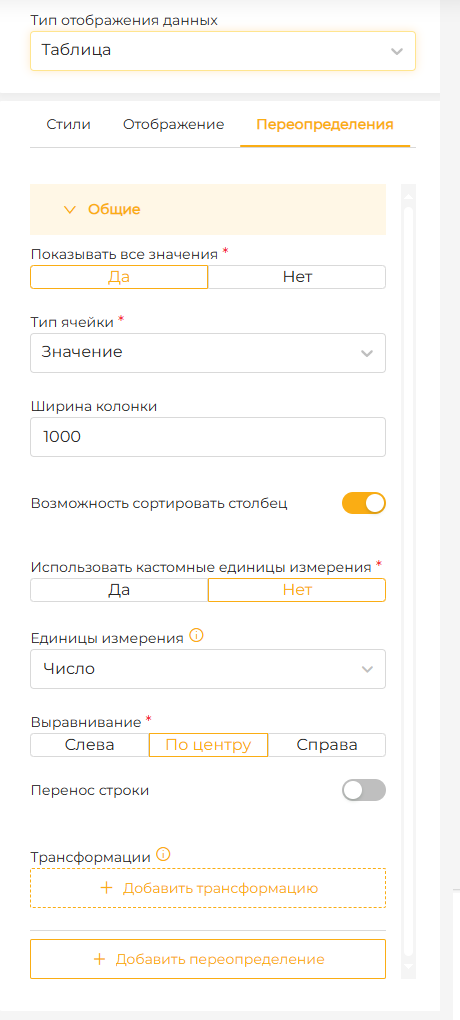
| Параметр | Описание |
|---|---|
| Общие | Кнопка, раскрывающая содержание переопределения |
| Показывать все значения | Параметр да/нет, отвечающий за отображаемые данные |
| Тип ячейки | Раскрывающийся список. Доступные позиции: «Значение», «Индикатор», «Ссылка», «Метрика», «Дата/время». Параметр определяет тип отображаемых в виджете данных |
| Ширина колонки | Числовой параметр, определяющий ширину колонки |
| Возможность сортировать столбец | Переключатель, включающий сортировку в виджете |
| Использовать кастомные единицы измерения | Параметр Да/Нет, отвечающий за отображаемые на графике единицы измерения |
| Кастомные единицы измерения | Если «Использовать кастомные единицы измерения» = ДА, открывается текстовое поле для ввода наименования единицы измерения |
| Единицы измерения | Если «Использовать кастомные единицы измерения» = НЕТ, открывается иерархический раскрывающийся список. Единицы измерения относятся к приходящему из источника данных |
| Выравнивание | Слева, По центру, Справа. Параметр определяет метод выравнивания данных в полях виджета |
| Перенос строки | Переключатель, включающий перенос строки, если данные не помещаются одной строкой в поле виджета |
| Кнопка «+Добавить трансформацию» | Добавляет трансформацию значения. Трансформаций может быть несколько |
| Из | В поле «Из» можно указать как текст/число/null/NaN, так и интервал чисел (см. формат в подразделе График: «Метрический») |
| В | В поле «В» вводится значение, на который будет заменено значение, отвечающее условию в поле «Из» |
| Добавить переопределение | Кнопка, добавляющая переопределение |