Управление виджетом
Виджет — небольшой элемент интерфейса с информацией разного рода.
Виджеты помогают пользователям получать быстрый доступ к информации или выполнять действия без необходимости открывать полнофункциональное приложение или переходить на другие страницы.
Создание виджета
Виджет создается в процессе настройки витрины данных (при её создании или редактировании).
Чтобы создать виджет:
-
Перейдите в режим просмотра витрины данных.
-
Нажмите кнопку «Редактировать».
-
Нажмите появившуюся на экране кнопку «Добавить».
-
В раскрывающемся списке поля «Добавить» выберите опцию «Виджет».
Появится экран создания виджета.
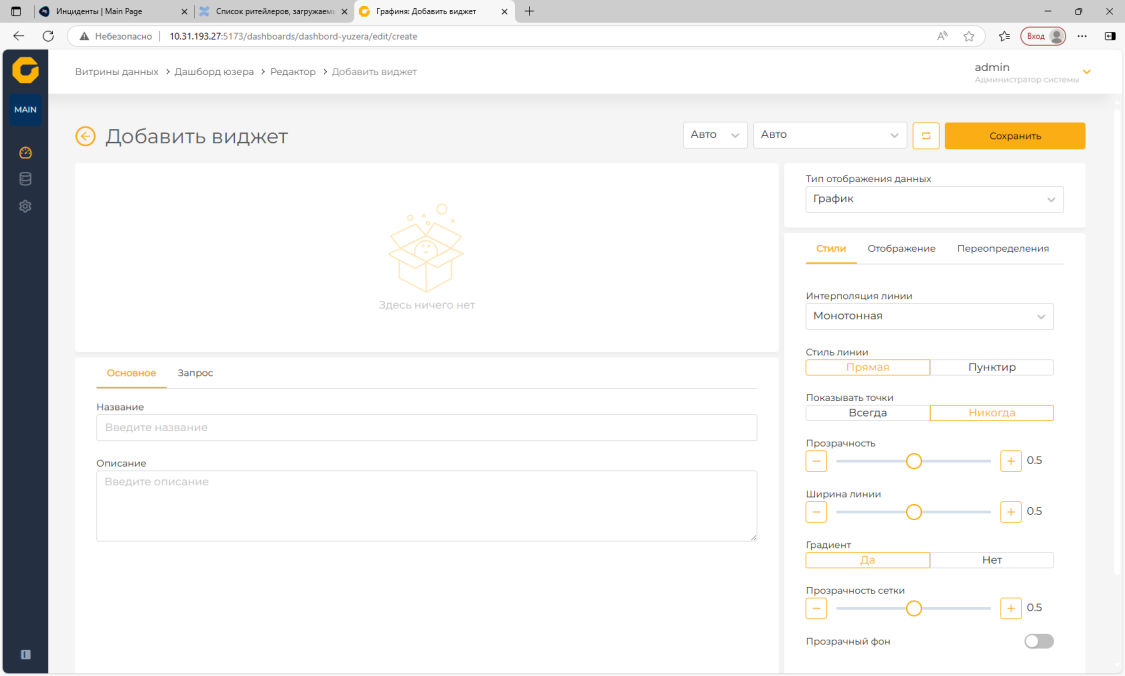
По умолчанию параметры «Частота обновления данных» и «Глубина запроса данных» устанавливаются в значение «Авто». В этом случае используются параметры настройки витрины данных. Если их заменить другим значением, то применятся будут новые значения, а параметры настройки витрины будут игнорироваться.
Описание параметров виджета приведено ниже в подразделе Параметры виджета.
Редактирование виджета
Для перехода в режим редактирования виджета:
- Нажмите кнопку действия в его правом верхнем углу (три точки по вертикали).
- Выберите опцию «Редактировать».
- Выполните действия, описанные в подразделе Параметры виджета.
Клонирование виджета
Для клонирования виджета:
-
Нажмите кнопку действия в его правом верхнем углу (три точки по вертикали).
-
Выберите опцию «Клонировать».
Будет создана копия виджета
Nameс именемName(Копия). -
Выполните действия, описанные в подразделе Параметры виджета.
Перемещение виджета по витрине данных
Место размещения виджета на витрине данных можно изменить.
Для этого используйте кнопки сдвига:  или
или  .
.
Также передвинуть виджет можно, используя компьютерную мышь.
Удаление виджета
Чтобы удалить виджет, необходимо перейти в режим редактирования витрины данных Редактирование витрин данных:
- Нажмите кнопку действия в его правом верхнем углу (три точки по вертикали).
- Выберите опцию «Удалить».
- Подтвердите это действие.
Инспектирование виджета
Для инспектирования виджета:
-
Нажмите кнопку действия в его правом верхнем углу (три точки по вертикали).
-
Выберите опцию «Инспектирование».
Откроется экран инспектирования виджета с вкладками Данные, Json и Запрос.
Данные
На вкладке «Данные» отображаются данные, на основании которых строится виджет в разрезе конкретного параметра, который выбирается в раскрывающемся списке.
Json
На вкладке «Json»:
- при выборе опции «Данные JSON (из Запроса)» отображается текст Json файла в части ответа (response).
- при выборе опции «Трансформированные данные» отображаются данные, на основании которых строится виджет.
Запрос
На вкладке «Запрос» отображается полный текст Json файла: и в части запроса (request), и в части ответа (response).