Карты сети
Карту можно заполнять элементами: узлом сети, группой узлов сети, триггером, изображением или другой картой.
Для представления элементов карты используются иконки. Можно задать информацию, отображаемую с иконками, и указать, какие недавние проблемы выделяются особым образом. Иконки можно связать между собой и задать подписи на связях.
Готовые карты просматриваются в Мониторинг → Карты сети. На странице мониторинга можно кликать по иконкам и переходить по ссылкам на скрипты или URL. В заголовке доступны фильтр Минимальная важность, кнопка Изменить карту сети и хлебные крошки (Все карты сети / имя карты).
Можно добавить пользовательские URL, доступные при клике на иконках: например, связать иконку узла сети со свойствами узла или иконку карты — с другой картой.
Список и настройка карт открываются на странице Настройка карт сетей (sysmaps.php): кнопки Создать карту сети, Импорт, в таблице — Свойства (общие параметры) и Изменить (редактор элементов на sysmap.php).
Настройка карты сети
Создание карты
- Перейдите в Мониторинг → Карты сети.
- Нажмите Создать карту сети.
- На вкладке Карта сети задайте общие атрибуты карты (при необходимости — Общий доступ).
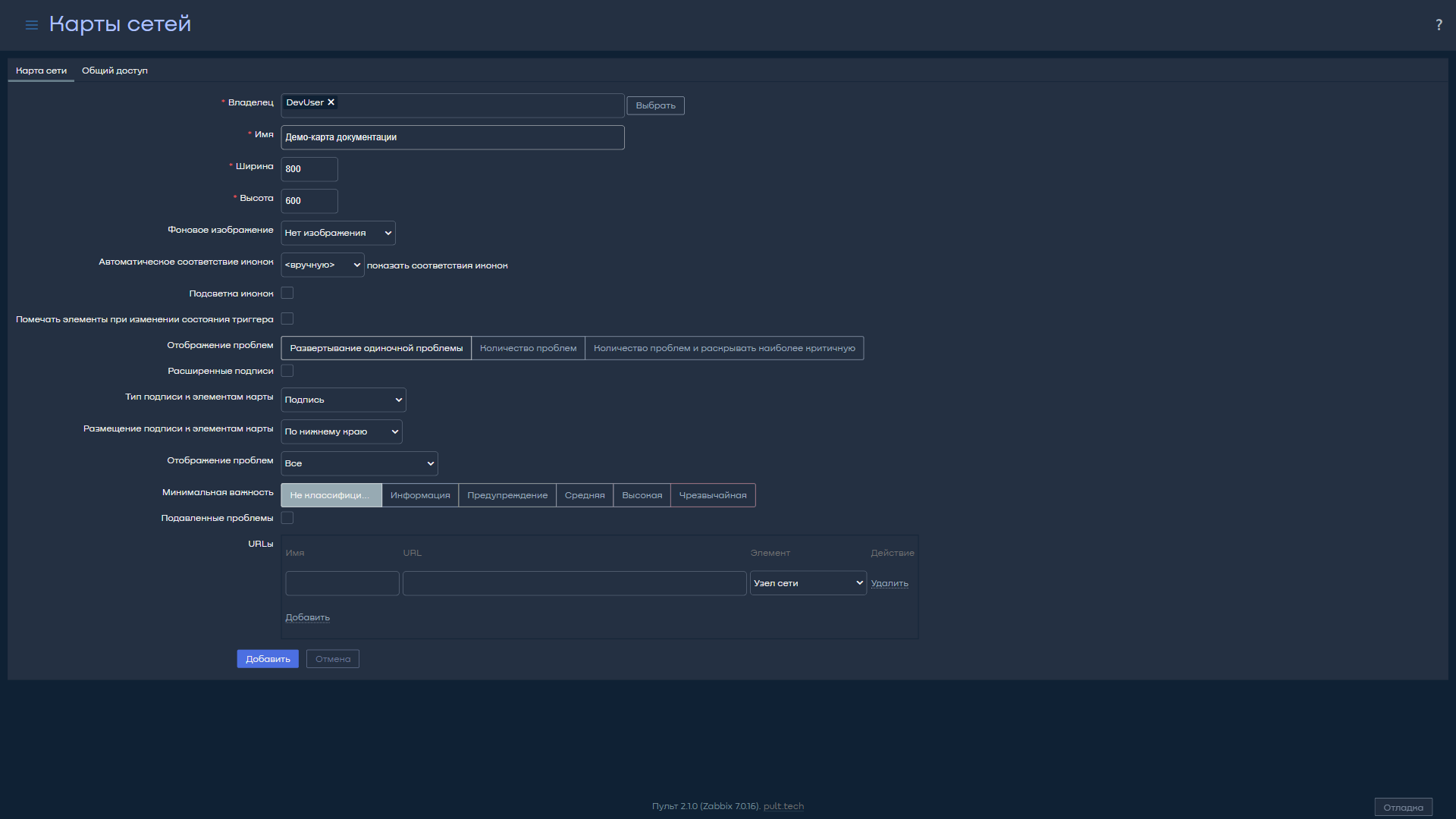
| Параметр | Описание |
|---|---|
| Владелец | Пользователь-владелец карты (обязательное поле). |
| Имя | Уникальное имя карты. |
| Ширина | Ширина карты в пикселях. |
| Высота | Высота карты в пикселях. |
| Фоновое изображение | Нет изображения — без фона (белый фон). Изображение — выбранное изображение как фон; масштабирование не выполняется. |
| Автоматическое соответствие иконок | <вручную> или правило из Администрирование → Общие → Соответствие иконок (ссылка показать соответствия иконок). |
| Подсветка иконок | При активном триггере — фон в виде круга цвета важности самого тяжёлого триггера. При статусе «отключен» или «в обслуживании» — фон в виде квадрата. |
| Помечать элементы при изменении состояния триггера | Недавнее изменение состояния триггера (проблема или её решение) подсвечивается маркерами (красные треугольники внутрь) по трём сторонам иконки, не занятым подписью. Маркеры отображаются 30 минут. |
| Отображение проблем (режим одной проблемы) | Развертывание одиночной проблемы — имя проблемы (триггера). Количество проблем — только число. Количество проблем и раскрывать наиболее критичную — число и имя самой критичной. |
| Расширенные подписи | При выборе можно задать тип подписи для отдельных типов элементов. |
| Тип подписи к элементам карты | Подпись, IP адрес, Имя элемента, Только состояние (ОК или ПРОБЛЕМА), Ничего. |
| Размещение подписи к элементам карты | По нижнему краю, По левой стороне, По правой стороне, По верхнему краю. |
| Отображение проблем (фильтр списка) | Все — полное количество проблем. Неподтвержденные отдельно — неподтверждённые отдельным числом от общего. Только неподтвержденные — только неподтверждённые. |
| Минимальная важность | Проблемы ниже выбранной важности не показываются (например, при Предупреждение триггеры Информация и Не классифицировано не отображаются). |
| Подавленные проблемы | Учитывать подавленные проблемы при отображении на карте. |
| URLы | Таблица URL для типов элементов (колонки Имя, URL, Элемент, Добавить). В мониторинге отображаются как ссылки при клике. Макросы: {MAP.ID}, {HOSTGROUP.ID}, {HOST.ID}, {TRIGGER.ID}. |
После Добавить создаётся пустая карта с заданным именем, размерами и настройками. Редактор открывается по Изменить в списке карт.
Добавление элементов
В редакторе карты (sysmap.php) используйте Элемент карты сети: Добавить — новый элемент появится в левом верхнем углу карты.
При включённой Сетке (Отображено / Вкл, шаг 50x50 и др.) элементы выравниваются по сетке. Чтобы размещать без выравнивания, переключите сетку в Выкл. Позже можно выровнять кнопкой Выровнять элементы карты.
По клику на элемент открывается окно свойств: тип, подпись, иконка и другие параметры. Кнопки Применить, Удалить, Закрыть.
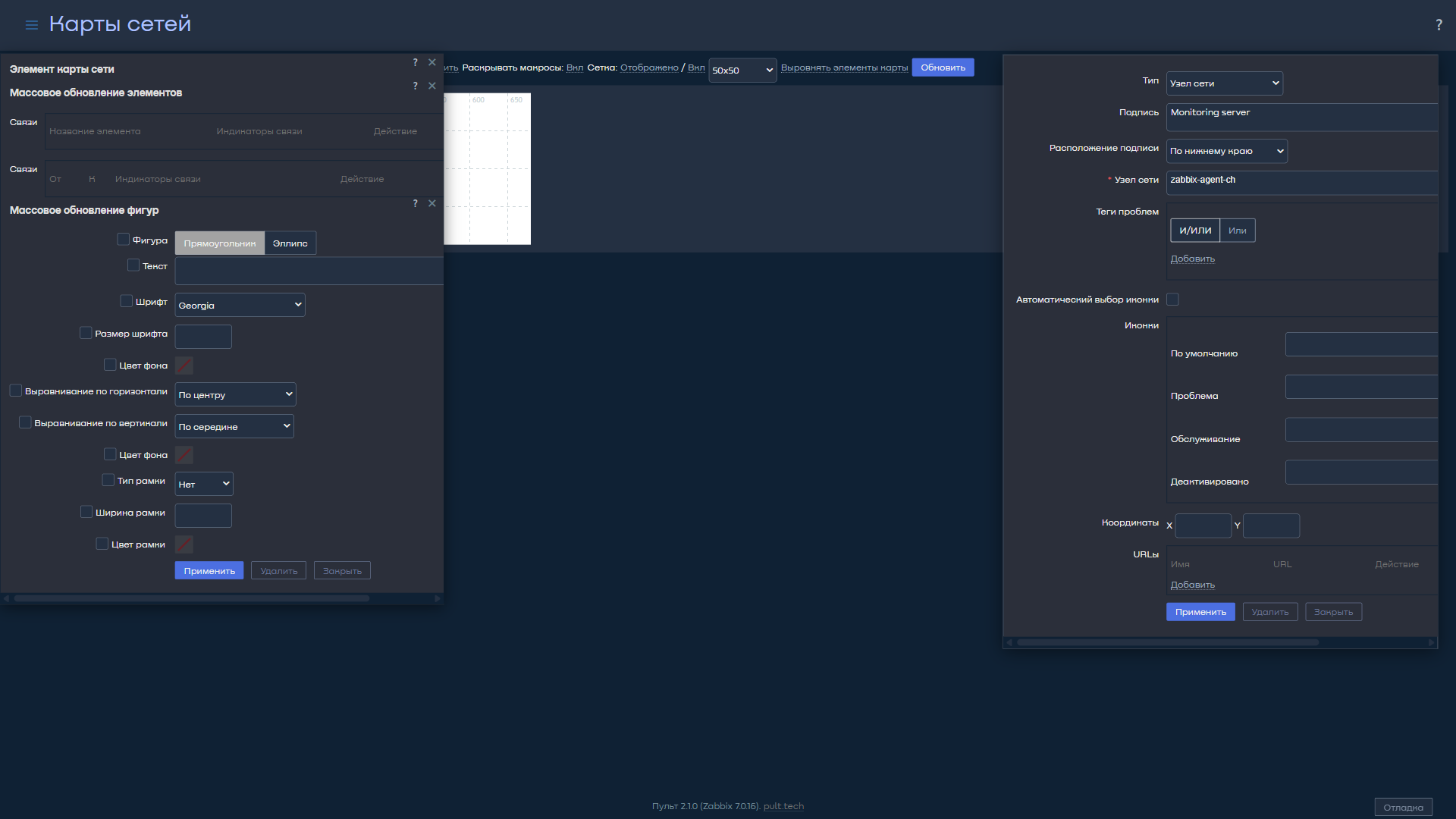
| Параметр | Описание |
|---|---|
| Тип | Узел сети — состояние всех триггеров узла. Карта сети — состояние элементов на вложенной карте. Триггер — состояние одного триггера (можно выбрать несколько). Группа узлов сети — состояние всех триггеров группы (Показать группу или Элементы группы узлов сети). Изображение — иконка без привязки к ресурсу. |
| Подпись | Подпись к иконке; допускаются макросы и многострочный текст. |
| Расположение подписи | По умолчанию, По нижнему краю, По левой стороне, По правой стороне, По верхнему краю. |
| Узел сети | Узел сети при типе Узел сети (кнопка Выбрать). |
| Карта сети | Карта при типе Карта сети. |
| Триггеры | Триггер(ы) при типе Триггер (Добавить). |
| Группа узлов сети | Группа при типе Группа узлов сети. |
| Теги проблем | Фильтр проблем по тегам (И/ИЛИ, Или, Добавить). |
| Автоматический выбор иконки | Иконка выбирается по правилам соответствия иконок. |
| Иконки | Отдельные иконки для состояний: По умолчанию, Проблема, Обслуживание, Деактивировано. |
| Координата X / Координата Y | Координаты на карте. |
| URLы | URL элемента; при клике в мониторинге объединяются с URL того же типа на уровне карты. Макросы: {MAP.ID}, {HOSTGROUP.ID}, {HOST.ID}, {TRIGGER.ID}. |
Также доступны Фигура: Добавить / Удалить (прямоугольник, эллипс, текст) и Связь: Добавить / Удалить.
Добавленные элементы не сохраняются автоматически. При уходе со страницы изменения могут быть потеряны. Сохраните карту кнопкой Обновить на панели редактора. Настройка сетки также сохраняется для каждой карты.
Выбор элементов
Выберите один элемент, затем удерживайте Ctrl (или Shift) для добавления других. Можно выделить прямоугольником область редактирования — попадут все элементы внутри.
При выборе нескольких элементов открывается массовое обновление (форма Массовое обновление / Массовое обновление фигур): отметьте флажком атрибут и укажите новое значение, Применить.
Связи элементов
Выберите два элемента, затем нажмите Связь: Добавить.
В окне элемента появится раздел Редактирование связей элемента. Нажмите Изменить для редактирования атрибутов связи.
| Параметр | Описание |
|---|---|
| Подпись | Подпись над связью. |
| Подключаться через | Элемент, к которому ведёт связь. |
| Тип (ОК) | Стиль связи по умолчанию: Линия, Жирная линия, Точечная линия, Пунктирная линия. |
| Цвет (ОК) | Цвет связи по умолчанию. |
| Индикаторы связи | Список триггеров, связанных со связью; при состоянии ПРОБЛЕМА применяется их стиль. |
Индикаторы связей
На связь между элементами можно назначить несколько триггеров. При переходе триггеров в проблему связь это отображает.
При настройке связи задаются тип и цвет по умолчанию (ОК). Для каждого триггера-индикатора можно задать свой тип и цвет; при проблеме отображается стиль соответствующего триггера.
Настройка индикаторов
- Выберите элемент карты.
- В разделе Редактирование связей элемента нажмите Изменить у нужной связи.
- В блоке Индикаторы связи нажмите Добавить и выберите один или несколько триггеров.
Триггеры отображаются в списке Индикаторы связи; тип и цвет связи для каждого задаются в списке.
Просмотр состояния индикаторов
В Мониторинг → Карты сети у связи отображается цвет при проблеме у триггера-индикатора.
Если в проблеме несколько триггеров, цвет и стиль определяет триггер с наивысшей важностью. При одинаковой важности приоритет у триггера с наименьшим ID.