Графики
Графики позволяют наглядно визуализировать поток данных.
СМ «Пульт» предоставляет возможность работы со встроенными простыми графиками и создавать более сложные пользовательские графики.
Простые графики
Простые графики служат для визуализации данных, собранных элементами данных.
Со стороны пользователя не требуются действия по настройке простых графиков для их просмотра. Они доступны через интерфейс мониторинга.
Просмотр простого графика
- Перейдите в Мониторинг → Последние данные.
- Задайте фильтр (узел сети, имя элемента и т. п.) и нажмите Применить.
- В строке числового элемента данных нажмите ссылку График (для текстовых элементов — История).
Откроется страница История с заголовком «узел: элемент» и графиком.
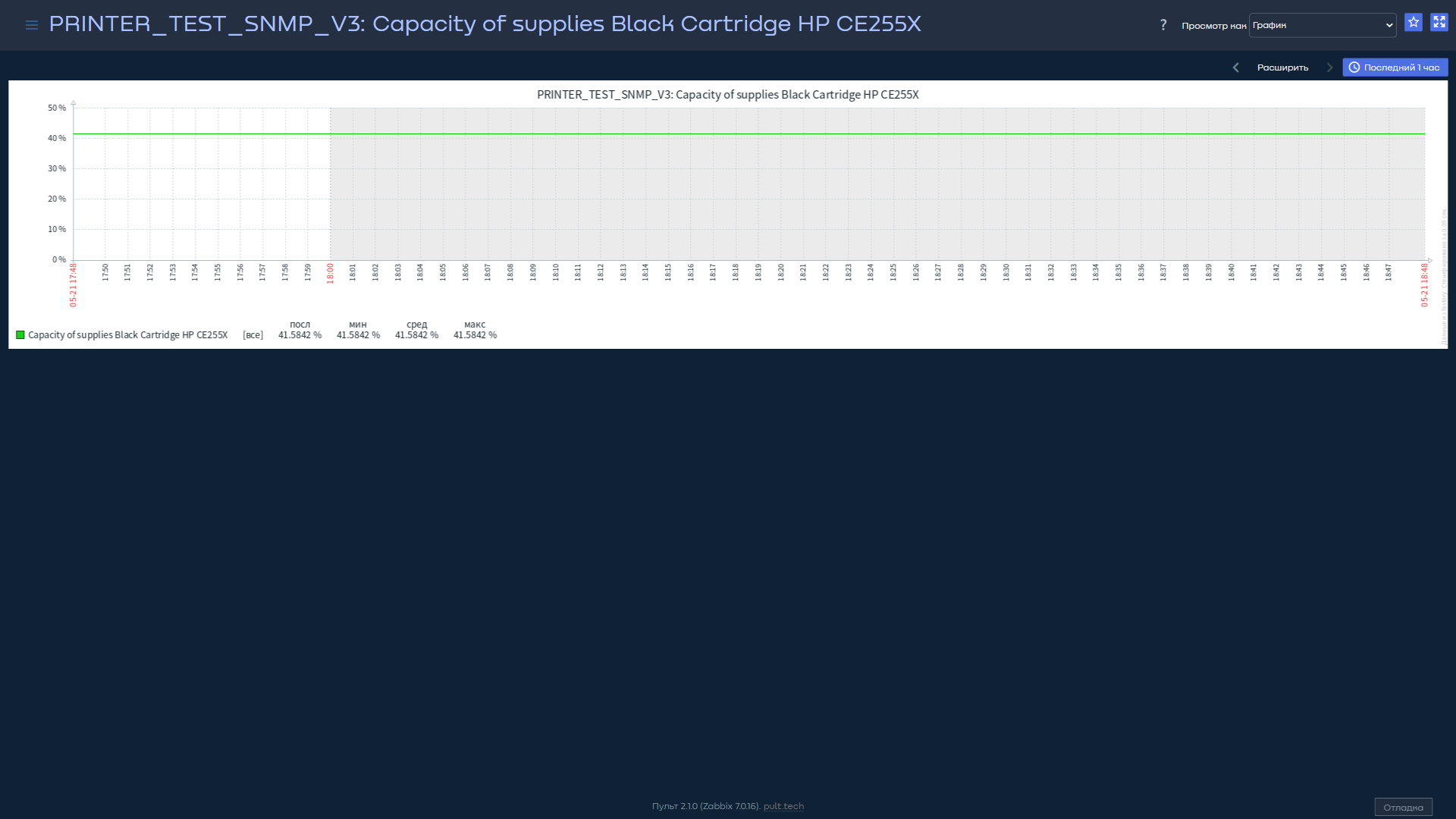
В Последние данные для выбранных элементов также доступны кнопки Показать график и Показать стэкируемый график (массовый просмотр).
Выбор периода времени
Над графиком задайте интервал:
- поля От и К (например,
now-1hиnow) с кнопками календаря; - кнопку Применить;
- вкладку или кнопку предустановки (Последний 1 час, Последние 7 дней, Сегодня, Вчера и др.).
Кнопки Расширить и навигации по времени (← / →) меняют масштаб отображаемого периода. Область на графике можно выделить мышью для увеличения выбранного фрагмента.
Просмотр как
В правом верхнем углу список Просмотр как:
| Режим | Описание |
|---|---|
| График | Линейный график (по умолчанию). |
| Значения | Таблица сырых значений. |
| 500 последних значений | Таблица последних 500 записей. |
Значения в таблицах «сырые»: без единиц измерения в подписи и без постобработки отображения; преобразования значений элемента данных (множители и т. п.) при этом применяются.
Недавние данные и длительные периоды
Для самых последних данных одиночная линия рисуется с учётом каждого полученного значения. Одиночная линия рисуется до тех пор, пока доступен хотя бы один горизонтальный пиксель для одного значения.
Для данных за длительный период рисуются три линии: тёмно-зелёная — среднее значение, светло-розовая и светло-зелёная — максимум и минимум в данный момент времени. Пространство между максимумами и минимумами заполнено жёлтым цветом.
Рабочее время (рабочие дни) на графиках отображается светлым фоном, нерабочее — затемнённым (в тёмной теме интерфейса — соответствующие оттенки серого).
Рабочее время всегда отображается на простых графиках; на пользовательских графиках отображение рабочего времени — на усмотрение пользователя (флажок Отображать рабочее время).
Рабочее время не отображается, если график показывает период более 3 месяцев.
Генерирование из истории и динамики изменений
Графики могут быть построены на основе истории либо динамики изменений элемента данных. Подпись в углу графика указывает источник данных.
Два фактора, влияющие на выбор истории или динамики изменений:
- длительность истории элемента данных — например, история хранится 14 дней: любые данные старше четырнадцати дней берутся из динамики изменений;
- перегрузка данных на графике — если отображаемое количество секунд по горизонтальным пикселям графика превышает 3600/16, отображаются данные из динамики изменений (даже если история за этот период ещё есть).
Пользовательские графики
Пользовательские графики позволяют индивидуальную настройку.
Простые графики подходят для просмотра данных одного элемента данных, но не дают гибкой настройки. Если нужно изменить стиль графика, способ отрисовки линий или сравнить несколько элементов данных (например, входящий и исходящий трафик на одном графике), используйте пользовательский график.
Пользовательские графики задаются вручную. Их можно создать для одного узла сети, для нескольких узлов или в пределах одного шаблона.
Список графиков узла
- Перейдите в Сбор данных → Узлы сети (или Шаблоны).
- В строке узла сети или шаблона нажмите Графики.
Откроется страница Графики (в заголовке окна — Настройка графиков) с хлебными крошками, подменю (Элементы данных, Триггеры, Графики, Правила обнаружения, Веб-сценарии) и таблицей: Имя, Ширина, Высота, Тип графика, Инфо.
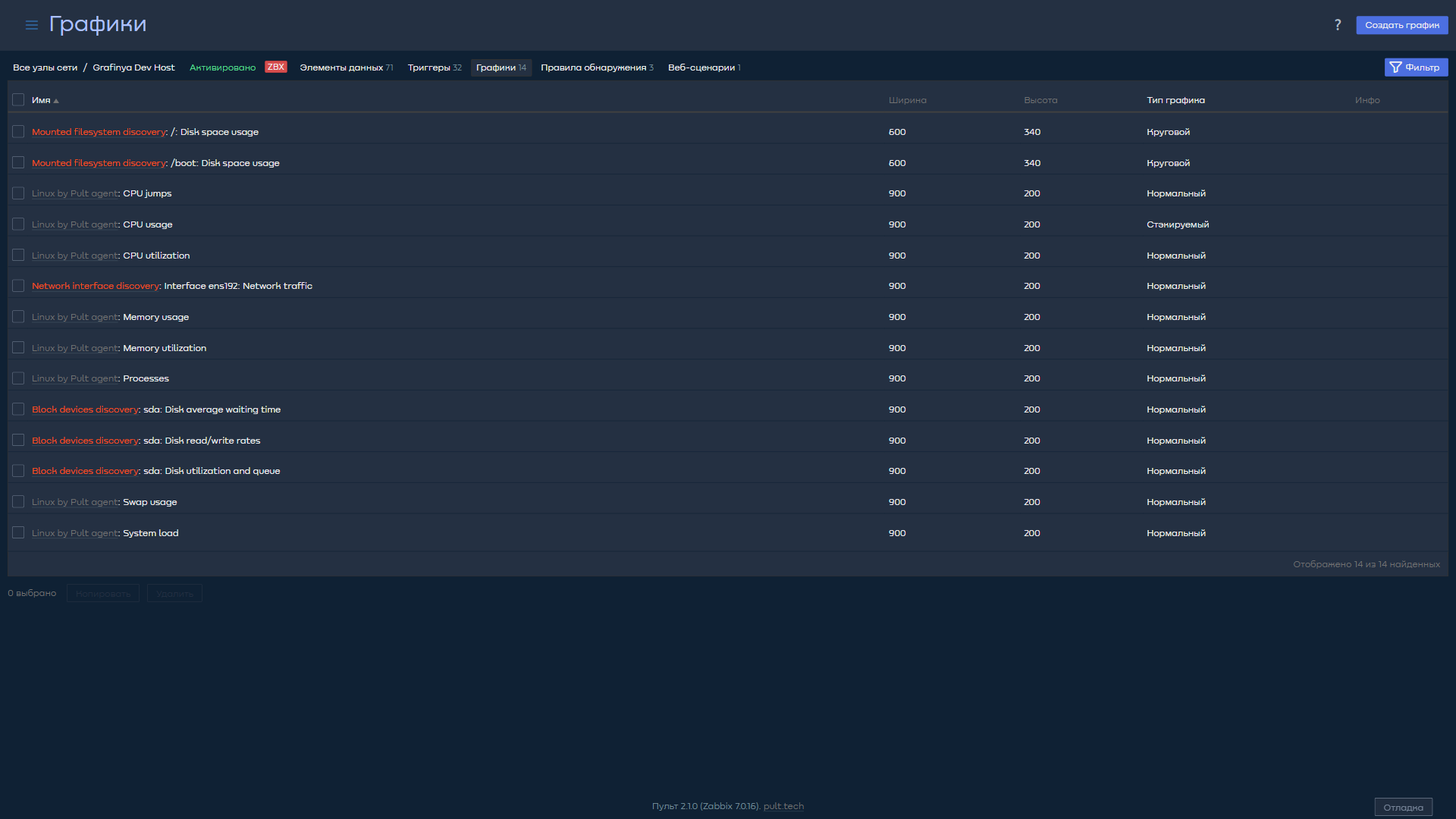
Кнопки Создать график, Копировать, Удалить. Имя графика — ссылка на редактирование.
Создание и редактирование
- На странице графиков узла/шаблона нажмите Создать график или откройте существующий график по имени.
- Заполните вкладку График и при необходимости откройте Предпросмотр.
- Нажмите Добавить (новый график) или Обновить (существующий).
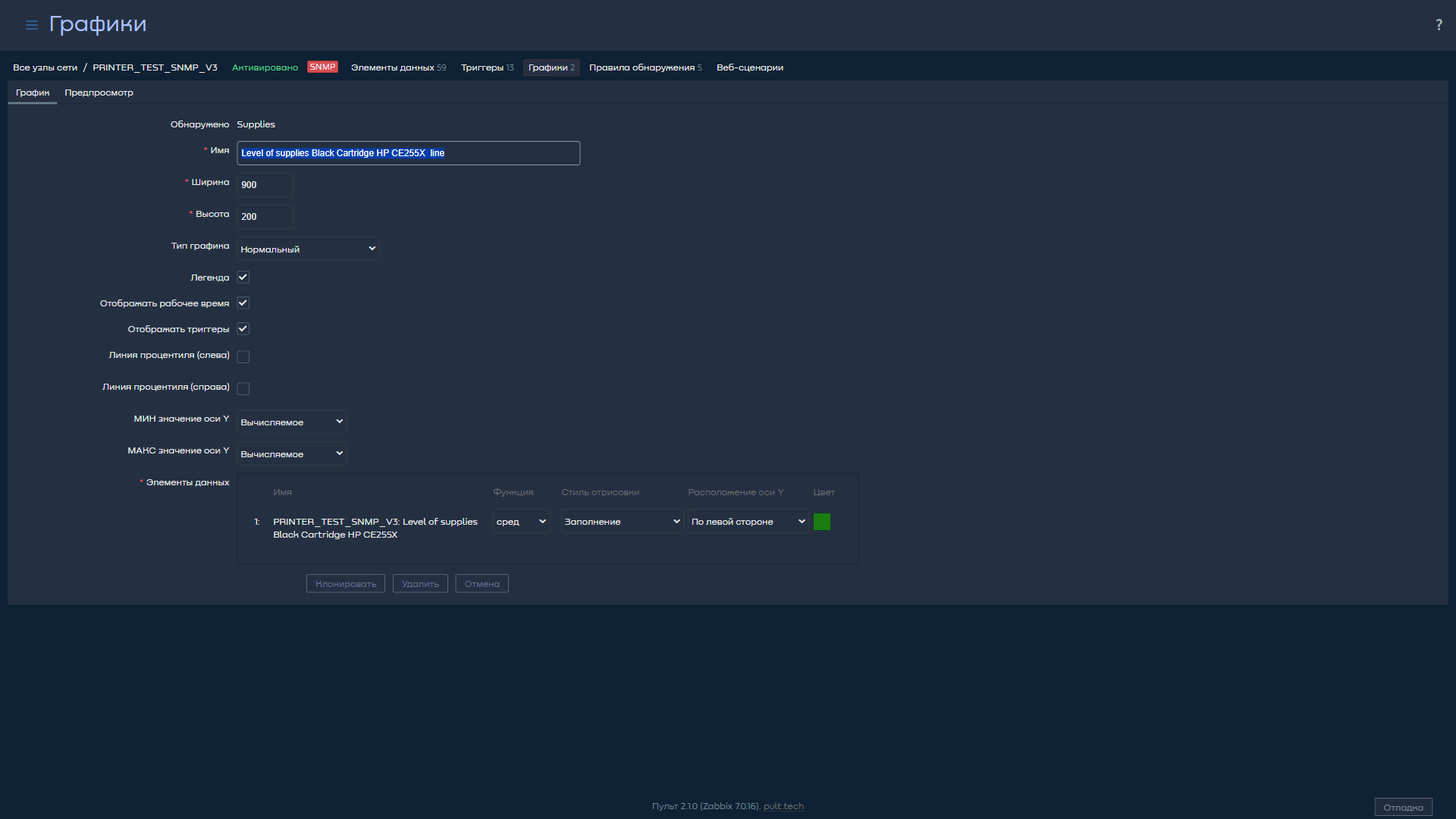
| Параметр | Описание |
|---|---|
| Имя | Уникальное имя графика. В имени можно использовать макросы {узел:ключ.функция(параметр)} (функции avg, last, max, min с секундами в параметре) и {HOST.HOST1} … {HOST.HOST9} для подстановки узлов в названии. |
| Ширина | Ширина в пикселях (для предпросмотра и круговых графиков). |
| Высота | Высота в пикселях. |
| Тип графика | Нормальный, Стэкируемый, Круговой, Расширенный круговой (точные названия — в выпадающем списке). |
| Легенда | Отображение легенды (вместо «Показывать легенду» в старых версиях). |
| Отображать рабочее время | Подсветка нерабочих часов (недоступно для круговых типов). |
| Отображать триггеры | Отображение триггеров на графике (недоступно для круговых типов). |
| Линия процентиля (слева) / (справа) | Процентная линия для соответствующей оси Y (только нормальный график). |
| МИН значение оси Y | Вычисляемое, Фиксированное или Элемент данных. |
| МАКС значение оси Y | Вычисляемое, Фиксированное или Элемент данных. |
| 3D вид | Для кругового и расширенного кругового графиков. |
| Элементы данных | Элементы, чьи значения отображаются на графике. |
Для графика, созданного правилом обнаружения, отображается метка Обнаружено и ссылка на правило; часть полей может быть только для чтения.
Для существующего графика: Обновить, Клонировать, Удалить, Отмена.
Элементы графика
В блоке Элементы данных нажмите Добавить, выберите элементы и задайте атрибуты строки.
| Параметр | Описание |
|---|---|
| Порядок (1, 2, …) | Порядок отрисовки; строки можно перетаскивать. |
| Имя | Подпись элемента на графике (часто — полное имя элемента данных). |
| Тип | Для кругового/расширенного кругового: Простой, Суммарный график. |
| Функция | При нескольких значениях за интервал: все, мин, сред, макс (как в выпадающем списке). |
| Стиль отрисовки | Для нормального графика: Линия, Заполнение, Жирная линия, Точечная линия, Пунктирная линия; для стэкируемого — Заполнение. |
| Расположение оси Y | По левой стороне или По правой стороне. |
| Цвет | Цвет в HEX (кнопка выбора цвета). |
Предпросмотр и просмотр
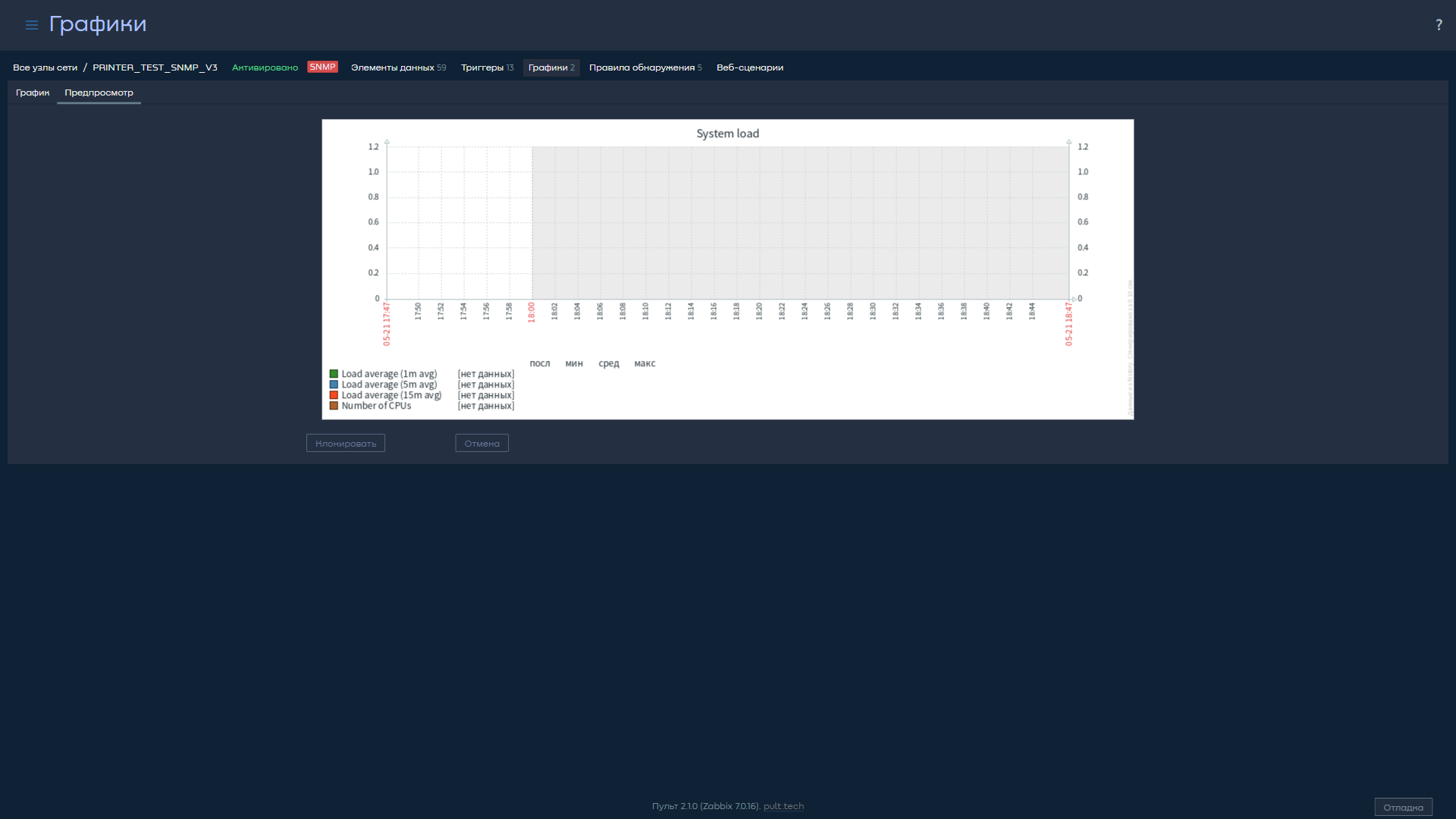
На вкладке Предпросмотр отображается предпросмотр графика с легендой (колонки посл, мин, сред, макс).
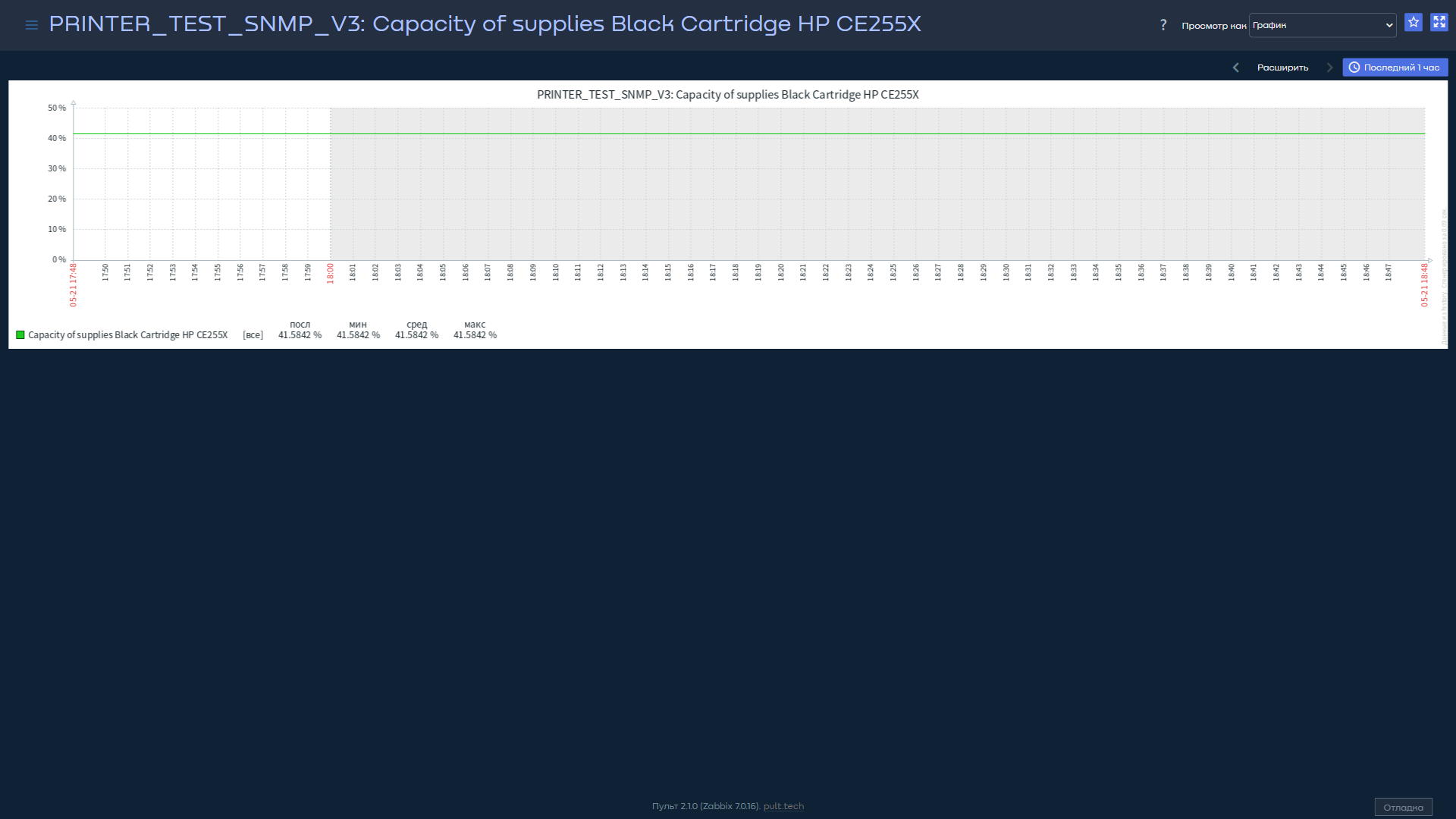
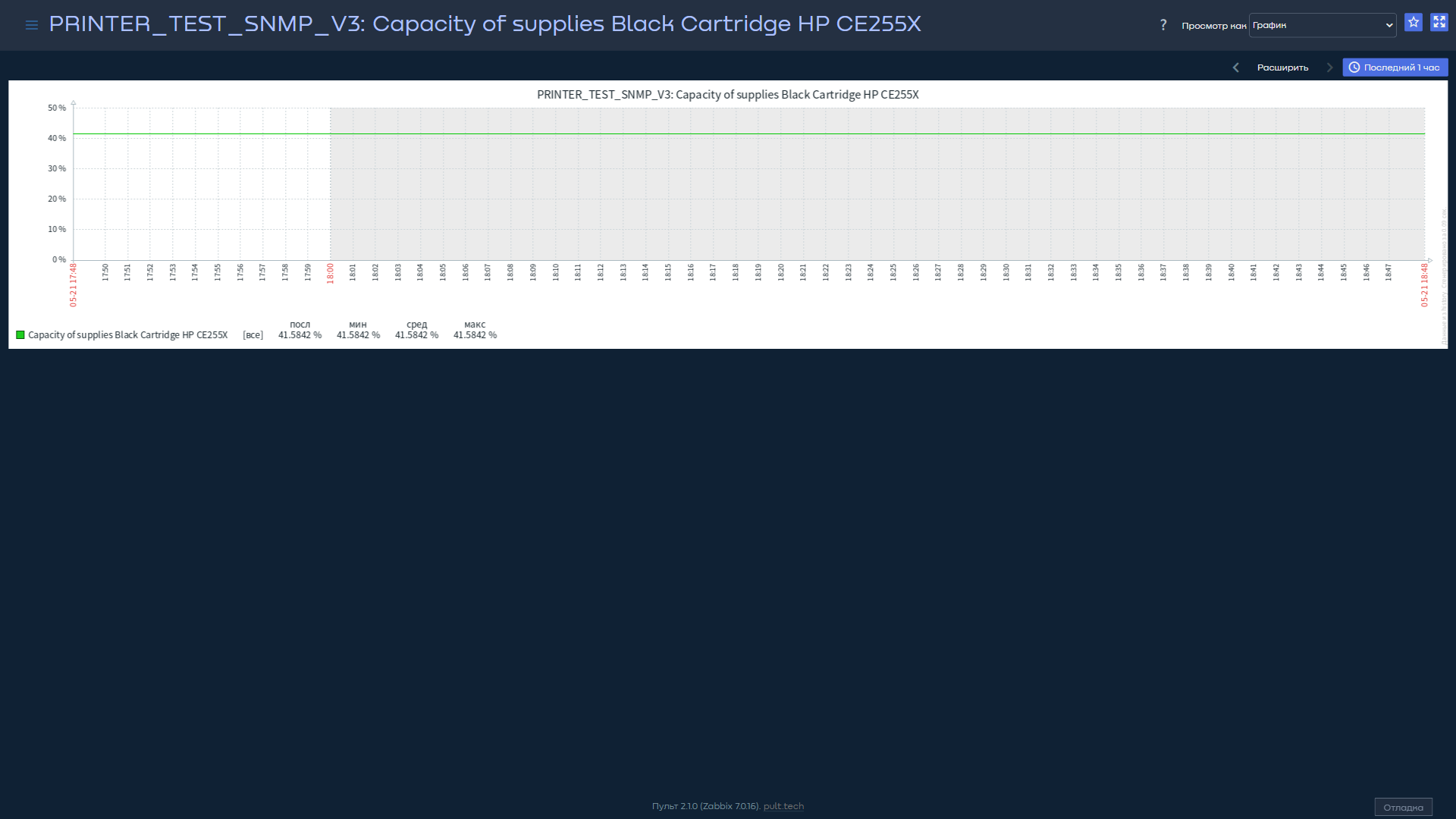
На вкладке Предпросмотр данные отображаются, если для элементов графика есть история на узле. Если истории нет, в легенде будет [нет данных]. Просмотр с данными также доступен из Мониторинг → Последние данные → ссылка График (как на скриншоте выше для демо-узла PRINTER_TEST_SNMP_V3).
Просмотр пользовательского графика: из списка графиков откройте график → Предпросмотр. Просмотр по history.php?action=showgraph&graphids[]=… на стенде может вернуть «0 элементов данных», если график недоступен для прямого просмотра — используйте Предпросмотр в форме графика или Последние данные.
Пример графика с порогом триггера (линия триггера в легенде и на графике; линия данных — при наличии истории элемента):
Пример графика заполненности ресурса (процент в легенде и линия на графике):
В исходном коде жёстко задан лимит три триггера в легенде графика.
Если высота графика меньше 120 пикселей, триггеры в легенде не отображаются.