Карты сети
Карту можно заполнять элементами: узлом сети, группой узлов сети, триггером, изображением или другой картой.
Для представления элементов карты используются иконки. Можно задать информацию, отображаемую с иконками, и указать, какие недавние проблемы выделяются особым образом. Иконки можно связать между собой и задать подписи на связях.
Готовые карты просматриваются в Мониторинг → Карты сети. На странице мониторинга можно кликать по иконкам и переходить по ссылкам на скрипты или URL.
Можно добавить пользовательские URL, доступные при клике на иконках: например, связать иконку узла сети со свойствами узла или иконку карты — с другой картой.
Настройка карты сети
Создание карты
- Перейдите в Мониторинг → Карты сети.
- Нажмите Создать карту сети.
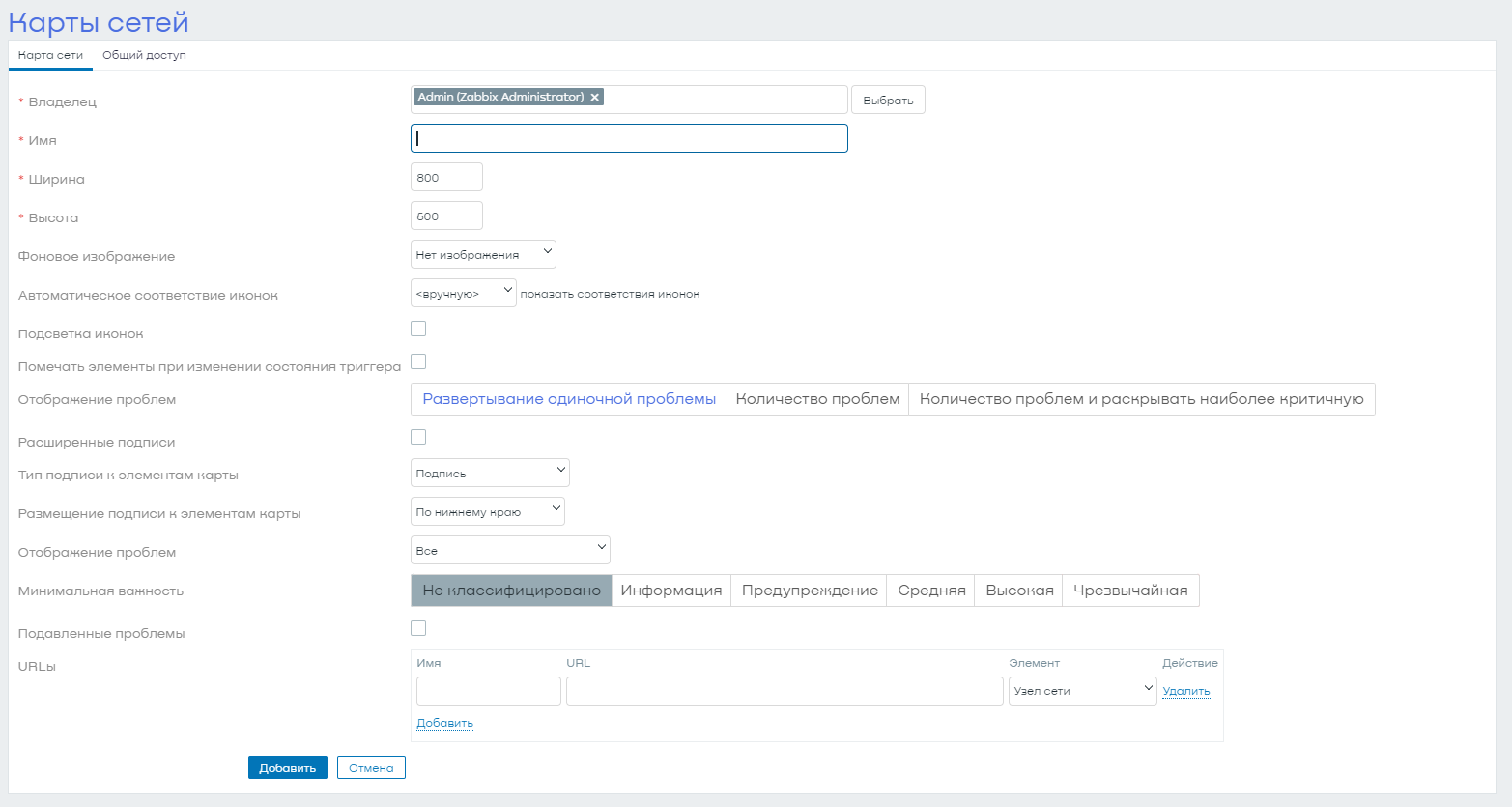
- Задайте общие атрибуты карты.
| Параметр | Описание |
|---|---|
| Имя | Уникальное имя карты. |
| Ширина | Ширина карты в пикселях. |
| Высота | Высота карты в пикселях. |
| Фоновое изображение | Нет изображения — без фона (белый фон). Изображение — выбранное изображение как фон; масштабирование не выполняется. |
| Автоматическое соответствие иконок | Использование соответствия иконок из Администрирование → Общие → Соответствие иконок: отображение иконок по полям инвентарных данных узла сети. |
| Подсветка иконок | При активном триггере — фон в виде круга цвета важности самого тяжёлого триггера. При статусе «отключен» или «в обслуживании» — фон в виде квадрата. |
| Помечать элементы при изменении состояния триггера | Недавнее изменение состояния триггера (проблема или её решение) подсвечивается маркерами (красные треугольники внутрь) по трём сторонам иконки, не занятым подписью. Маркеры отображаются 30 минут. |
| Развертывание одиночной проблемы | Если у элемента одна проблема: показывать имя проблемы (триггера) или только количество. При включении опции используется имя проблемы. |
| Расширенные подписи | При выборе можно задать тип подписи для отдельных типов элементов. |
| Тип подписи к иконке | Подпись, IP адрес, Имя элемента, Только состояние (ОК или ПРОБЛЕМА), Ничего. |
| Расположение подписи к иконке | По нижнему краю, По левой стороне, По правой стороне, По верхнему краю. |
| Отображение проблем | Все — полное количество проблем. Неподтвержденные отдельно — неподтверждённые отдельным числом от общего. Только неподтвержденные — только неподтверждённые. |
| Минимальная важность триггера | Проблемы ниже выбранной важности не показываются (например, при Предупреждение триггеры Информация и Не классифицировано не отображаются). |
| URL'ы | URL для каждого типа элемента (с подписью); в мониторинге отображаются как ссылки при клике. В URL допустимы макросы: {MAP.ID}, {HOSTGROUP.ID}, {HOST.ID}, {TRIGGER.ID}. |
После сохранения создаётся пустая карта с заданным именем, размерами и настройками.
Добавление элементов
Нажмите + рядом с Иконка — новый элемент появится в левом верхнем углу карты.
При включённой опции Сетки элементы выравниваются по сетке. Чтобы размещать без выравнивания, переключите Сетки в Выкл. (Элементы можно позже выровнять кнопкой Выровнять иконки.)
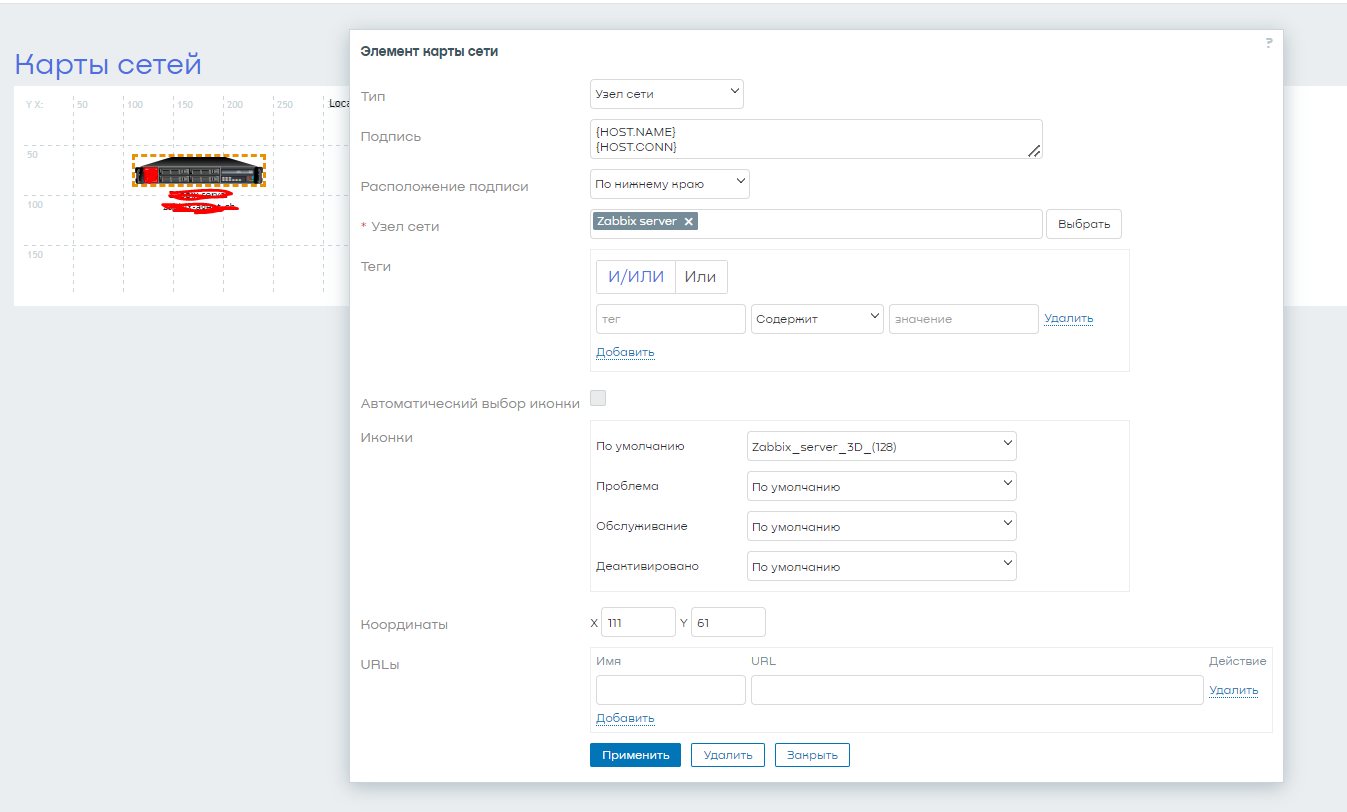
По клику на элемент открывается форма: тип, имя, иконка и другие параметры.
| Параметр | Описание |
|---|---|
| Тип | Узел сети — состояние всех триггеров узла. Карта сети — состояние элементов на вложенной карте. Триггер — состояние одного триггера. Группа узлов сети — состояние всех триггеров группы. Изображение — иконка без привязки к ресурсу. |
| Подпись | Подпись к иконке; допускаются макросы и многострочный текст. |
| Расположение подписи | По умолчанию, По нижнему краю, По левой стороне, По правой стороне, По верхнему краю. |
| Узел сети | Узел сети при типе Узел сети. |
| Карта сети | Карта при типе Карта сети. |
| Триггер | Триггер при типе Триггер. |
| Группа узлов сети | Группа при типе Группа узлов сети. |
| Иконка (по умолчанию) | Иконка по умолчанию. |
| Автоматический выбор иконки | Иконка выбирается по правилам соответствия иконок. |
| Иконки | Отдельные иконки для состояний: по умолчанию, проблема, обслуживание, отключен. |
| Координата X | Координата X на карте. |
| Координата Y | Координата Y на карте. |
| URL'ы | URL элемента; при клике в мониторинге объединяются с URL того же типа на уровне карты. Макросы: {MAP.ID}, {HOSTGROUP.ID}, {HOST.ID}, {TRIGGER.ID}. |
Добавленные элементы не сохраняются автоматически. При уходе со страницы изменения могут быть потеряны. Сохраните карту кнопкой Сохранить в правом верхнем углу. Настройка сетки также сохраняется для каждой карты.
Выбор элементов
Выберите один элемент, затем удерживайте Ctrl (или Shift) для добавления других. Можно выделить прямоугольником область редактирования — попадут все элементы внутри.
При выборе нескольких элементов форма свойств переходит в режим массового обновления: отметьте флажком атрибут и укажите новое значение.
Связи элементов
Выберите два элемента, затем нажмите + справа от Связь.
В форме элемента появится раздел Редактирование связей элемента. Нажмите Изменить для редактирования атрибутов связи.
| Параметр | Описание |
|---|---|
| Подпись | Подпись над связью. |
| Подключаться через | Элемент, к которому ведёт связь. |
| Тип (ОК) | Стиль связи по умолчанию: Линия, Жирная линия, Точечная линия, Пунктирная линия. |
| Цвет (ОК) | Цвет связи по умолчанию. |
| Индикаторы связи | Список триггеров, связанных со связью; при состоянии ПРОБЛЕМА применяется их стиль. |
Индикаторы связей
На связь между элементами можно назначить несколько триггеров. При переходе триггеров в проблему связь это отображает.
При настройке связи задаются тип и цвет по умолчанию (ОК). Для каждого триггера-индикатора можно задать свой тип и цвет; при проблеме отображается стиль соответствующего триггера.
Настройка индикаторов
- Выберите элемент карты.
- В разделе Изменение связей элемента нажмите Изменить у нужной связи.
- В блоке Индикаторы связи нажмите Добавить и выберите один или несколько триггеров.
Триггеры отображаются в списке Индикаторы связи; тип и цвет связи для каждого задаются в списке.
Просмотр состояния индикаторов
В Мониторинг → Карты сети у связи отображается цвет при проблеме у триггера-индикатора.
Если в проблеме несколько триггеров, цвет и стиль определяет триггер с наивысшей важностью. При одинаковой важности приоритет у триггера с наименьшим ID.