Управление витринами данных
Витрина данных — это интерактивная панель, на которой отображаются ключевые показатели, графики, диаграммы и другие элементы в виде дашбордов.
В зависимости от задачи выделяют разные виды дашбордов:
- Операционные. Отображают процессы по множеству показателей, помогают контролировать работу и выявлять проблемы.
- Стратегические. Сосредоточены на ключевых показателях, например, прибыли и рыночной доле, и нужны для оценки общей картины бизнеса.
- Аналитические. Содержат больше информации, помогают выявить тенденции и спрогнозировать результаты.
Перейдите в раздел «Витрины данных», нажав значок витрин (спидометр) в боковом меню слева. При наведении на значок отображается подсказка «Витрины данных».
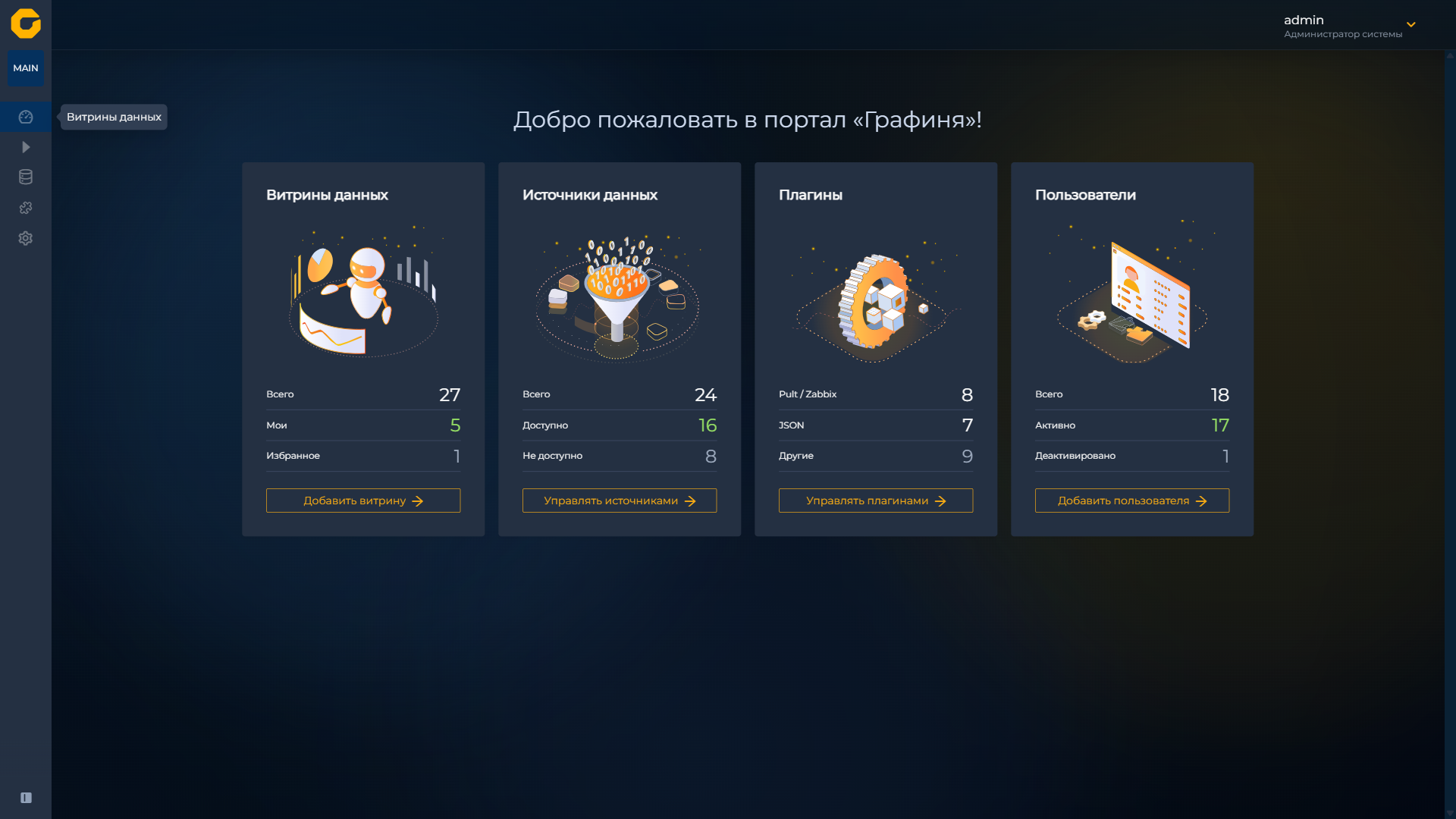
Откроется страница «Витрины данных».
Список витрин
На странице отображаются витрины и папки, доступные в текущей организации. Переключатели над таблицей:
- «Все» — все доступные витрины и папки;
- «Мои» — созданные текущим пользователем;
- «Избранное» — отмеченные избранным.
В правой части заголовка расположены кнопки «Импортировать» и «Добавить».
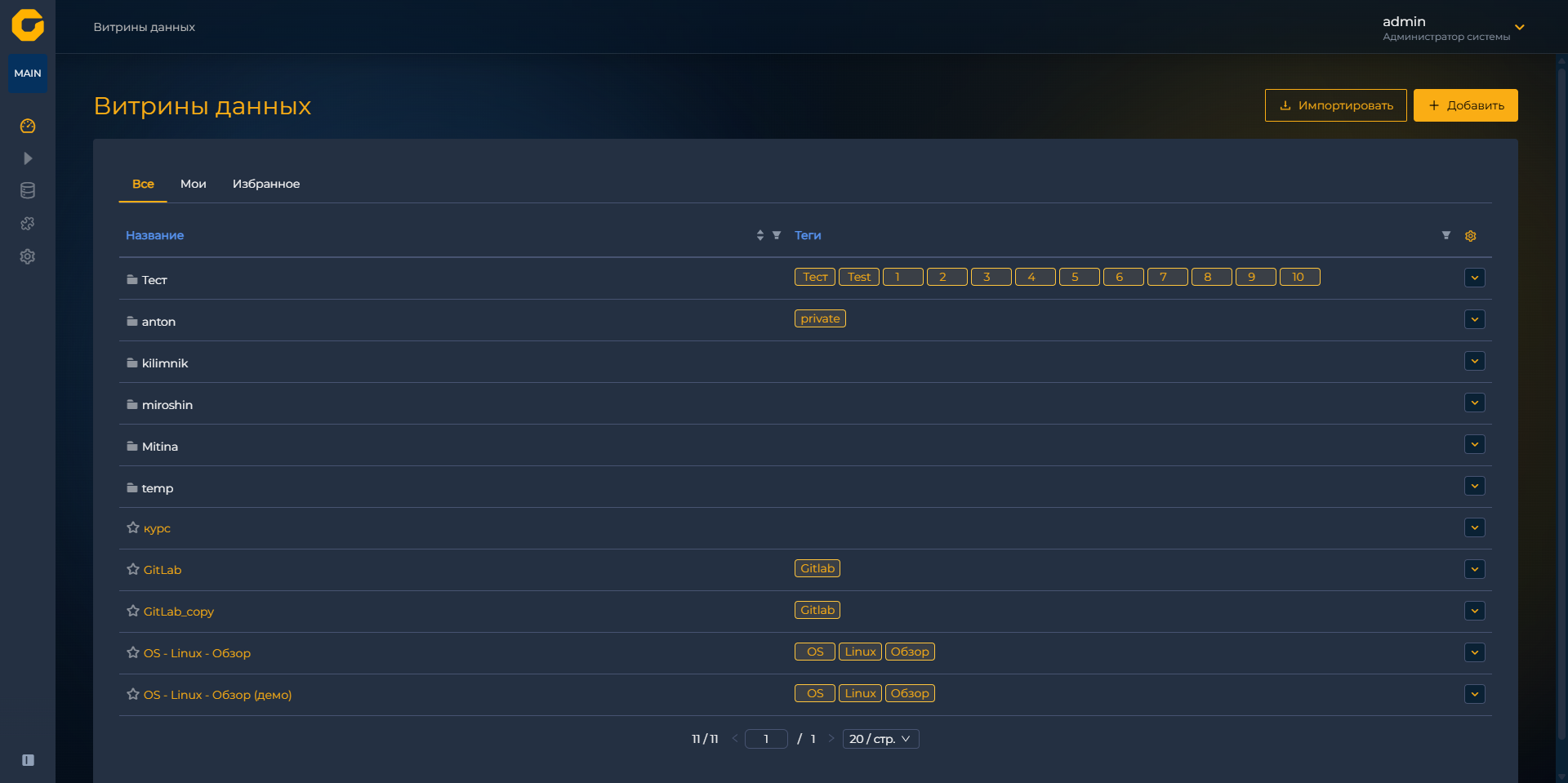
В таблице отображаются столбцы:
- «Название» — имя папки или витрины (для витрины доступна ссылка для открытия; слева — значок избранного);
- «Теги» — метки витрины;
- столбец действий — кнопка с меню операций над строкой.
Для столбцов «Название» и «Теги» доступна фильтрация (кнопка с иконкой фильтра в заголовке столбца). Внизу таблицы — постраничная навигация и выбор размера страницы.
Действия администратора
Создание витрины
- Нажмите «Добавить» и выберите «Витрину» (для группировки витрин можно выбрать «Папку»).
- В окне «Добавление витрины» укажите «Название» (обязательно), «Описание», «Папку», «Теги», параметры обновления и значения по умолчанию («Частота обновления», «Временной период» и др.).
- Нажмите «Добавить».
Импорт витрин выполняется кнопкой «Импортировать».
Операции в списке
В меню действий строки (кнопка в правом столбце таблицы) доступны:
- «Редактировать» — изменение свойств витрины;
- «Экспорт» — выгрузка витрины;
- «Клонировать» — создание копии с теми же настройками;
- «Переместить в...» — перенос в другую папку;
- «Удалить» — удаление витрины из системы (операция необратима).
Подробное описание работы с витриной (виджеты, строки, режим редактирования) приведено в разделе Руководство пользователя.