Администрирование пользователей
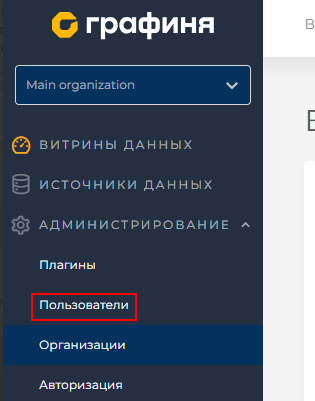
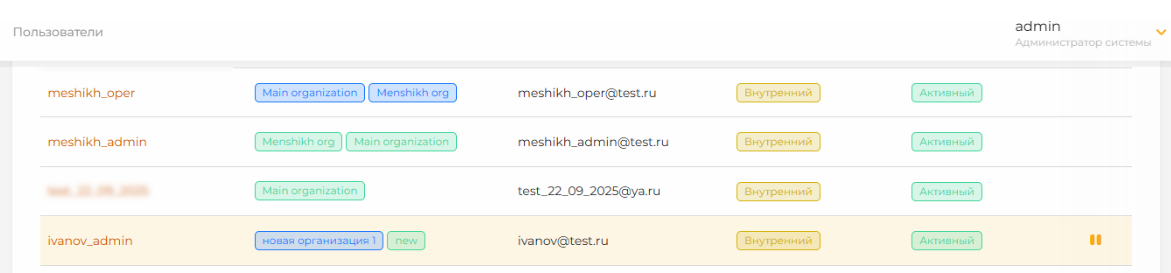
Раздел «Пользователи» с табличным списком появляется на экране при выборе пункта меню левой панели.
Записи пользователей размещены на трех вкладках: «Все», «Активные», «Неактивные». Это позволяет быстро найти нужного пользователя в зависимости от его статуса.
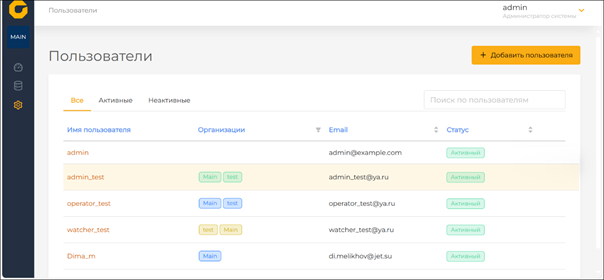
Информация записи пользователя отображается по клику на строке в списке пользователей.
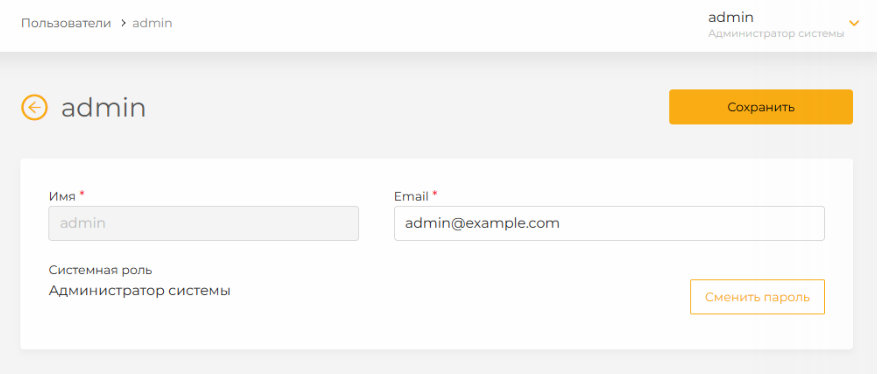
Особенности роли admin:
- системная предустановленная роль. У такого пользователя всегда есть права администратора во всех организациях;
- удаление и деактивация роли недоступны;
- для изменения доступны Email в карточке и пароль (по нажатии кнопки смены пароля).
Добавление пользователя
Чтобы добавить учетную запись пользователя:
-
В окне списка пользователей нажмите кнопку добавления пользователя.
-
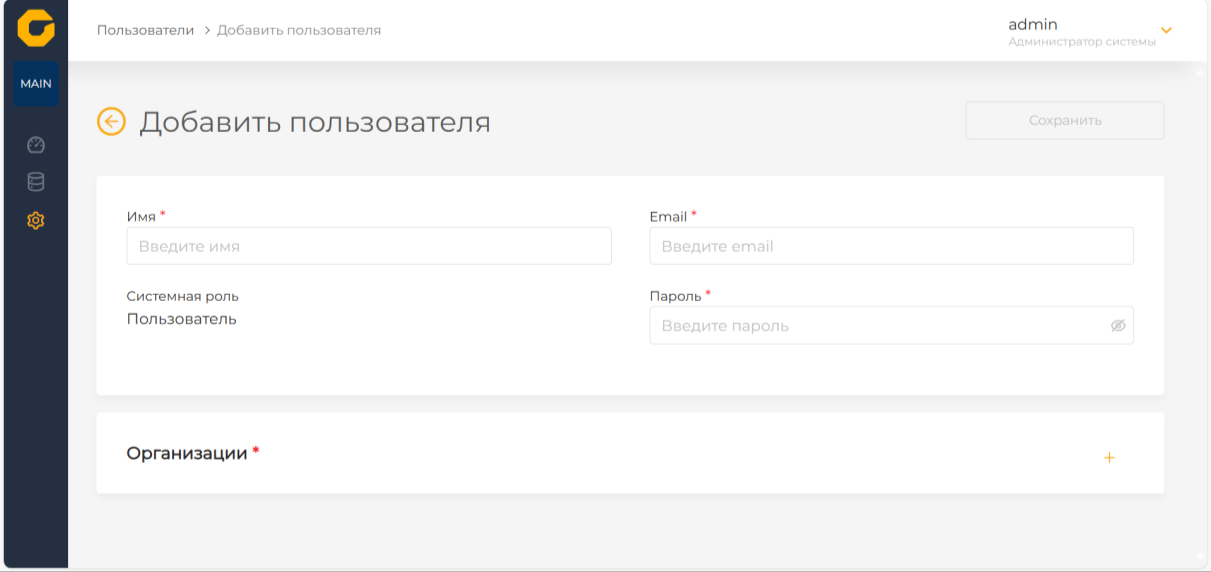
В открывшейся форме заполните обязательные поля:
- Имя,
- Email,
- Пароль.
После этого Система проверит:
- корректность электронного почтового адреса;
- пароль.
Для пароля установлены минимальные требования: не менее восьми символов, обязательное наличие заглавных и строчных букв, цифр и специальных символов.
-
Укажите, к каким организациям будет подключен пользователь. Для этого нажмите кнопку в поле «Организации». Появится окно «Добавить права доступа».
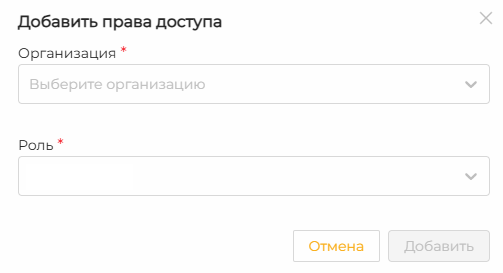
-
Выберите запись в раскрывающемся списке поля «Организация».
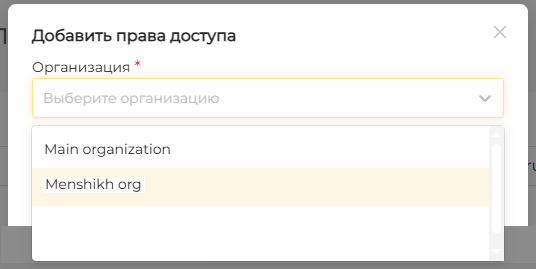
Если нужной организации в списке нет, добавьте ее.
-
Повторите действия, описанные в пунктах 3 и 4, если нужно включить пользователя в другие организации.
-
Назначьте пользователю роль — выберите ее в раскрывающемся списке поля «Роль».
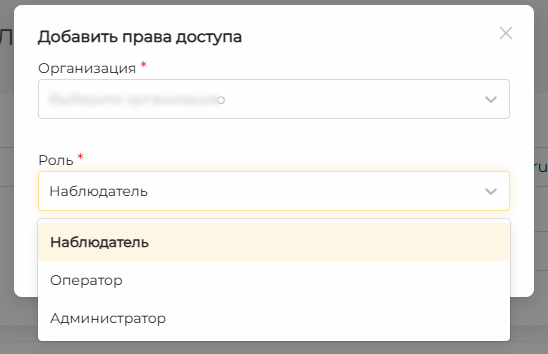
Пользователь может иметь разные роли в разных организациях. Посмотреть, какие функции доступны пользователям в зависимости от назначенных ролей, можно в ролевой модели.
-
Нажмите кнопку «Сохранить». Она станет доступной, если будут заполнены все обязательные поля.
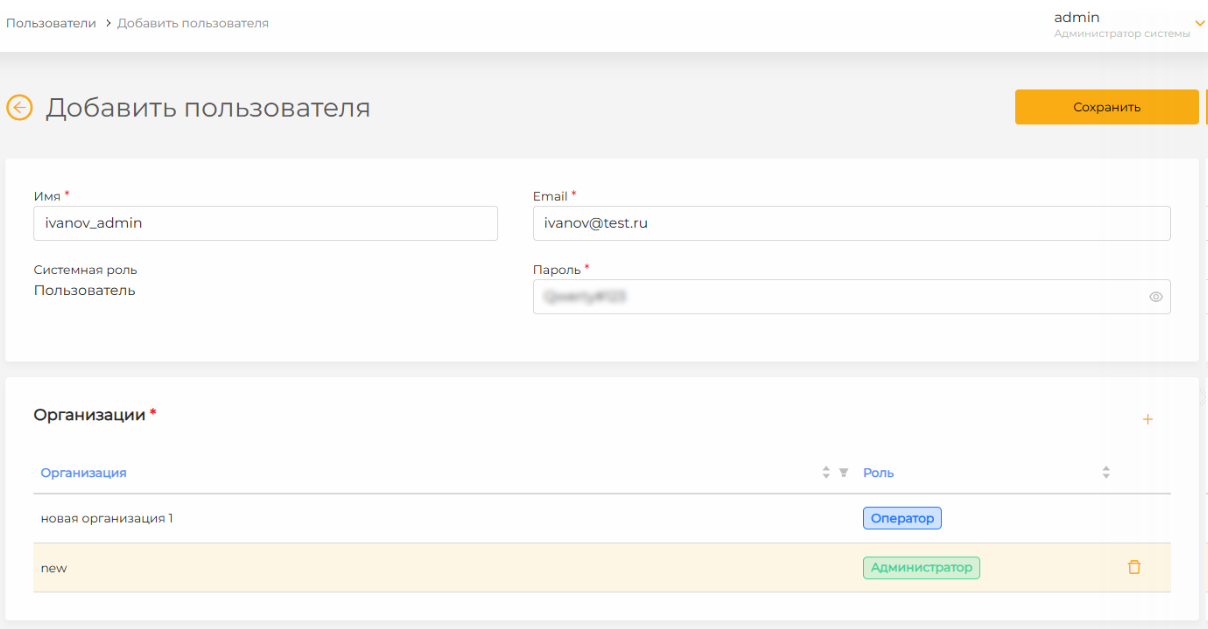
После этого новая запись появится в табличном списке пользователей.
Изменение учетной записи пользователя
Чтобы изменить данные пользователя:
-
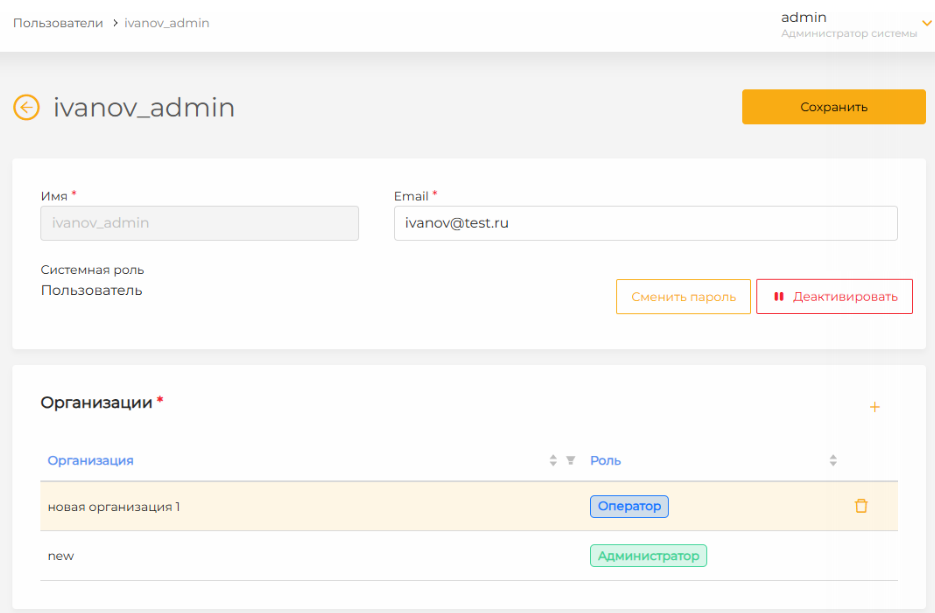
Кликните по его строке в табличном списке. Откроется карточка пользователя. Имя пользователя для редактирования недоступно.
-
Измените данные:
2.1. Введите новый адрес электронной почты.
2.2. Назначьте новую роль пользователя в организации, к которой он прикреплен. Для этого нажмите кнопку с ее названием в нижней части карточки.
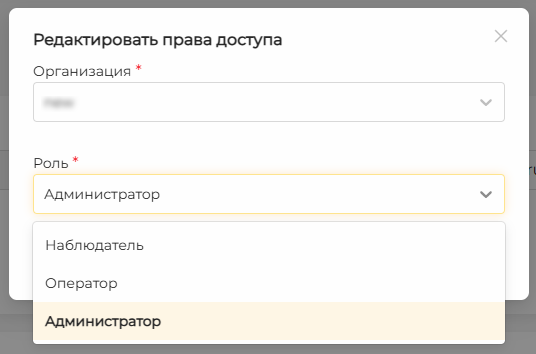
2.3. Выберите роль в раскрывающемся списке.
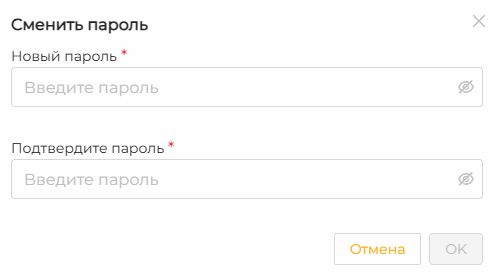
2.1. Поменяйте пароль. Для этого нажмите кнопку «Сменить пароль».
2.2. В появившейся форме введите новый пароль в оба поля. Пароль должен содержать не менее 8 символов, включая заглавные и строчные буквы, цифры и специальные символы.
2.3. Подтвердите смену пароля — нажмите кнопку ОК.
2.4. Нажмите кнопку удаления организации, если нужно удалить организацию из карточки пользователя.
2.5. Подтвердите удаление в появившемся запросе.
2.6. Нажмите кнопку «Сохранить».
Деактивация пользователя
Удалить учетную запись пользователя нельзя, но можно его деактивировать. В этом случае доступ пользователя к функциям блокируется, а запись остается в списке пользователей.
Деактивировать пользователя можно двумя способами:
- по нажатии кнопки в строке пользователя в табличном списке пользователей;
- из карточки пользователя.
Способ 1:
-
Откройте табличный список пользователей.
-
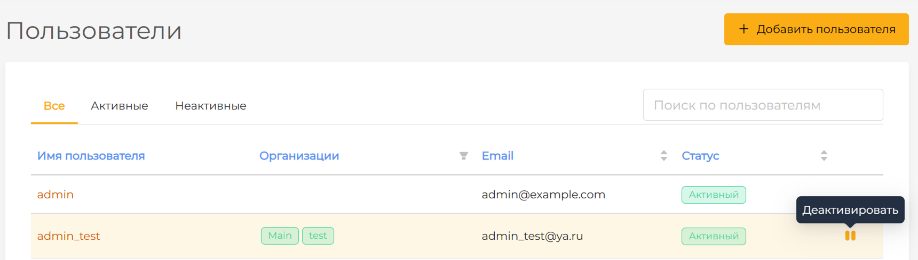
Наведите курсор на строку пользователя и нажмите появившуюся кнопку деактивации.
-
Подтвердите деактивацию — нажмите кнопку ОК.

После этого в строке табличного списка статус пользователя поменяется.

Способ 2:
-
Откройте карточку пользователя.
-
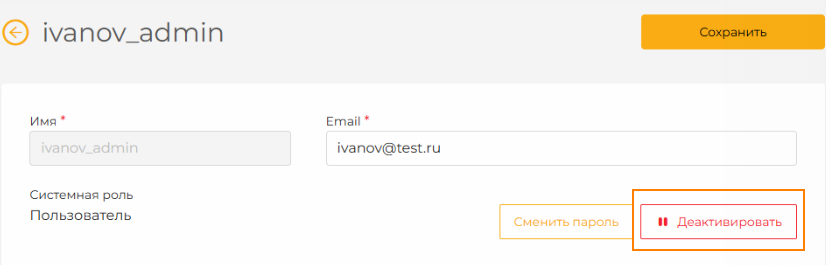
Нажмите кнопку деактивации (находится в верхней части карточки пользователя).
-
Подтвердите деактивацию — нажмите кнопку ОК.
После этого:
-
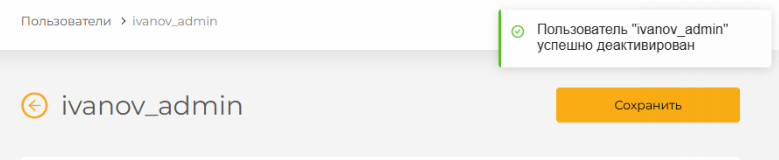
в правом верхнем углу карточки пользователя появится подтверждение;
-
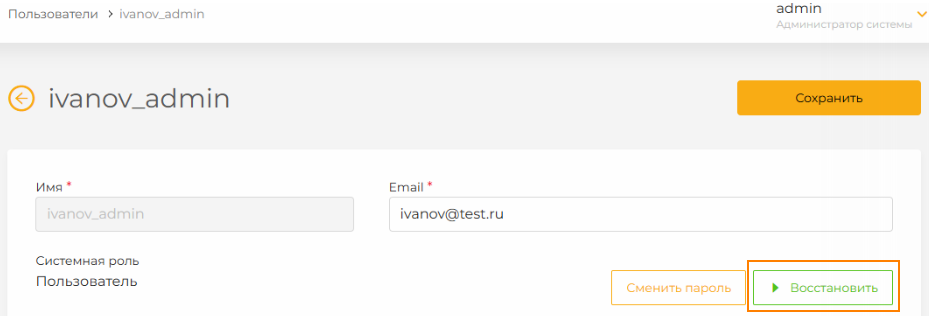
кнопка «Деактивировать» сменится кнопкой «Восстановить»;
-
в строке табличного списка статус пользователя поменяется.
Восстановление активации пользователя
Восстановить активацию пользователя можно двумя способами — аналогично деактивации:
-
по нажатии кнопки в строке пользователя в табличном списке пользователей;
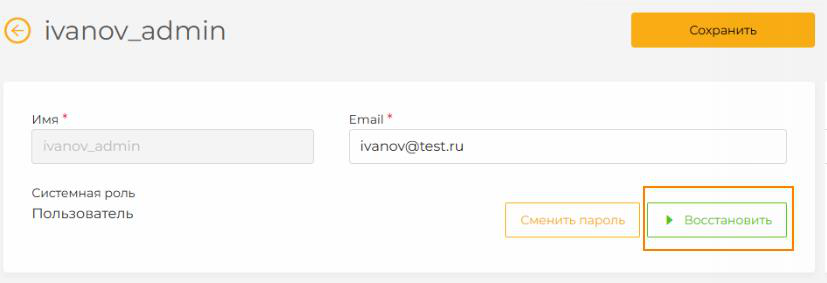
-
из карточки пользователя по нажатии кнопки восстановления активации.
Ролевая модель
Набор доступных пользователю операций зависит от присвоенной ему роли.
В Системе реализованы следующие роли пользователей:
Администратор Системы:
- предустановленная роль в Системе;
- настраивать эту роль может только администратор Системы.
Администратор:
- область действия прав администратора ограничена организацией, в которой пользователю даны права администратора.
Оператор:
- может просматривать, редактировать, добавлять и удалять все витрины данных в рамках его организации.
Пользователь:
- может просматривать, редактировать, добавлять и удалять витрины данных, созданные им в рамках его организации.
Наблюдатель:
- может только просматривать все витрины данных в рамках своей организации.
Расширенная ролевая матрица для разных типов пользователей приведена в таблице ниже.
Легенда:
- Р — редактирование
- П — просмотр (чтение)
- – — доступ отсутствует
| № | Раздел / Задача | Экранная форма (Use Case) | Администратор Системы | Администратор | Оператор | Пользователь | Наблюдатель |
|---|---|---|---|---|---|---|---|
| 1 | Просмотр реестра источников данных (включая боковое меню Источники данных) | /data-sources | Р | Р | П | П | – |
| 1.1 | Добавление источника данных | Кнопка + «Добавить источник данных» | Р | Р | – | – | – |
| 1.2 | Удаление источника данных | Кнопка «Удалить источник» | Р | Р | – | – | – |
| 1.3 | Изменение источника данных | /data-sources/<data source name> | Р | Р | П | П | – |
| 1.3.1 | Удаление источника данных | Кнопка «Удалить источник» | Р | Р | – | – | – |
| 1.3.2 | Проверка соединения | Кнопка «Проверить соединение» | Р | Р | Р | Р | – |
| 2 | Настройки пользователя | /user-settings | Р | Р | Р | Р | Р |
| 3 | Настройка цветовой схемы | Группа кнопок (в popup под именем пользователя) | Р | Р | Р | Р | Р |
| 4 | Выход из системы | Кнопка «Выйти» (в popup под именем пользователя) | Р | Р | Р | Р | Р |
| 5 | Просмотре реестра пользователей (включая боковое меню Администрирование → Пользователи) | /admin/users | Р | Р | П | П | – |
| 5.1 | Добавление пользователя | Кнопка + «Добавить пользователя» | Р | Р | – | – | – |
| 5.2 | Деактивация пользователя | Кнопка в строке таблицы | Р | Р | – | – | – |
| 5.3 | Поиск пользователя в реестре | Поле ввода | Р | Р | Р | Р | – |
| 5.4 | Изменение настроек пользователя | /admin/users/<user name> | Р | Р | – | – | – |
| 5.4.1 | Деактивация пользователя | Кнопка «Деактивировать» | Р | Р | – | – | – |
| 5.4.2 | Изменение пароля | Кнопка «Сменить пароль» | Р | Р | – | – | – |
| 5.4.3 | Сохранение настроек | Кнопка «Сохранить» | Р | Р | – | – | – |
| 6 | Просмотр реестра витрин данных (включая боковое меню Витрин данных) | /dashboards | Р | Р | Р | Р | П |
| 6.1 | Создание витрины | Кнопка + «Добавить витрину» | Р | Р | Р | Р | П |
| 6.2 | Изменение витрины | Кнопка в строке таблицы | Р | Р | Р | Р (автор) / – | – |
| 6.3 | Клонирование витрины | Кнопка в строке таблицы | Р | Р | Р | Р | – |
| 6.4 | Удаление витрины | Кнопка в строке таблицы | Р | Р | Р | Р (автор) / – | – |
| 6.5 | Настройка табличного представления | Кнопка «Настройка полей + popup (шестеренка)» | Р | Р | Р | Р | Р |
| 6.6 | Поиск | Кнопка «Фильтр» + popup | Р | Р | Р | Р | Р |
| 7 | Просмотр витрины | /dashboards/<dashboard name> | Р | Р | Р | Р | Р |
| 7.1 | Изменение периода автообновления | Выбор значения в списке | Р | Р | Р | Р | Р |
| 7.2 | Изменение периода визуализации | Выбор значения в списке | Р | Р | Р | Р | Р |
| 7.3 | Изменение витрины | Кнопка «Редактировать» | Р | Р | Р | Р (автор) / – | – |
| 7.3.1 | Изменение настроек витрины | /dashboards/<dashboard name>/edit | Р | Р | Р | Р (автор) / – | – |
| 7.3.2 | Добавить виджет / строку | Кнопка + «Добавить» | Р | Р | Р | Р (автор) / – | – |
| 7.3.3 | Сохранить дашборд | Кнопка «Сохранить» | Р | Р | Р | Р (автор) / – | – |
| 7.3.4 | Изменить строку | Кнопка «Редактировать» на строке | Р | Р | Р | Р (автор) / – | – |
| 7.3.5 | Удалить строку | Кнопка «Удалить» на строке | Р | Р | Р | Р (автор) / – | – |
| 7.3.6 | Изменить порядок строк | Кнопка «Вверх / Вниз» на строке | Р | Р | Р | Р (автор) / – | – |
| 7.3.7 | Изменение настроек виджета | Кнопка «Редактировать» в виджете | Р | Р | Р | Р (автор) / – | – |
| 7.3.8 | Инспектирование данных виджета | Кнопка «Инспектировать» в виджете | Р | Р | Р | Р (автор) / – | – |
| 7.3.9 | Переместить виджет в строку | Кнопка «Переместить в» в строку | Р | Р | Р | Р (автор) / – | – |
| 7.3.10 | Удалить виджет | Кнопка «Удалить» в виджете | Р | Р | Р | Р (автор) / – | – |
| 7.3.11 | Изменение настроек виджета | Кнопка «Редактировать» в виджете | Р | Р | Р | Р (автор) / – | – |
| 7.3.12 | Инспектирование данных виджета | Кнопка «Инспектировать» в виджете | Р | Р | Р | Р (автор) / – | – |
| 7.3.13 | Изменить порядок виджетов в строке | Кнопка «Влево/ Вправо» в виджете | Р | Р | Р | Р (автор) / – | – |
| 7.3.14 | Изменить размеры виджета | Слайдер | Р | Р | Р | Р (автор) / – | – |
| 8 | Настройка plugin (включая боковое меню Администрирование → Плагины) | /admin/plugins | Р | – | – | – | – |
| 9 | Ведение реестра организаций | Р | – | – | – | – | |
| 9.1 | Добавление организации | Р | – | – | – | – | |
| 9.2 | Удаление организации | Р | – | – | – | – |