Аутентификация (LDAP)
Раздел «Аутентификация» настраивает вход пользователей через LDAP. Страница доступна в подменю «Администрирование» (значок шестерёнки) → «Аутентификация», маршрут /admin/authorization-settings.
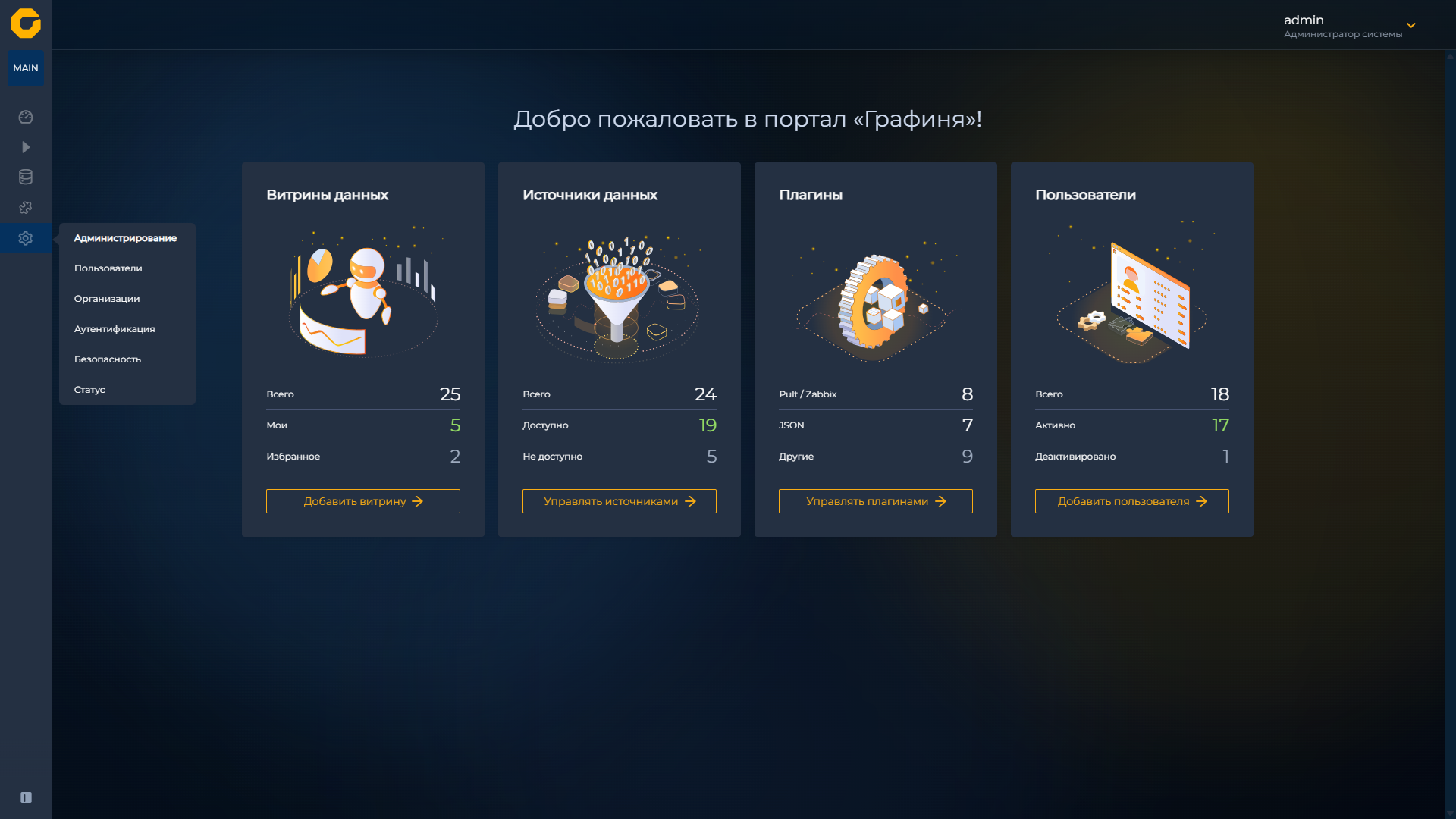
Параметры LDAP
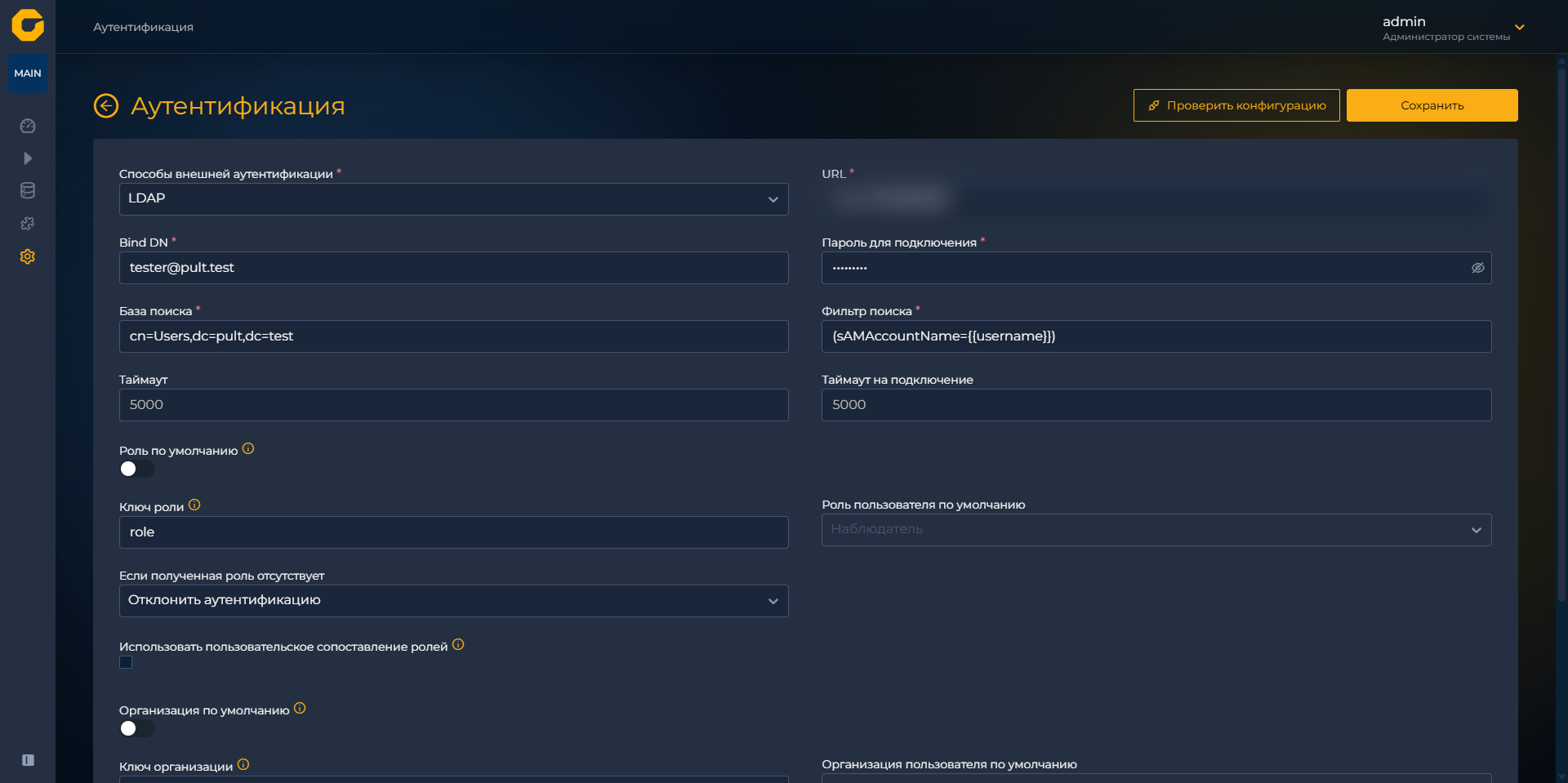
В блоке «Способы внешней аутентификации» выберите LDAP и заполните поля подключения:
| Поле | Назначение |
|---|---|
| URL | Адрес сервера LDAP или LDAPS, например ldap://host:389 или ldaps://host:636 |
| Bind DN | Учётная запись для подключения к каталогу (служебный пользователь) |
| Пароль для подключения | Пароль учётной записи Bind DN |
| База поиска | Корень поиска пользователей, например ou=users,dc=example,dc=org |
| Фильтр поиска | LDAP-фильтр с подстановкой {{username}}, например (uid={{username}}) или (sAMAccountName={{username}}) |
| Таймаут | Таймаут операций LDAP, мс |
| Таймаут на подключение | Таймаут установки соединения, мс |
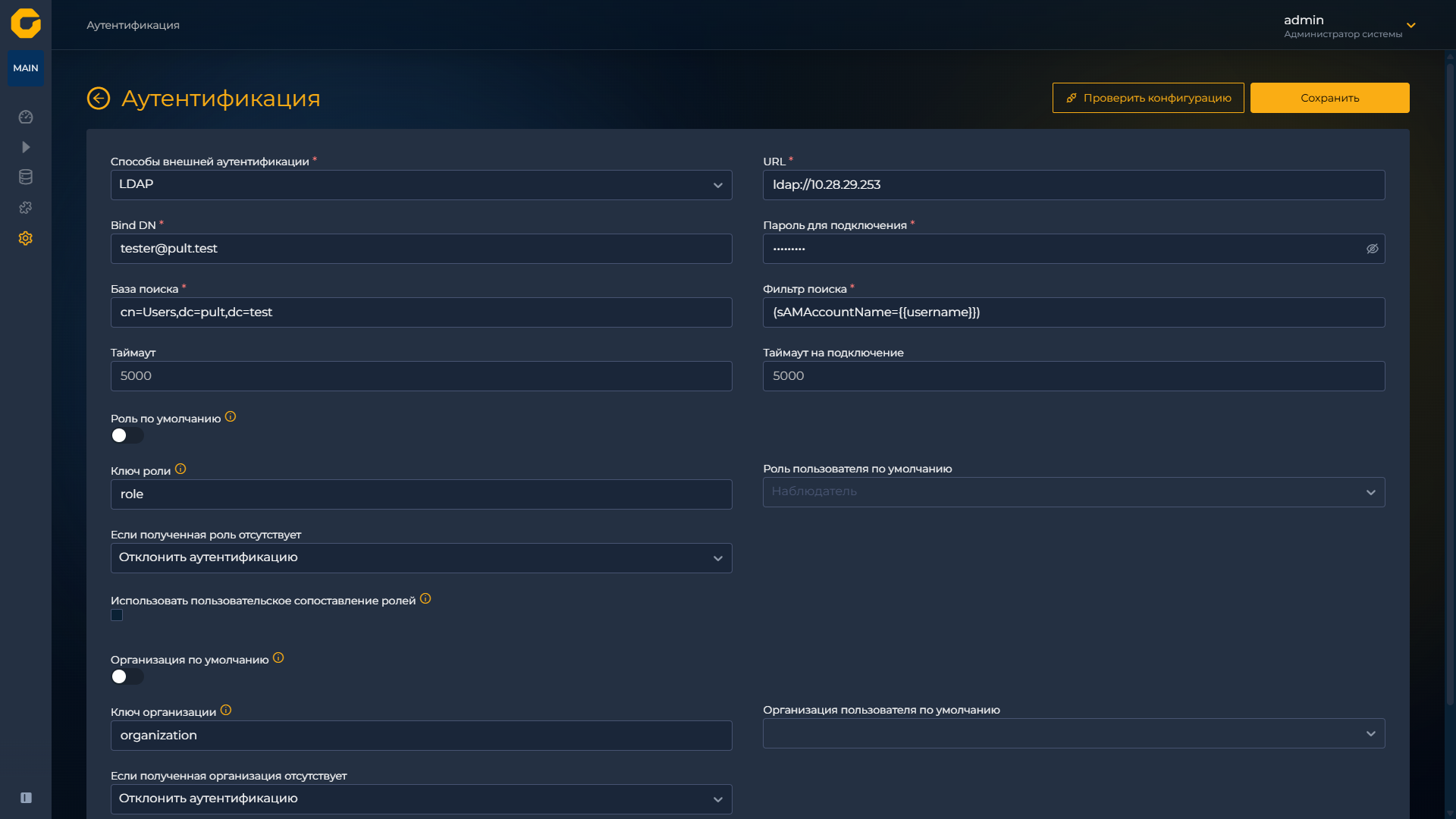
Сопоставление ролей
Настройки определяют, какую роль в организации получит пользователь после успешного входа через LDAP.
- Роль по умолчанию — переключатель: при включении роль берётся из фиксированного значения ниже, без чтения атрибута каталога.
- Ключ роли — имя LDAP-атрибута, из которого читается роль (например,
role), если переключатель «Роль по умолчанию» выключен. - Роль пользователя по умолчанию — роль в организации, если атрибут не задан или сопоставление не используется (например, Наблюдатель).
- Если полученная роль отсутствует — действие при неизвестной роли из каталога (например, Отклонить аутентификацию).
- Использовать пользовательское сопоставление ролей — при включении задаётся таблица соответствия значений LDAP и ролей в системе (Наблюдатель, Оператор, Администратор, Продвинутый оператор).
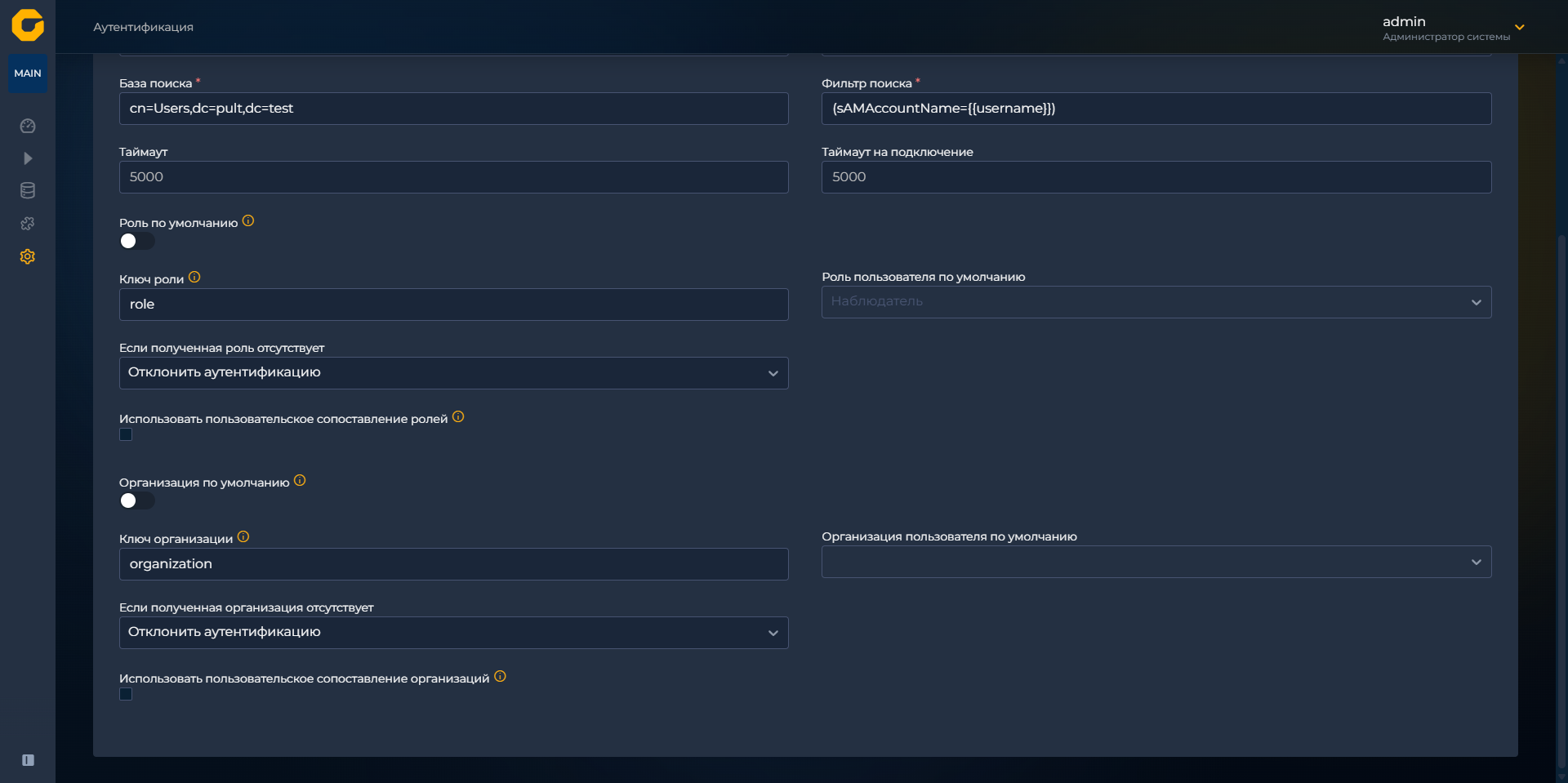
Сопоставление организаций
Аналогично ролям настраивается привязка к организации:
- Организация по умолчанию — фиксированная организация без чтения атрибута.
- Ключ организации — LDAP-атрибут с именем организации (например,
organization). - Организация пользователя по умолчанию — организация, если атрибут не найден.
- Если полученная организация отсутствует — отклонение входа или другое действие из списка.
- Использовать пользовательское сопоставление организаций — таблица соответствия значений LDAP и организаций в системе.
Проверка и сохранение
- Заполните обязательные поля (отмечены
*). - Нажмите «Проверить конфигурацию» — система проверит доступность LDAP и корректность параметров.
- Нажмите «Сохранить» — настройки применяются для последующих входов.
Учётные записи, созданные или обновлённые при LDAP-входе, отображаются на вкладке «Внешние» в разделе «Пользователи». Тип внешней аутентификации и состояние LDAP видны на странице «Статус».
Параметры развёртывания контейнеров (MongoDB, пути журналов и т.п.) — в руководстве по установке.