Графики
Графики позволяют наглядно визуализировать поток данных.
СМ «Пульт» предоставляет возможность работы со встроенными простыми графиками и создавать более сложные пользовательские графики.
Простые графики
Простые графики служат для визуализации данных, собранных элементами данных.
Со стороны пользователя не требуются действия по настройке простых графиков для их просмотра. Они свободно доступны через СМ «Пульт».
Для просмотра простого графика перейдите в Мониторинг → Последние данные и нажмите ссылку График напротив соответствующего элемента данных — график будет отображён.
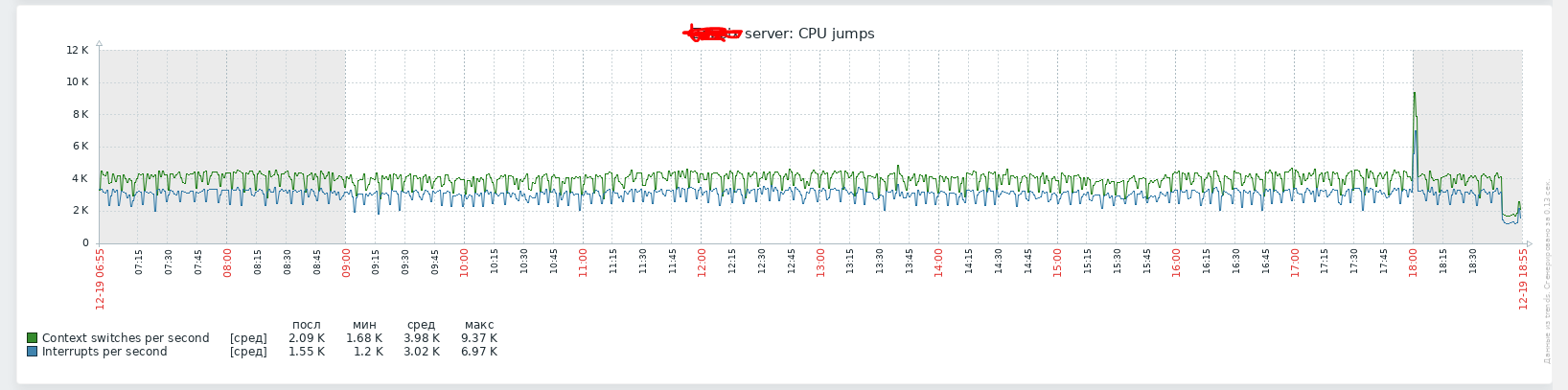
Выбор периода времени
Выбор периода времени над графиком позволяет выбрать нужный период.
Ползунок в селекторе можно перемещать назад и вперёд, а также изменять его размер — это меняет отображаемый период времени. Ссылки слева позволяют выбрать предопределённые периоды (выше области ползунка) и сдвигать их назад и вперёд во времени (ниже области ползунка). Даты справа работают как ссылки: открывается календарь для указания времени начала и конца.
Ссылка фикс / динам в нижнем правом углу:
- контролирует, сохраняется ли период времени при изменении времени начала/конца во всплывающем окне календаря;
- при фикс элементы контроля времени («6м 1м 7д 1д 12ч 1ч | 1ч 12ч 1д 7д 1м 6м») перемещают слайдер, не меняя его размер; при динам использование контроля времени увеличивает слайдер в соответствующую сторону;
- при фикс кнопки
<и>перемещают слайдер, не меняя размер; при динам<и>увеличивают слайдер в соответствующую сторону. Слайдер перемещается на весь свой размер (например, если отображается один месяц, он сдвигается на месяц), тогда как при динам слайдер увеличивается на 1 день.
Другой способ задать отображаемое время — выделить область на графике левой кнопкой мыши.
Простые графики доступны для всех числовых элементов данных. Для текстовых элементов данных ссылка на Историю доступна в Мониторинг → Последние данные.
Недавние данные и длительные периоды
Для самых последних данных одиночная линия рисуется с учётом каждого полученного значения. Одиночная линия рисуется до тех пор, пока доступен хотя бы один горизонтальный пиксель для одного значения.
Для данных за длительный период рисуются три линии: тёмно-зелёная — среднее значение, светло-розовая и светло-зелёная — максимум и минимум в данный момент времени. Пространство между максимумами и минимумами заполнено жёлтым цветом.
Рабочее время (рабочие дни) на графиках отображается белым фоном, нерабочее — серым (для темы Оригинальная синяя по умолчанию веб-интерфейса).
Рабочее время всегда отображается на простых графиках; на пользовательских графиках отображение рабочего времени — на усмотрение пользователя.
Рабочее время не отображается, если график показывает период более 3 месяцев.
Генерирование из истории и динамики изменений
Графики могут быть построены на основе истории либо динамики изменений элемента данных. Серая подпись в правом нижнем углу графика указывает источник данных.
Два фактора, влияющие на выбор истории или динамики изменений:
- длительность истории элемента данных — например, история хранится 14 дней: любые данные старше четырнадцати дней берутся из динамики изменений;
- перегрузка данных на графике — если отображаемое количество секунд по горизонтальным пикселям графика превышает 3600/16, отображаются данные из динамики изменений (даже если история за этот период ещё есть).
Переключение к сырым данным
Выпадающее меню в верхнем правом углу над графиком позволяет переключаться с простого графика на список Значений / 500 последних значений. Это удобно для просмотра числовых значений, из которых строится график.
Значения здесь «сырые»: без единиц измерения и без постобработки. Преобразования значений (множители и т. п.) при этом применяются.
Пользовательские графики
Пользовательские графики позволяют индивидуальную настройку.
Простые графики подходят для просмотра данных одного элемента данных, но не дают гибкой настройки. Если нужно изменить стиль графика, способ отрисовки линий или сравнить несколько элементов данных (например, входящий и исходящий трафик на одном графике), используйте пользовательский график.
Пользовательские графики задаются вручную. Их можно создать для одного узла сети, для нескольких узлов или в пределах одного шаблона.
Настройка пользовательского графика
- Перейдите в Сбор данных → Узлы сети (или Шаблоны).
- В строке нужного узла сети или шаблона нажмите Графики.
- На странице графиков нажмите Создать график.
- Задайте атрибуты графика.
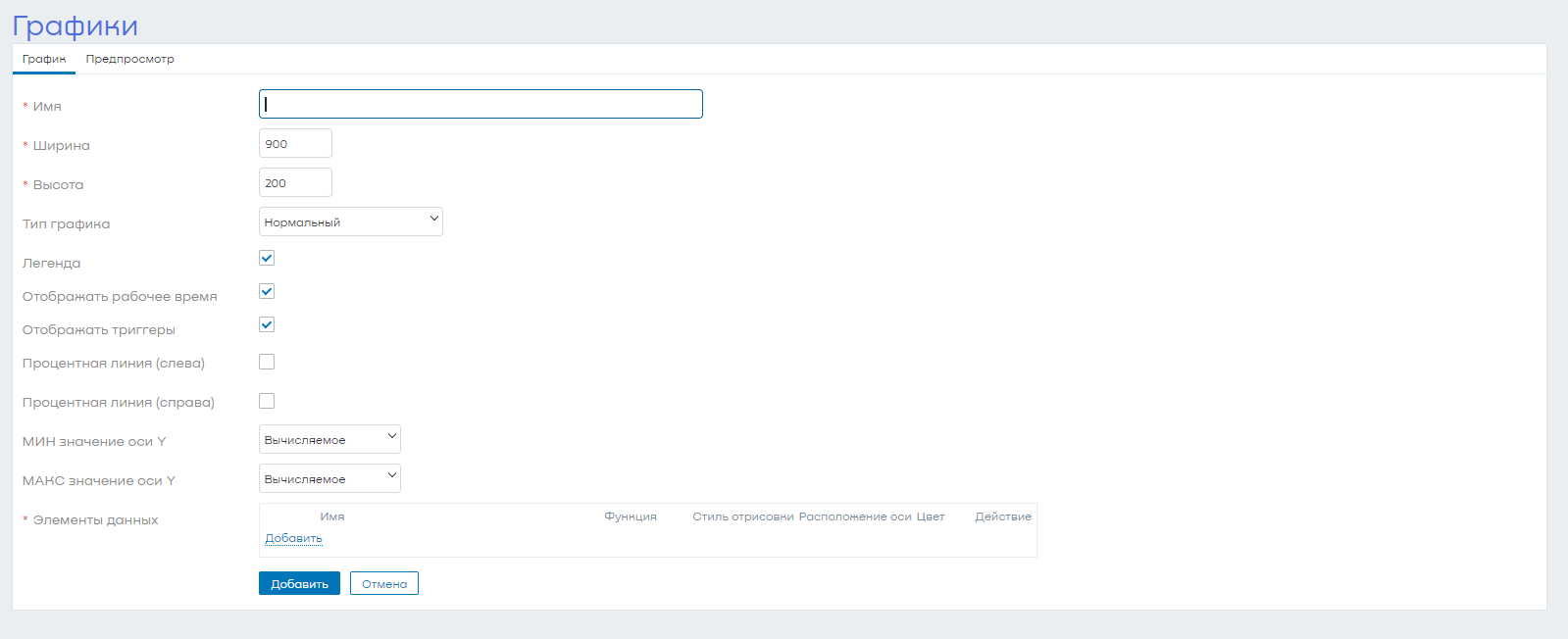
| Параметр | Описание |
|---|---|
| Имя | Уникальное имя графика. В имени можно использовать простые макросы: {узел сети:ключ.функция(параметр)}. Поддерживаются только функции avg, last, max и min с секундами в качестве параметра. Макросы {HOST.HOST1} … {HOST.HOST9} ссылаются на первый, второй, третий и т. д. узел в названии графика, например {{HOST.HOST1}:key.func(param)}. |
| Ширина | Ширина графика в пикселях (только при предпросмотре и для кругового/расширенного кругового графиков). |
| Высота | Высота графика в пикселях. |
| Тип графика | Нормальный — значения линиями. Стэкируемый — стэкируемый график. Круговой — круговой график. Расширенный круговой — расширенный круговой график. |
| Показывать легенду | При выборе отображается легенда графика. |
| Отображать рабочее время | Если выбрано, нерабочие часы отображаются серым. Недоступно для кругового и расширенного кругового графиков. |
| Отображать триггеры | Если выбрано, простые триггеры отображаются красным. Недоступно для кругового и расширенного кругового графиков. |
| Процентная линия (слева) | Процентная линия для левой оси Y (например, 95% — линия на уровне 95% значений). Только для нормальных графиков. |
| Процентная линия (справа) | Процентная линия для правой оси Y. Только для нормальных графиков. |
| МИН значение оси Y | Вычисляемое — минимум вычисляется автоматически. Фиксированное — фиксированный минимум (недоступно для кругового и расширенного кругового). Элемент данных — последнее значение выбранного элемента данных будет минимумом. |
| МАКС значение оси Y | Вычисляемое — максимум вычисляется автоматически. Фиксированное — фиксированный максимум (недоступно для кругового и расширенного кругового). Элемент данных — последнее значение выбранного элемента данных будет максимумом. |
| 3D вид | Включение 3D-стиля. Только для круговых и расширенных круговых графиков. |
| Элементы данных | Элементы данных, чьи значения отображаются на графике. |
Настройка элементов графика
В блоке Элементы данных нажмите Добавить, выберите элементы данных и задайте атрибуты отображения.
| Параметр | Описание |
|---|---|
| Порядок сортировки (0→100) | Порядок отрисовки: 0 обрабатывается первым. Можно перетаскивать строки за стрелку в начале, чтобы задать порядок и то, какие элементы рисуются поверх остальных. |
| Имя | Название элемента данных на графике. |
| Тип | Только для кругового и расширенного кругового: Простой, Суммарный график. |
| Функция | При нескольких значениях за интервал: все (мин, сред, макс), мин, сред, макс. |
| Стиль отрисовки | Только для нормальных графиков (для стэкируемых всегда Заполнение): Линия, Заполнение, Жирная линия, Точечная линия, Пунктирная линия. |
| Расположение оси Y | С какой стороны отображать ось Y для элемента. |
| Цвет | Цвет RGB в HEX. |
На вкладке Просмотр отображается предпросмотр графика.
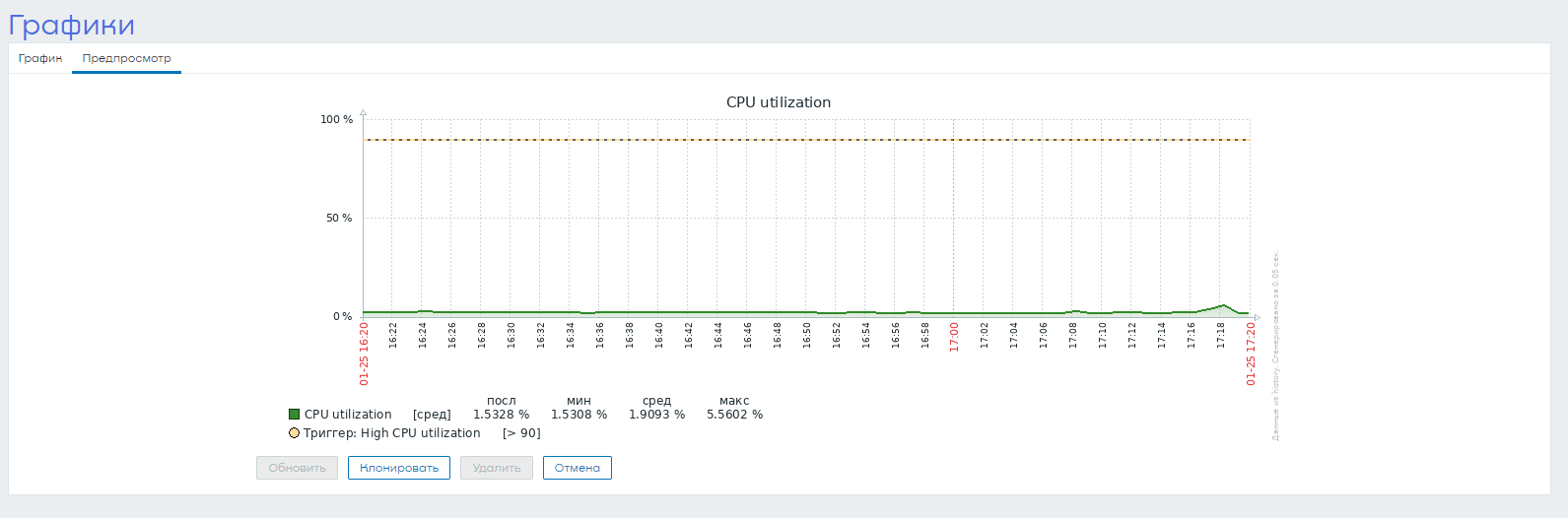
Предпросмотр не показывает данные для элементов данных из шаблона.
На следующем примере жирная пунктирная линия задаёт уровень триггера; информация о триггере отображается в легенде.
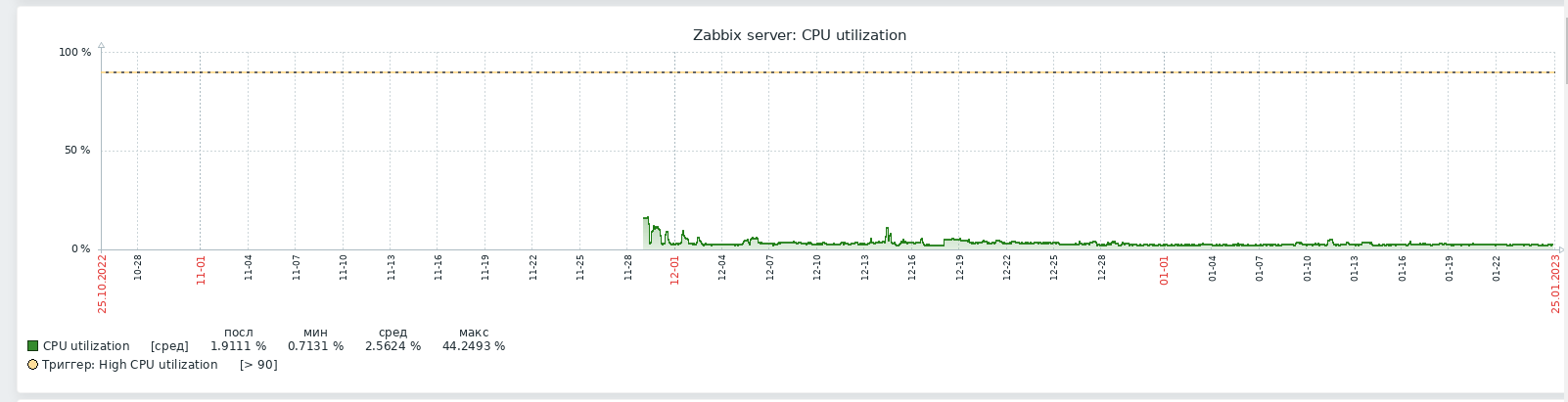
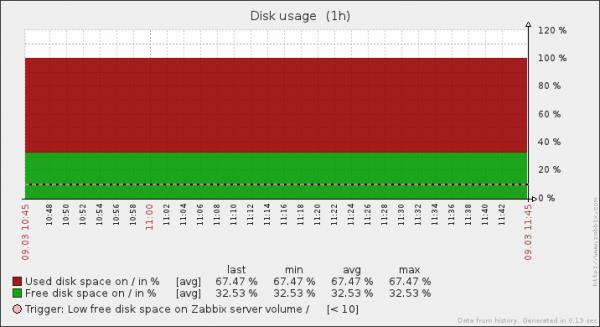
В исходном коде жёстко задан лимит три триггера в легенде графика.
Если высота графика меньше 120 пикселей, триггеры в легенде не отображаются.